
Word文書にURLを挿入する方法:リンクの設定と注意点

Word文書にURLを挿入する方法について解説します。この記事では、リンクの設定からハイパーリンクの作成、ブックマークの作成、メールアドレスのリンク付けまで、詳細な手順を説明します。また、Word文書でのURLの挿入に関するよくある問題や、その解決方法も紹介します。
Word文書にURLを挿入するには、基本的な方法から始めます。まず、挿入タブからリンクを選択し、URLを入力します。URLの形式はhttp://またはhttps://から始まるアドレスであることが重要です。URLの挿入に失敗する場合、URLの正確性やインターネット接続を確認する必要があります。
この記事では、Word文書でのURLの挿入に関する注意点も解説します。信頼できるサイトのURLのみを挿入し、著作権を尊重し、リンクが壊れていないか定期的にチェックすることが重要です。また、URLを修正・削除する方法や、リンクの編集方法も説明します。
Word文書にURLを挿入する方法
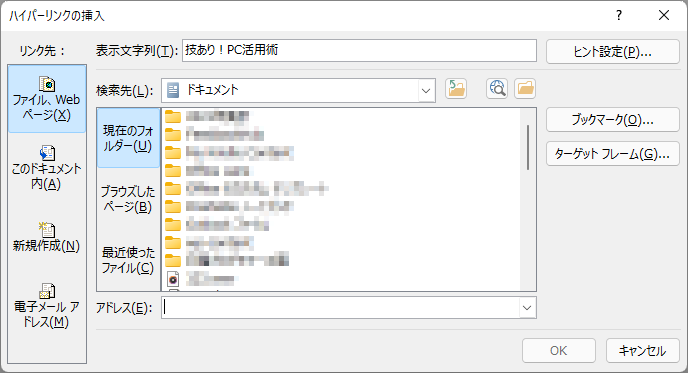
Word文書にURLを挿入するには、挿入タブからリンクを選択し、URLを入力する必要があります。まず、Word文書を開き、挿入タブに移動します。次に、リンクを選択し、挿入ボタンをクリックします。すると、リンクの設定ダイアログボックスが表示されます。
ここで、URLを入力します。URLの形式はhttp://またはhttps://から始まるアドレスである必要があります。URLを入力したら、OKボタンをクリックしてリンクを挿入します。リンクが挿入されると、Word文書内でクリックできるようになります。
また、URLの挿入に失敗する場合、URLの正確性やインターネット接続を確認する必要があります。URLを修正・削除するには、右クリックからリンクの編集を選択します。ここで、URLを修正または削除することができます。
ハイパーリンクの設定とブックマークの作成
Word文書にURLを挿入する際には、ハイパーリンクの設定が重要です。ハイパーリンクとは、文書内に配置されたリンクで、クリックすると指定されたURLにジャンプします。ハイパーリンクを設定するには、まず「挿入」タブから「リンク」を選択し、URLを入力します。URLの形式はhttp://またはhttps://から始まるアドレスである必要があります。
また、Word文書内にブックマークを作成することもできます。ブックマークとは、文書内に配置された目次で、クリックすると指定された位置にジャンプします。ブックマークを作成するには、まず「挿入」タブから「ブックマーク」を選択し、ブックマークの名前を入力します。次に、ブックマークを配置したい位置にカーソルを移動し、「挿入」ボタンをクリックします。
ハイパーリンクとブックマークを効果的に使用することで、Word文書の読みやすさと利便性を向上させることができます。ただし、ハイパーリンクの設定に際しては、リンクの正確性とインターネット接続を確認する必要があります。また、ブックマークを作成する際には、ブックマークの名前をわかりやすく設定することが重要です。
メールアドレスのリンク付け
メールアドレスのリンク付けは、Word文書内でメールアドレスをクリックできるようにする機能です。この機能を使用することで、読者はメールアドレスをコピーしてメールクライアントに貼り付ける必要がなくなり、直接メールを送信できるようになります。
メールアドレスのリンク付けを行うには、まず挿入タブからリンクを選択し、メールアドレスを選択します。次に、リンク先のメールアドレスを入力し、OKボタンをクリックします。これで、Word文書内にメールアドレスのリンクが挿入されます。
また、メールアドレスのリンク付けを行う際には、mailto:というプレフィックスを付ける必要があります。これは、メールクライアントがメールアドレスを認識できるようにするためのものです。たとえば、メールアドレスが「example@example.com」の場合、リンク先のアドレスは「mailto:example@example.com」となります。
URLの挿入に伴うよくある問題と解決方法
Word文書にURLを挿入する際には、リンクの設定に失敗する場合や、URLが正しく機能しない場合など、さまざまな問題が発生することがあります。リンクの設定に失敗する場合、URLの正確性やインターネット接続を確認する必要があります。URLが正しく機能しない場合、URLの形式が正しくない可能性があります。http://またはhttps://から始まるアドレスであることを確認する必要があります。
また、URLを修正・削除する場合、右クリックからリンクの編集を選択することで、URLを変更または削除することができます。ただし、URLの変更や削除を行う際には、リンクの整合性に注意する必要があります。リンクの変更や削除により、文書内の他のリンクに影響が及ぶ可能性があるためです。
Word文書にURLを挿入する際には、セキュリティにも注意する必要があります。信頼できるサイトのURLのみを挿入し、著作権を尊重する必要があります。また、リンクが壊れていないか定期的にチェックすることも重要です。
URLの挿入に伴う注意点
URLの挿入に伴う注意点として、まず挙げられるのは信頼できるサイトのURLのみを挿入することです。Word文書にURLを挿入する際には、リンク先の安全性を確認することが重要です。信頼できないサイトのURLを挿入すると、マルウェアやウイルスなどのリスクを招く可能性があります。
また、著作権を尊重することも重要です。Word文書にURLを挿入する際には、著作権法に違反しないように注意する必要があります。特に、画像や動画などのコンテンツをリンクする際には、著作権者の許可を得る必要があります。
さらに、リンクのメンテナンスも重要です。Word文書にURLを挿入した後は、定期的にリンクの有効性を確認する必要があります。リンクが壊れている場合、読者がアクセスできない可能性があります。したがって、定期的にリンクをチェックし、必要に応じて更新することが重要です。
まとめ
Word文書にURLを挿入する方法は、基本的には単純です。まず、Word文書を開き、「挿入」タブを選択します。次に、「リンク」をクリックし、URLを入力します。URLの形式は、http://またはhttps://から始まるアドレスである必要があります。
URLの挿入に失敗する場合、URLの正確性やインターネット接続を確認する必要があります。URLを修正・削除するには、右クリックから「リンクの編集」を選択します。また、URLの挿入に伴う注意点として、信頼できるサイトのURLのみを挿入し、著作権を尊重し、リンクが壊れていないか定期的にチェックすることが挙げられます。
Word文書にURLを挿入する際には、ハイパーリンクの設定も重要です。ハイパーリンクを設定することで、読者がクリックして簡単にリンク先にアクセスできるようになります。また、ブックマークの作成も便利です。ブックマークを設定することで、読者が後で簡単にリンク先にアクセスできるようになります。
よくある質問
Word文書にURLを挿入する方法は?
Word文書にURLを挿入する方法は、挿入 タブの リンク または ハイパーリンク を使用する方法と、ショートカットキー を使用する方法があります。挿入 タブの リンク または ハイパーリンク をクリックすると、リンクの設定ダイアログボックスが表示されます。ここで、リンク先のURLを入力し、OK をクリックすると、リンクが挿入されます。また、ショートカットキー の Ctrl + K を押すと、リンクの設定ダイアログボックスが表示されます。
リンクの設定で注意すべき点は?
リンクの設定で注意すべき点は、URLの正確性 と リンクテキストの設定 です。URLの正確性 は、リンク先のURLが正確であることを確認する必要があります。間違ったURLを入力すると、リンクが機能しない場合があります。また、リンクテキストの設定 は、リンクテキストがわかりやすく、ユーザーがリンク先の内容を理解できるようにする必要があります。
リンクを挿入した後、リンクテキストを変更する方法は?
リンクを挿入した後、リンクテキストを変更する方法は、リンクテキストを選択し、右クリック をして リンクの編集 を選択する方法と、リンクテキストを選択し、ショートカットキー の Ctrl + K を押す方法があります。リンクテキストを選択し、右クリック をして リンクの編集 を選択すると、リンクの設定ダイアログボックスが表示されます。ここで、リンクテキストを変更し、OK をクリックすると、リンクテキストが更新されます。
リンクを削除する方法は?
リンクを削除する方法は、リンクテキストを選択し、右クリック をして リンクの削除 を選択する方法と、リンクテキストを選択し、ショートカットキー の Ctrl + Shift + F9 を押す方法があります。リンクテキストを選択し、右クリック をして リンクの削除 を選択すると、リンクが削除されます。また、リンクテキストを選択し、ショートカットキー の Ctrl + Shift + F9 を押すと、リンクが削除されます。
コメントを残す
コメントを投稿するにはログインしてください。
関連ブログ記事