
Wordで罫線の太さを変更する方法:線の種類とカスタマイズ

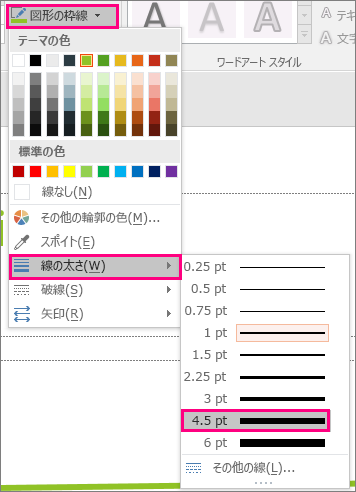
Microsoft Word を使用して文書を作成する際、罫線の太さを変更したいというニーズがあるかもしれません。この記事では、Word で罫線の太さを変更する方法と、線の種類について解説します。罫線のカスタマイズ は、文書の見栄えを良くするために重要な要素です。
Word では、さまざまな種類の罫線を利用できます。罫線の太さ を変更するには、罫線を引きたいセルや範囲を選択し、ホーム タブの 罫線 ボタンをクリックする必要があります。次に、罫線と網掛け メニューから 罫線 タブを選択し、スタイル で罫線の種類を選択します。最後に、太さ で罫線の太さを選択し、適用 ボタンをクリックします。
Microsoft Wordで罫線の太さを変更する方法
Microsoft Wordでは、罫線の太さを変更することができます。罫線の太さを変更するには、罫線を引きたいセルや範囲を選択し、「ホーム」タブの「罫線」ボタンをクリックして、「罫線と網掛け」メニューから「罫線」タブを選択します。このメニューでは、罫線のスタイルや罫線の太さを選択することができます。
罫線のスタイルでは、実線、破線、点線など、さまざまな種類の罫線を選択することができます。また、罫線の太さも、0.25 ポイントから6 ポイントまで、さまざまな太さを選択することができます。罫線の太さを選択したら、「適用」ボタンをクリックして、罫線の太さを変更することができます。
また、罫線の色を変更することも可能です。罫線の設定で、「色」のオプションを選択することで、さまざまな色から選択できます。標準色やテーマ色など、さまざまな色を選択することができます。罫線の色を変更することで、文書のデザインをより自由にカスタマイズすることができます。
罫線の種類とカスタマイズの方法
Microsoft Wordでは、さまざまな種類の罫線を利用できます。罫線の種類には、実線、破線、点線、波線などがあります。罫線の種類を選択することで、文書のデザインをカスタマイズすることができます。
罫線の太さを変更するには、罫線を引きたいセルや範囲を選択し、「ホーム」タブの「罫線」ボタンをクリックして、「罫線と網掛け」メニューから「罫線」タブを選択します。次に、「スタイル」で罫線の種類を選択し、「太さ」で罫線の太さを選択して、「適用」ボタンをクリックします。罫線の太さは、0.25 ポイントから 6 ポイントまでの範囲で選択できます。
また、罫線の色を変更することも可能で、罫線の設定で、「色」のオプションを選択することで、さまざまな色から選択できます。罫線の色を変更することで、文書のデザインをさらにカスタマイズすることができます。
罫線の色を変更する方法
罫線の色を変更するには、「ホーム」タブの「罫線」ボタンをクリックして、「罫線と網掛け」メニューから「罫線」タブを選択します。次に、「色」のオプションを選択して、さまざまな色から選択できます。標準色やテーマ色など、Wordではさまざまな色を利用できます。
また、カスタム色を選択することも可能で、自分で好みの色を設定できます。カスタム色を選択するには、「色」のオプションから「その他の色」を選択して、色の設定画面を開きます。ここで、好みの色を選択して、「OK」ボタンをクリックすると、罫線の色が変更されます。
罫線の色を変更することで、文章や表の見栄えを変えることができます。例えば、見出しや重要な情報を強調するために、太い罫線や明るい色の罫線を使用することができます。また、テーマに合わせて罫線の色を変更することで、文章や表の雰囲気を変えることができます。
まとめ
Word で罫線の太さを変更する方法は、非常に簡単です。まず、罫線を引きたいセルや範囲を選択します。次に、「ホーム」タブの「罫線」ボタンをクリックして、「罫線と網掛け」メニューから「罫線」タブを選択します。
ここで、「スタイル」で罫線の種類を選択できます。たとえば、実線、破線、点線など、さまざまな種類の罫線を利用できます。また、「太さ」で罫線の太さを選択できます。罫線の太さを変更することで、表や図の見栄えを大きく変えることができます。
さらに、罫線の色を変更することも可能です。罫線の設定で、「色」のオプションを選択することで、さまざまな色から選択できます。これにより、表や図に個性を出すことができます。
よくある質問
Wordで罫線の太さを変更する方法は?
Wordで罫線の太さを変更するには、まず罫線を挿入する必要があります。罫線を挿入するには、挿入 タブの 図形 グループの 罫線 をクリックします。次に、罫線の種類を選択し、罫線の太さ を変更するには、罫線を選択し、ホーム タブの フォント グループの 罫線の太さ をクリックします。ここで、罫線の太さを変更することができます。また、罫線の太さを直接入力することもできます。
Wordで罫線の種類を変更する方法は?
Wordで罫線の種類を変更するには、罫線を選択し、ホーム タブの フォント グループの 罫線の種類 をクリックします。ここで、実線、破線、点線 などの種類を選択することができます。また、罫線の種類をカスタマイズすることもできます。罫線の種類をカスタマイズするには、罫線の種類 のドロップダウン メニューの カスタマイズ をクリックします。
Wordで罫線の色を変更する方法は?
Wordで罫線の色を変更するには、罫線を選択し、ホーム タブの フォント グループの 罫線の色 をクリックします。ここで、標準色 または カスタム色 を選択することができます。また、罫線の色を直接入力することもできます。罫線の色を変更することで、罫線の見た目をカスタマイズすることができます。
Wordで罫線をカスタマイズする方法は?
Wordで罫線をカスタマイズするには、罫線を選択し、ホーム タブの フォント グループの 罫線のオプション をクリックします。ここで、罫線の太さ、種類、色などをカスタマイズすることができます。また、罫線の影や傾きを追加することもできます。罫線をカスタマイズすることで、文書の見た目をより魅力的にすることができます。
コメントを残す
コメントを投稿するにはログインしてください。
関連ブログ記事