
Wordで表に自動番号を付ける方法と表番号の自動更新の設定

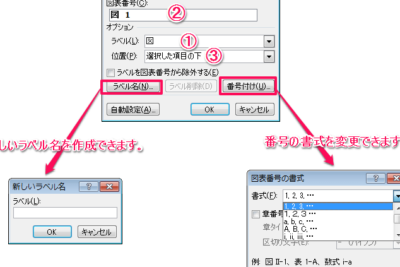
Word で表を作成する際、表に自動番号を付ける方法と表番号の自動更新の設定について説明します。この機能を利用することで、表の管理が簡単になり、読みやすい文章を作成することができます。
自動番号 を使用することで、表の番号を手動で入力する必要がなくなり、表の追加や削除があった場合でも、番号が自動的に更新されます。この機能は、長い文章や複雑な表を扱う場合に特に役立ちます。
この記事では、Word で表に自動番号を付ける方法と表番号の自動更新の設定について詳しく説明します。
Wordで表に自動番号を付ける方法
Wordで表に自動番号を付ける方法は、非常に簡単です。まず、表を作成し、セルを選択します。その後、「ホーム」タブの「段落」グループにある「番号付きリスト」をクリックして自動番号を設定します。この方法により、表の各行に自動的に番号が付与されます。
表に自動番号を付けることで、表が整理され、読みやすくなります。また、表の追加や削除があった場合でも、番号が自動的に更新されるため、管理が簡単です。さらに、自動番号を使用することで、表の内容が変更された場合でも、番号が正確に反映されるため、エラーが減ります。
自動番号を設定する際には、表の左上のセルにカーソルを置き、右クリックして「表のプロパティ」を選択し、「表番号を自動更新」をチェックする必要があります。これにより、表番号が自動的に更新されるようになります。
表番号の自動更新の設定
表番号の自動更新を設定するには、表の左上のセルにカーソルを置き、右クリックして「表のプロパティ」を選択します。すると、「表のプロパティ」ダイアログボックスが表示されます。このダイアログボックスで、「表番号を自動更新」のチェックボックスにチェックを入れると、表番号が自動的に更新されるようになります。
この設定により、表の追加や削除があった場合でも、表番号が自動的に更新されるため、管理が簡単になります。また、表番号を付けることで、表が整理され、読みやすくなります。自動更新の機能により、表番号の管理が効率化され、作業時間が短縮されます。
表番号の自動更新を設定することで、Word文書の表の管理が容易になり、作業効率が向上します。さらに、自動更新の機能により、表番号のエラーを防止し、文書の品質を向上させることができます。
表番号を付ける利点
表番号を付けることで、文章内の表が整理され、読みやすくなります。特に、複数の表を使用する場合、表番号を付けることで、各表を簡単に識別できます。また、表番号を使用することで、表の追加や削除があった場合でも、番号が自動的に更新されるため、管理が簡単です。
さらに、表番号の自動更新を設定することで、表番号の管理がさらに簡単になります。表の追加や削除があった場合、Wordが自動的に表番号を更新するため、手動で番号を更新する必要がありません。これにより、文章の整理と管理が大幅に簡素化されます。
また、自動番号を使用することで、表番号のエラーを防ぐことができます。手動で番号を入力する場合、番号のエラーが発生する可能性がありますが、自動番号を使用することで、番号が正確に付与されます。これにより、文章の信頼性が向上します。
表番号の自動更新の利点
表番号の自動更新を設定することで、表の追加や削除があった場合でも、番号が自動的に更新されるため、管理が簡単になります。表番号を付けることで、表が整理され、読みやすくなります。また、自動更新により、番号の矛盾や重複を防ぐことができます。
表番号の自動更新は、Wordの表のプロパティで設定できます。表の左上のセルにカーソルを置き、右クリックして「表のプロパティ」を選択し、「表番号を自動更新」をチェックするだけです。これにより、表番号が自動的に更新されるようになります。
表番号の自動更新は、長い文書や複雑な表を扱う場合に特に役立ちます。表番号を自動更新することで、文書の整理性と読みやすさを向上させることができます。また、自動更新により、番号の管理が簡単になるため、作業効率も向上します。
まとめ
Word で表に自動番号を付ける方法は非常に簡単です。まず、表を作成し、セルを選択します。その後、「ホーム」タブの「段落」グループにある「番号付きリスト」をクリックして自動番号を設定します。これにより、表に自動番号が付与され、表の管理が容易になります。
表番号を自動更新するには、表の左上のセルにカーソルを置き、右クリックして「表のプロパティ」を選択し、「表番号を自動更新」をチェックします。これにより、表番号が自動的に更新されるようになります。表番号を付けることで、表が整理され、読みやすくなります。また、表の追加や削除があった場合でも、番号が自動的に更新されるため、管理が簡単です。
表に自動番号を付けることで、文章の読みやすさが向上し、表の管理が容易になります。また、表番号の自動更新機能により、表の変更があった場合でも、番号が自動的に更新されるため、管理が簡単です。Word の自動番号機能を活用することで、文章の作成効率が向上し、読者にとっても読みやすい文章を作成することができます。
よくある質問
Wordで表に自動番号を付ける方法は?
Wordで表に自動番号を付ける方法は、表のキャプションを挿入することです。まず、表を選択し、「参照」タブの「キャプション」グループの「挿入」ボタンをクリックします。次に、「キャプション」ダイアログボックスで、「キャプションのテキスト」フィールドに任意のテキストを入力し、「番号付け」オプションを選択します。ここで、「新しいラベル」ボタンをクリックし、「ラベル」フィールドに「表」と入力します。最後に、「OK」ボタンをクリックすると、表に自動番号が付与されます。
表番号の自動更新の設定方法は?
表番号の自動更新の設定方法は、フィールドコードを使用することです。まず、表のキャプションを選択し、「参照」タブの「キャプション」グループの「挿入」ボタンをクリックします。次に、「キャプション」ダイアログボックスで、「キャプションのテキスト」フィールドに任意のテキストを入力し、「番号付け」オプションを選択します。ここで、「フィールドコード」ボタンをクリックし、「SEQ」フィールドコードを入力します。最後に、「OK」ボタンをクリックすると、表番号の自動更新が設定されます。
表番号の自動更新がうまくいかない場合の対処方法は?
表番号の自動更新がうまくいかない場合の対処方法は、フィールドコードを更新することです。まず、表のキャプションを選択し、「参照」タブの「キャプション」グループの「更新」ボタンをクリックします。次に、「フィールドコードを更新」ダイアログボックスで、「更新」ボタンをクリックします。ここで、Wordがフィールドコードを更新し、表番号の自動更新が再度設定されます。
表番号の自動更新を解除する方法は?
表番号の自動更新を解除する方法は、フィールドコードを削除することです。まず、表のキャプションを選択し、「参照」タブの「キャプション」グループの「編集」ボタンをクリックします。次に、「キャプション」ダイアログボックスで、「キャプションのテキスト」フィールドからフィールドコードを削除します。最後に、「OK」ボタンをクリックすると、表番号の自動更新が解除されます。
コメントを残す
コメントを投稿するにはログインしてください。
関連ブログ記事