
WordでA4サイズに設定する方法:ページレイアウトの変更手順

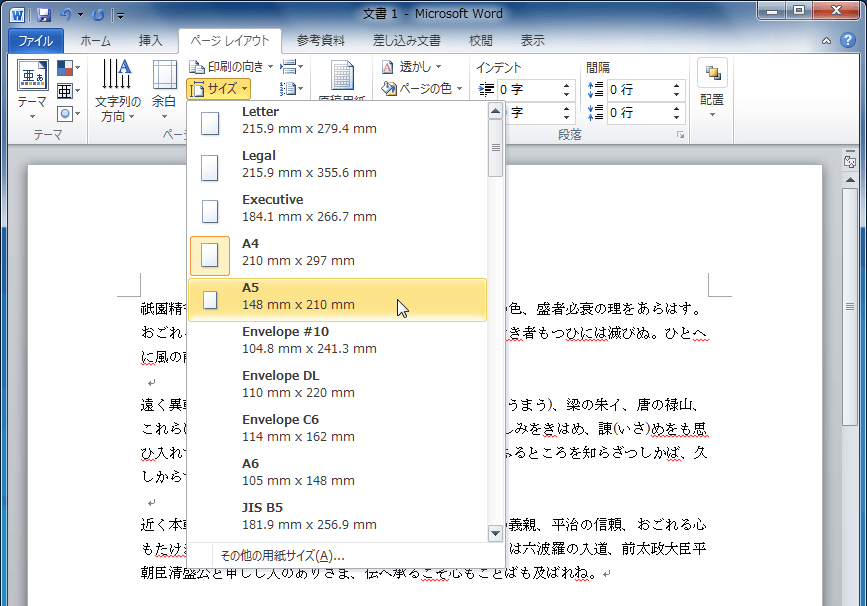
Word で文書を作成する際、用紙サイズを A4 に設定する方法を知っておくことは重要です。この記事では、Microsoft Word で A4 サイズ に設定する手順を詳しく解説します。A4 サイズ は、国際標準規格である ISO 216 に準拠した紙の寸法で、幅 210mm × 高さ 297mm の大きさを持ちます。この記事を読むことで、Word で A4 サイズ の文書を作成する方法を学ぶことができます。
Word で A4 サイズ に設定するには、ページレイアウト タブを開き、用紙サイズ のドロップダウンメニューから A4 を選択し、適用 ボタンをクリックします。この設定により、文書の用紙サイズが A4 に変更されます。ただし、ページの余白 や 文字サイズ などの設定を調整することで、A4 サイズ の文書を作成できます。この記事では、これらの設定の方法も詳しく解説します。
WordでA4サイズに設定する必要性
Word文書を作成する際、用紙サイズを設定することは非常に重要です。特に、A4サイズは国際標準規格であるISO 216に準拠した紙の寸法で、幅210mm×高さ297mmの大きさを持ちます。したがって、A4サイズに設定することで、文書のレイアウトを整え、印刷や共有時に問題が発生することを防ぐことができます。
また、ページレイアウトを適切に設定することで、文書の読みやすさや視認性を向上させることができます。用紙サイズ、余白、文字サイズなどの設定を調整することで、文書の全体的なデザインを統一し、プロフェッショナルな印象を与えることができます。
したがって、WordでA4サイズに設定する方法を理解することは、文書作成において非常に重要です。この記事では、ページレイアウトタブや用紙サイズの設定などの基本的な概念を解説し、WordでのA4設定の手順を詳しく紹介します。
ページレイアウトタブの開き方
ページレイアウトタブを開くには、Wordの画面上部にあるメニューバーから「ページレイアウト」をクリックします。このタブでは、文書のレイアウトを設定するためのさまざまなオプションが用意されています。ページレイアウトタブを開くと、用紙サイズ、余白、ページの向きなどを設定することができます。
ページレイアウトタブを開いたら、「用紙サイズ」のドロップダウンメニューをクリックして、A4を選択します。A4サイズは、国際標準規格であるISO 216に準拠した紙の寸法で、幅210mm×高さ297mmの大きさを持ちます。用紙サイズをA4に設定すると、文書のレイアウトが自動的に調整されます。
用紙サイズを設定した後は、余白や文字サイズなどの設定を調整することで、A4サイズの文書を作成できます。余白を設定するには、「余白」のドロップダウンメニューから希望の余白を選択します。文字サイズを設定するには、「ホーム」タブを開いて、文字サイズを選択します。
用紙サイズの変更手順
Word で用紙サイズを変更するには、ページレイアウトタブ を開く必要があります。ページレイアウトタブは、Word の上部メニューにあります。ページレイアウトタブを開くと、用紙サイズ のドロップダウンメニューが表示されます。このメニューから A4 を選択すると、用紙サイズが A4 に変更されます。
用紙サイズを変更した後、ページの余白 や 文字サイズ などの設定を調整する必要があります。ページの余白を調整するには、ページレイアウトタブ の 余白 の設定を変更します。文字サイズを調整するには、ホームタブ の 文字サイズ の設定を変更します。これらの設定を調整することで、A4 サイズの文書を作成できます。
A4 サイズ は、国際標準規格である ISO 216 に準拠した紙の寸法で、幅 210mm × 高さ 297mm の大きさを持ちます。Word で A4 サイズに設定することで、国際標準規格に準拠した文書を作成できます。
ページの余白や文字サイズの設定
ページの余白を設定するには、ページレイアウトタブを開き、ページの設定ボタンをクリックします。ここで、上下左右の余白を設定することができます。一般的に、上下の余白は2.5cm、左右の余白は3.17cmに設定されますが、必要に応じて調整することができます。
また、文字サイズも重要な要素です。標準的な文字サイズは10ポイントまたは12ポイントですが、必要に応じて大きくしたり小さくしたりすることができます。ただし、文字サイズが大きすぎると、ページのレイアウトが崩れる可能性があるため、注意が必要です。
さらに、行間も設定する必要があります。行間は、文字の行間の距離を指します。標準的な行間は1.5倍ですが、必要に応じて調整することができます。行間が狭すぎると、読みにくくなる可能性があるため、注意が必要です。
A4サイズの文書を作成するための追加設定
ページレイアウトタブを開いた後、用紙サイズをA4に設定しただけでは、文書のレイアウトが完全にA4サイズに適応するとは限りません。文書の余白や文字サイズなどの設定を調整する必要があります。
まず、余白の設定を調整します。ページレイアウトタブの「余白」セクションで、上下左右の余白を設定できます。A4サイズの文書では、通常上下左右の余白を2.5cmに設定します。ただし、文書の内容やレイアウトに応じて、余白の設定を調整する必要があります。
次に、文字サイズとフォントの設定を調整します。文字サイズは、通常10ポイントまたは12ポイントに設定します。フォントは、標準的なフォントである「メイリオ」や「游ゴシック体」などを使用します。ただし、文書の内容や目的に応じて、文字サイズやフォントの設定を調整する必要があります。
よくある質問と解決策
WordでA4サイズに設定する方法についてよくある質問と解決策を紹介します。
Wordで文書を作成する際に、用紙サイズをA4に設定する必要がある場合があります。しかし、初めてWordを使用する人にとっては、ページレイアウトの変更手順がわからない場合があります。ここでは、よくある質問と解決策を紹介します。
ページレイアウトタブを開くことができない場合、Wordのバージョンが古い可能性があります。最新のバージョンにアップデートすることで、ページレイアウトタブにアクセスできるようになります。また、用紙サイズのドロップダウンメニューからA4を選択できない場合、Wordの設定が不正確な可能性があります。Wordの設定をリセットすることで、用紙サイズのドロップダウンメニューからA4を選択できるようになります。
さらに、ページの余白や文字サイズなどの設定を調整することで、A4サイズの文書を作成できます。ページの余白を調整するには、ページレイアウトタブの余白セクションで上下左右の余白を設定します。文字サイズを調整するには、ホームタブのフォントセクションで文字サイズを設定します。
まとめ
Word で文書を作成する際、用紙サイズを A4 に設定する方法を知っておくことは重要です。 A4 サイズは、国際標準規格である ISO 216 に準拠した紙の寸法で、幅 210mm × 高さ 297mm の大きさを持ちます。このサイズは、ビジネス文書や学術論文など、多くの場面で使用されます。
Word で A4 サイズに設定するには、 ページレイアウト タブを開き、 用紙サイズ のドロップダウンメニューから A4 を選択し、 適用 ボタンをクリックします。これにより、文書の用紙サイズが A4 に変更されます。さらに、ページの余白や文字サイズなどの設定を調整することで、 A4 サイズの文書を作成できます。
ページレイアウト の変更は、文書の見栄えに大きな影響を与えるため、文書の内容に応じて適切な設定を行うことが重要です。 Word では、 ページレイアウト タブを使用して、文書の見栄えを細かく調整できます。
よくある質問
WordでA4サイズに設定する方法を教えてください
WordでA4サイズに設定するには、ページレイアウトの変更が必要です。まず、Wordを開き、ページレイアウトタブをクリックします。次に、ページ設定ボタンをクリックし、紙サイズを選択します。ドロップダウンメニューからA4を選択し、OKボタンをクリックします。これで、WordのページサイズがA4に設定されます。
A4サイズに設定しても、余白が広すぎる場合はどうすればいいですか
余白が広すぎる場合は、余白の設定を変更する必要があります。ページレイアウトタブを開き、余白ボタンをクリックします。次に、余白設定ダイアログボックスが表示されます。ここで、上下左右の余白を調整できます。必要に応じて余白を調整し、OKボタンをクリックします。これで、余白が調整されます。
A4サイズに設定しても、文字が小さすぎる場合はどうすればいいですか
文字が小さすぎる場合は、フォントサイズの設定を変更する必要があります。ホームタブを開き、フォントサイズボタンをクリックします。次に、フォントサイズを調整できます。必要に応じてフォントサイズを調整し、OKボタンをクリックします。これで、文字が大きくなります。
A4サイズに設定しても、レイアウトが崩れる場合はどうすればいいですか
レイアウトが崩れる場合は、段落設定の変更が必要です。ホームタブを開き、段落設定ボタンをクリックします。次に、段落設定ダイアログボックスが表示されます。ここで、行間や字間を調整できます。必要に応じて段落設定を調整し、OKボタンをクリックします。これで、レイアウトが調整されます。
コメントを残す
コメントを投稿するにはログインしてください。
関連ブログ記事