
スマホでWordの文字数をカウントする方法 | Microsoft WordアプリとGoogle ドキュメントの使い方

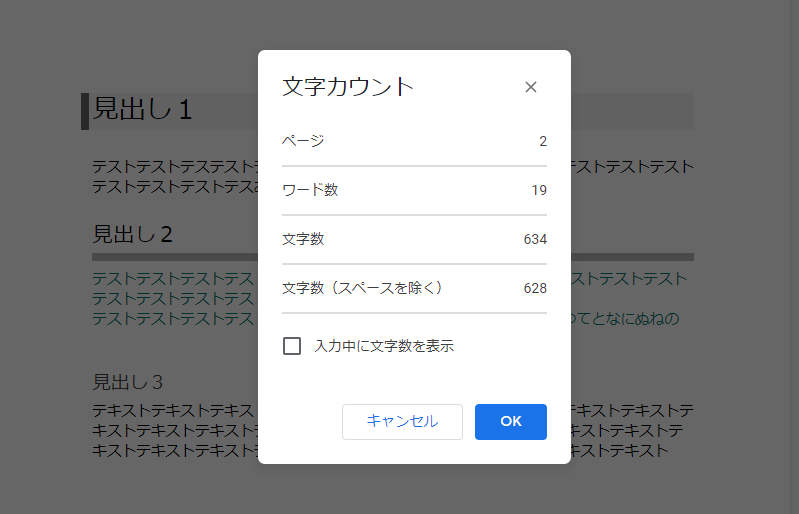
この記事では、スマホでWordの文字数をカウントする方法について紹介します。Microsoft WordアプリとGoogle ドキュメントを利用して、簡単に文字数をカウントする方法を解説します。また、文字数カウントアプリを利用する方法も紹介します。
スマホで文字数をカウントする必要がある場合、Microsoft WordアプリやGoogle ドキュメントなどのアプリを利用することができます。これらのアプリでは、簡単に文字数をカウントすることができます。また、文字数カウントアプリを利用することもできます。
この記事では、Microsoft WordアプリとGoogle ドキュメントを利用して文字数をカウントする方法を詳しく解説します。また、文字数カウントアプリを利用する方法も紹介します。
スマホでWordの文字数をカウントする方法の概要
スマホでWordの文字数をカウントする方法は、Microsoft Wordアプリ、Google ドキュメント、および文字数カウントアプリを利用して実現できます。これらの方法は、スマホで文書を作成または編集する際に文字数を簡単にカウントできるため、非常に便利です。
Microsoft Wordアプリを利用する場合、対象の文書を開き、「編集」アイコンをタップし、「表示」メニューから「文字数」を選択することで、文字数をカウントできます。この方法は、Microsoft Wordアプリのユーザーにとって非常に便利です。
一方、Google ドキュメントを利用する場合も、対象の文書を開き、「編集」アイコンをタップし、「表示」メニューから「文字数」を選択することで、文字数をカウントできます。この方法は、Google ドキュメントのユーザーにとって非常に便利です。どちらの方法も、文字数を簡単にカウントできるため、スマホで文書を作成または編集する際に非常に役立ちます。
Microsoft Wordアプリで文字数をカウントする方法
Microsoft Wordアプリを利用して文字数をカウントするには、まず対象の文書を開きます。次に、画面上部の「編集」アイコンをタップし、「表示」メニューから「文字数」を選択します。すると、文書の文字数が表示されます。Microsoft Wordアプリでは、文字数、単語数、ページ数などが自動的にカウントされます。
また、Microsoft Wordアプリでは、特定の範囲の文字数をカウントすることもできます。対象のテキストを選択し、「編集」アイコンをタップし、「表示」メニューから「文字数」を選択すると、選択したテキストの文字数が表示されます。この機能は、特定の部分の文字数を確認する必要がある場合に便利です。
Microsoft Wordアプリを利用して文字数をカウントする際には、アプリのバージョンや端末の互換性に注意してください。古いバージョンのアプリや互換性のない端末では、文字数カウント機能が正常に動作しない場合があります。
Google ドキュメントで文字数をカウントする方法
Google ドキュメントで文字数をカウントする方法は非常に簡単です。まず、対象の文書を開きます。次に、右上の「編集」アイコンをタップし、「表示」メニューから「文字数」を選択します。すると、文書内の文字数が表示されます。
Google ドキュメントでは、文字数の計算方法は非常に正確です。文書内のすべての文字、スペース、改行がカウントされます。ただし、ヘッダーやフッター内の文字はカウントされないので注意してください。また、Google ドキュメントでは、文字数制限はありませんが、文書のサイズが大きすぎると、文字数のカウントに時間がかかる場合があります。
Google ドキュメントの文字数カウント機能は、非常に便利です。文書を編集しながら、文字数を確認できます。また、共同編集機能を使用している場合、他のユーザーが文書を編集しても、文字数が自動的に更新されます。
文字数カウントアプリを利用する方法
スマホでWordの文字数をカウントする際に、文字数カウントアプリを利用する方法があります。この方法は、Microsoft WordアプリやGoogle ドキュメントを利用しなくても、簡単に文字数をカウントできます。文字数カウントアプリは、多くの種類がありますが、基本的な使い方は同じです。
まず、文字数カウントアプリをダウンロードしてインストールします。次に、アプリを起動し、対象のテキストを入力または貼り付けます。アプリが自動的に文字数をカウントして表示します。文字数カウントアプリの多くは、コピー&ペースト機能を備えており、テキストを簡単に貼り付けることができます。
文字数カウントアプリを利用する際には、文字数の計算方法に注意してください。アプリによっては、スペースや改行を文字数に含めるかどうかが異なります。また、文字数制限もあるアプリがあります。したがって、アプリの互換性と文字数の計算方法を確認してから利用することをお勧めします。
スマホで文字数をカウントする際の注意点
スマホで文字数をカウントする際には、アプリの互換性に注意する必要があります。Microsoft WordアプリやGoogle ドキュメントなどのアプリは、スマホのOSやバージョンによって動作が異なる場合があります。特に、文字数の計算方法が異なる場合があります。たとえば、Microsoft Wordアプリでは、スペースや改行を含めて文字数をカウントしますが、Google ドキュメントでは、スペースや改行を除いて文字数をカウントします。
また、文字数制限にも注意する必要があります。Microsoft WordアプリやGoogle ドキュメントには、文字数制限があります。たとえば、Microsoft Wordアプリでは、1つの文書に最大で約100万文字まで入力できますが、Google ドキュメントでは、1つの文書に最大で約150万文字まで入力できます。文字数制限を超えると、文書が破損したり、保存できなくなったりする場合があります。
スマホで文字数をカウントする際には、アプリの設定にも注意する必要があります。Microsoft WordアプリやGoogle ドキュメントには、文字数をカウントするための設定があります。たとえば、Microsoft Wordアプリでは、「表示」メニューから「文字数」を選択することで、文字数をカウントできます。Google ドキュメントでは、「表示」メニューから「文字数」を選択することで、文字数をカウントできます。アプリの設定を正しく理解することで、文字数を正確にカウントできます。
まとめ
スマホでWordの文字数をカウントする方法は、Microsoft Wordアプリ、Google ドキュメント、文字数カウントアプリを利用することで実現できます。まず、Microsoft Wordアプリを使用する場合、対象の文書を開き、「編集」アイコンをタップし、「表示」メニューから「文字数」を選択します。これにより、文書内の文字数が表示されます。
一方、Google ドキュメントを使用する場合も、対象の文書を開き、「編集」アイコンをタップし、「表示」メニューから「文字数」を選択します。Google ドキュメントでは、自動保存機能が備わっているため、編集中の文字数もリアルタイムで表示されます。
文字数カウントアプリを使用する場合、対象のテキストを入力または貼り付け、アプリが自動的に文字数をカウントして表示します。ただし、文字数カウントアプリを使用する際には、アプリの互換性、文字数の計算方法、文字数制限に注意する必要があります。
よくある質問
スマホでWordの文字数をカウントする方法はあるのですか?
スマホでWordの文字数をカウントする方法は、Microsoft Wordアプリを使用する方法と、Google ドキュメントを使用する方法があります。Microsoft Wordアプリを使用する場合、まずアプリを起動し、文字数をカウントしたい文書を開きます。次に、右上の三点リーダーをタップし、「文書の情報」を選択します。文書の情報画面が表示され、文字数が表示されます。Google ドキュメントを使用する場合、まずGoogle ドキュメントを起動し、文字数をカウントしたい文書を開きます。次に、右上の三点リーダーをタップし、「ツール」を選択し、「文字数」を選択します。文字数が表示されます。
Microsoft Wordアプリで文字数をカウントする方法は無料ですか?
Microsoft Wordアプリで文字数をカウントする方法は、無料です。Microsoft Wordアプリは、基本的な機能を無料で提供しており、文字数をカウントする機能も無料で使用できます。ただし、Microsoft Wordアプリの有料版を購入すると、追加の機能を使用できます。
Google ドキュメントで文字数をカウントする方法は複雑ですか?
Google ドキュメントで文字数をカウントする方法は、簡単です。Google ドキュメントは、直感的なインターフェイスを提供しており、文字数をカウントする方法も簡単に理解できます。右上の三点リーダーをタップし、「ツール」を選択し、「文字数」を選択するだけです。
スマホでWordの文字数をカウントする方法は、パソコンと同じですか?
スマホでWordの文字数をカウントする方法は、パソコンと少し異なります。パソコンでは、Microsoft Wordを使用して文字数をカウントする方法が一般的ですが、スマホではMicrosoft WordアプリやGoogle ドキュメントを使用する方法が一般的です。ただし、基本的な手順は同じであり、文書を開き、文字数をカウントする機能を選択するだけです。
コメントを残す
コメントを投稿するにはログインしてください。
関連ブログ記事