
Wordの表をExcelに変換する方法と編集の基本操作

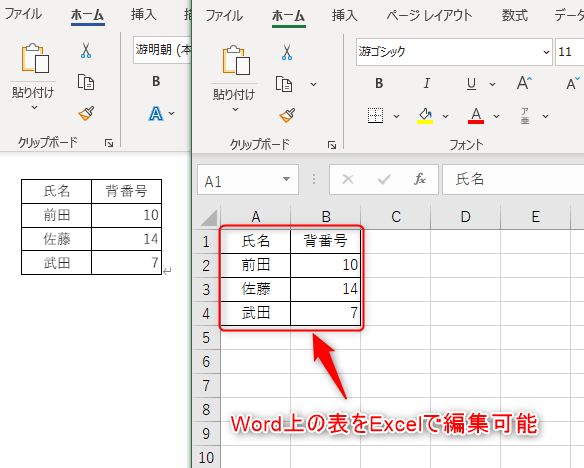
Word と Excel は、どちらも Microsoft Office の一部として広く利用されているアプリケーションです。この記事では、Word で作成した表を Excel に変換する方法と、Excel で表を編集するための基本的な操作について説明します。Word の表を Excel に変換することで、データの分析や加工が容易になり、より効率的なデータ処理が可能になります。
Word の表を Excel に変換するには、基本的には Word で表を選択し、コピーして Excel に貼り付けます。この際、Excel の自動フォーマット機能を利用することで、表のレイアウトやデザインを簡単に調整することができます。また、Excel の強力なデータ分析機能を利用することで、表のデータをより深く分析し、貴重な洞察を得ることができます。
この記事では、Word の表を Excel に変換する方法と、Excel で表を編集するための基本的な操作について詳しく説明します。また、Excel で表の形式を変更する方法や、データの分析に活用する方法も紹介します。
Wordの表をExcelに変換する方法
Wordの表をExcelに変換するには、Wordで表を選択し、コピーしてExcelに貼り付けます。まず、Wordで表を選択するには、表の任意のセルをクリックして、テーブル全体を選択します。次に、右クリックメニューから「コピー」を選択するか、キーボードショートカットのCtrl+Cを使用して表をコピーします。
Excelに切り替えて、セルを選択し、右クリックメニューから「貼り付け」を選択するか、キーボードショートカットのCtrl+Vを使用して表を貼り付けます。貼り付けると、Wordの表がExcelの表として変換されます。ただし、フォーマットやレイアウトが崩れる場合がありますので、必要に応じて調整する必要があります。
また、Wordの表をExcelに変換する際には、データの整理や数式の設定も必要になる場合があります。Excelでは、表のデータを並べ替えしたり、フィルターをかけたりすることができます。また、数式を使用して、データを計算したり、グラフを作成したりすることもできます。
Excelで表を編集するための基本操作
Excelで表を編集する際には、まずセルの選択を行います。セルを選択することで、データの入力、フォーマットの設定、数式の入力などが可能になります。セルを選択するには、マウスでセルをクリックするか、キーボードの矢印キーを使用してセルを移動します。
セルを選択したら、データの入力を行います。データの入力は、セルに直接入力するか、別のセルからコピーして貼り付けることができます。また、数式の入力も可能です。数式を入力することで、データの計算や分析が可能になります。
データの入力や数式の入力が完了したら、フォーマットの設定を行います。フォーマットの設定では、セルの文字色、背景色、フォントサイズなどを変更することができます。また、並べ替えやフィルターも可能です。並べ替えやフィルターを使用することで、データを整理して分析することができます。
セルの選択とデータの入力
Wordの表をExcelに変換した後、セルの選択とデータの入力が可能になります。セルの選択は、マウスやキーボードを使用して行うことができます。セルを選択することで、データの入力、編集、削除などが可能になります。
データの入力は、選択したセルに直接入力することができます。数値や文字列を入力することができ、また、日付や時刻などの特殊なデータも入力することができます。データの入力後、Enterキーを押すことで、次のセルに移動することができます。
また、セルの選択とデータの入力は、ショートカットキーを使用して行うこともできます。例えば、Ctrl+Sキーを押すことで、ファイルを保存することができます。ショートカットキーを使用することで、作業の効率を向上させることができます。
フォーマットの設定と数式の入力
Excelで表を編集する際には、フォーマットの設定が重要です。セルのフォーマットを設定することで、データの見やすさや整理性を向上させることができます。例えば、セルの幅や高さを調整したり、文字のフォントや色を変更したり、セルの背景色を設定したりすることができます。
また、数式の入力もExcelで表を編集する際の重要な機能です。数式を入力することで、データの計算や分析を行うことができます。例えば、セルの値を合計したり、平均値を計算したり、条件に基づいてデータをフィルターしたりすることができます。数式を入力するには、セルに「=」記号を入力し、関数や演算子を使用して式を構築します。
Excelでは、自動計算機能もあります。この機能を使用すると、セルの値が変更されたときに自動的に数式が再計算されます。自動計算機能を使用することで、データの更新に伴う計算の手間を省くことができます。
並べ替え・フィルターとデータの分析
Excelで表を編集する際には、並べ替えとフィルターを使用してデータを整理することができます。並べ替えは、データを特定の列に基づいて並べ替える機能です。たとえば、名前の列をアルファベット順に並べ替えたり、数値の列を大きい順に並べ替えたりすることができます。
フィルターは、特定の条件に基づいてデータを絞り込む機能です。たとえば、特定の名前や日付を含む行だけを表示したり、特定の数値以上の行だけを表示したりすることができます。フィルターを使用することで、必要なデータだけを表示し、不要なデータを隠すことができます。
データの分析には、ピボットテーブルやグラフなどの機能を使用することができます。ピボットテーブルは、データを集計して表示する機能です。たとえば、特定の列の合計や平均を計算し、表形式で表示することができます。グラフは、データを視覚的に表示する機能です。たとえば、特定の列の値を棒グラフや円グラフで表示することができます。これらの機能を使用することで、データの傾向や特徴を把握することができます。
Excelで表の形式を変更する方法
Excelで表の形式を変更するには、セルの選択が重要です。セルを選択することで、フォーマットの設定やデータの入力が可能になります。セルを選択するには、セルをクリックするか、キーボードの矢印キーを使用してセルを選択します。
セルを選択したら、フォーマットの設定を行うことができます。フォーマットの設定には、文字サイズ、文字色、背景色などがあります。これらの設定を行うことで、表の見た目を変更することができます。また、セルの結合やセルの分割も可能です。
さらに、Excelでは数式の入力も可能です。数式を入力することで、データの計算や分析を行うことができます。数式を入力するには、セルに「=」を入力し、数式を入力します。数式を入力すると、セルに計算結果が表示されます。また、関数も使用できます。関数を使用することで、複雑な計算を行うことができます。
WordとExcelの連携を活用する方法
WordとExcelの連携を活用することで、データを効率的に扱うことができます。データの転送は、Wordで作成した表をExcelにコピーして貼り付けることで実現できます。この方法により、Wordで作成した表をExcelで編集することができ、データの分析やグラフの作成などが可能になります。
また、Excelで表を編集する際には、セルの選択やデータの入力、フォーマットの設定などが可能です。さらに、数式の入力や並べ替え・フィルターなどを使用することで、データをより効率的に扱うことができます。WordとExcelの連携を活用することで、データをより効果的に活用することができます。
Wordで作成した表をExcelに変換する際には、表の形式を変更する必要がある場合があります。Excelでは、表の形式を変更することで、データをより効果的に表示することができます。また、データの分析に活用する方法もあります。たとえば、グラフの作成やデータの集計などを使用することで、データをより効果的に活用することができます。
まとめ
Wordの表をExcelに変換する方法と編集の基本操作について説明しました。Wordの表をExcelに変換することで、データの分析や管理が容易になります。Excelのセル選択やデータ入力、フォーマット設定、数式入力、並べ替えやフィルターなどの機能を活用することで、データを効率的に扱うことができます。
また、Excelで表の形式を変更する方法や、データの分析に活用する方法も紹介しました。WordとExcelの連携を活用することで、データをより効果的に活用することができます。Wordの表をExcelに変換する方法をマスターすることで、データの分析や管理がより容易になります。
WordとExcelの連携を活用することで、データをより効果的に活用することができます。データの分析や管理が容易になり、生産性の向上にもつながります。Wordの表をExcelに変換する方法と編集の基本操作を理解することで、データをより効率的に扱うことができます。
よくある質問
Wordの表をExcelに変換する方法は?
Wordの表をExcelに変換する方法は、コピー&ペーストを使用するのが最も簡単です。まず、Wordの表を選択し、コピーします。次に、Excelを開き、ペーストします。ただし、Wordの表のフォーマットが崩れる場合があります。その場合は、テキストを列に分割機能を使用して、データを整理する必要があります。また、Excelのテーブル機能を使用して、Wordの表をExcelのテーブルに変換することもできます。
Excelで表を編集する基本操作は?
Excelで表を編集する基本操作は、セルの選択、データの入力、フォーマットの設定などです。セルの選択は、マウスまたはキーボードを使用して行います。データの入力は、キーボードを使用して行います。フォーマットの設定は、ホームタブのフォントや配置などの機能を使用して行います。また、ショートカットキーを使用して、編集作業を効率化することもできます。
Excelで表の行や列を追加・削除する方法は?
Excelで表の行や列を追加・削除する方法は、挿入や削除機能を使用するのが最も簡単です。行や列を追加する場合は、挿入機能を使用して、新しい行や列を追加します。行や列を削除する場合は、削除機能を使用して、不要な行や列を削除します。また、ドラッグ&ドロップを使用して、行や列を移動することもできます。
Excelで表のデータを並べ替える方法は?
Excelで表のデータを並べ替える方法は、並べ替え機能を使用するのが最も簡単です。並べ替え機能を使用して、データを昇順や降順に並べ替えることができます。また、フィルター機能を使用して、特定の条件に基づいてデータを抽出することもできます。さらに、ソート機能を使用して、データを複数の条件に基づいて並べ替えることもできます。
コメントを残す
コメントを投稿するにはログインしてください。
関連ブログ記事