
Word で自動大文字変換を無効にする方法とテクニック

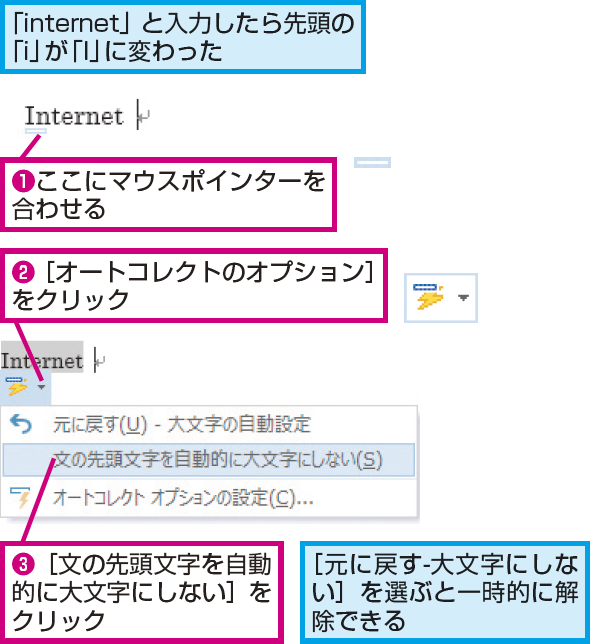
Word で自動的に大文字に変換されないようにする方法を紹介します。この記事では、オートコレクト 機能の設定変更や特定の文字列を大文字化から除外するテクニックなど、さまざまな対策を提案します。自動大文字変換を無効にすることで、文書の編集効率を向上させ、不要な修正を減らすことができます。
オートコレクト 機能は、Word で文書を編集する際に自動的に大文字に変換される機能です。しかし、特定の文字列や略語を大文字に変換したくない場合があります。この記事では、オートコレクト 機能の設定変更や例外リストの追加など、自動大文字変換を無効にする方法を詳しく解説します。
オートコレクト設定の変更方法
Word で自動的に大文字に変換されないようにするには、オートコレクト設定を変更する必要があります。まず、Word のメニューバーからファイルをクリックし、オプションをクリックします。その後、文章校正をクリックし、オートコレクトのオプションをクリックします。ここで、大文字/小文字の自動修正のチェックを外し、OKをクリックして設定を適用します。
この設定変更により、Word は文書内で自動的に大文字に変換する機能を無効にします。ただし、特定の文字列を大文字に変換する必要がある場合は、オートコレクトの例外リストに追加する必要があります。例外リストに追加する手順は、オートコレクトのオプション画面を開き、例外タブをクリックし、最初の文字を大文字にするを選択し、新しい例外単語ボックスに大文字にしない文字列を入力し、追加をクリックします。
また、大文字に変換される文字のカスタマイズも可能です。オートコレクトで大文字に変換される文字をカスタマイズすることができます。例えば、特定の略語や頭字語を大文字に変換するよう設定できます。
特定の文字列を大文字化から除外する方法
Word で特定の文字列を大文字化から除外するには、オートコレクトの例外リストに追加する必要があります。まず、Word のメニューバーからファイルをクリックし、オプションをクリックします。その後、文章校正をクリックし、オートコレクトのオプションをクリックします。
次に、例外タブをクリックし、最初の文字を大文字にするを選択します。新しい例外単語ボックスに大文字にしない文字列を入力し、追加をクリックします。これで、指定した文字列は大文字化から除外されます。例えば、特定の略語や頭字語を大文字化から除外することができます。
また、ワイルドカードを使用して、特定の文字列のパターンを指定することもできます。例えば、特定の接頭辞や接尾辞を持つ文字列を大文字化から除外することができます。ワイルドカードを使用するには、例外単語ボックスにアスタリスク (*) または疑問符 (?) を入力します。
大文字に変換される文字のカスタマイズ
オートコレクト の機能を使用すると、特定の文字列を大文字に変換するよう設定できます。たとえば、会社名や製品名などの固有名詞を大文字に変換するよう設定できます。オートコレクトのオプション 画面を開き、例外タブ をクリックし、最初の文字を大文字にする を選択し、新しい例外単語ボックスに大文字に変換する文字列を入力し、追加 をクリックします。
また、オートコレクト で大文字に変換される文字をカスタマイズすることもできます。たとえば、特定の略語や頭字語を大文字に変換するよう設定できます。オートコレクトのオプション 画面を開き、例外タブ をクリックし、大文字/小文字の自動修正 のチェックを外し、OK をクリックして設定を適用します。
Word には、大文字小文字の変換に便利なショートカットもあります。選択範囲を大文字に変換するには Shift + F3 を押し、選択範囲を小文字に変換するには Ctrl + Shift + K を押します。これらのショートカットを使用すると、文章の編集が効率化されます。
大文字小文字変換のショートカット
Word には、大文字小文字の変換に便利なショートカットがあります。選択範囲を大文字に変換するには Shift + F3 を押し、選択範囲を小文字に変換するには Ctrl + Shift + K を押します。これらのショートカットを使用することで、手動で文字を大文字や小文字に変換する手間を省くことができます。
また、ショートカットを使用することで、文章の校正作業を効率化することができます。特に、大量の文章を校正する場合、ショートカットを使用することで時間を節約することができます。さらに、ショートカットを使用することで、文章の品質を向上させることもできます。
ショートカットを使用する際には、選択範囲を注意して指定する必要があります。選択範囲が不正確な場合、意図しない文字が大文字や小文字に変換される可能性があります。したがって、ショートカットを使用する前に、選択範囲を確認することが重要です。
まとめ
Word のオートコレクト機能 を利用すると、文書の作成効率が向上しますが、時には自動大文字変換が不要な場合もあります。そこで、この記事では、Word で自動大文字変換を無効にする方法とテクニックを紹介します。
まず、オートコレクト設定 を変更するには、Word のメニューバーからファイルをクリックし、オプションをクリックします。その後、文章校正をクリックし、オートコレクトのオプションをクリックします。大文字/小文字の自動修正のチェックを外し、OK をクリックして設定を適用します。この方法で、Word の自動大文字変換を無効にすることができます。
また、特定の文字列を大文字に変換されないようにするには、オートコレクトの例外リスト に追加します。例外リストに追加する手順は、オートコレクトのオプション画面を開き、例外タブをクリックし、最初の文字を大文字にするを選択し、新しい例外単語ボックスに大文字にしない文字列を入力し、追加をクリックします。この方法で、特定の文字列を大文字に変換されないようにすることができます。
まとめ
この記事では、Word で自動大文字変換を無効にする方法とテクニックを紹介しました。オートコレクト設定 の変更や オートコレクトの例外リスト の追加など、さまざまな方法を利用して、Word の自動大文字変換を無効にすることができます。これらの方法を活用して、Word の文書作成効率を向上させましょう。
よくある質問
Word で自動大文字変換を無効にする方法はありますか?
Word で自動大文字変換を無効にする方法は、オートコレクト の設定を変更することです。まず、Word を開き、ファイル メニューから オプション を選択します。次に、オプション ウィンドウで オートコレクト を選択し、オートコレクト タブで 自動大文字変換 のチェックボックスをオフにします。これで、Word で自動大文字変換が無効になります。
自動大文字変換を無効にすると、文書の編集に影響はありますか?
自動大文字変換を無効にすると、文書の編集に影響はありません。ただし、大文字 と 小文字 の区別がなくなります。つまり、文書内で大文字と小文字を区別する必要がある場合は、自動大文字変換を無効にしないことをお勧めします。また、文書の編集に影響を与えないようにするには、オートコレクト の設定を変更する前に、文書を保存することをお勧めします。
自動大文字変換を無効にする方法は、Word のバージョンによって異なりますか?
自動大文字変換を無効にする方法は、Word のバージョンによって異なります。Word 2013 以降のバージョンでは、オートコレクト の設定を変更することで自動大文字変換を無効にできますが、Word 2010 以前のバージョンでは、オートコレクト の設定を変更する方法が異なります。したがって、Word のバージョンによって異なる方法を使用する必要があります。
自動大文字変換を無効にすると、キーボードのショートカットキーは使用できますか?
自動大文字変換を無効にすると、キーボードのショートカットキーは使用できます。ただし、Shift キーを使用して大文字を入力する必要があります。つまり、自動大文字変換を無効にすると、キーボードのショートカットキーを使用して大文字を入力する必要があります。
コメントを残す
コメントを投稿するにはログインしてください。
関連ブログ記事