
Wordで複数のオブジェクトを横に並べる方法とレイアウトの調整

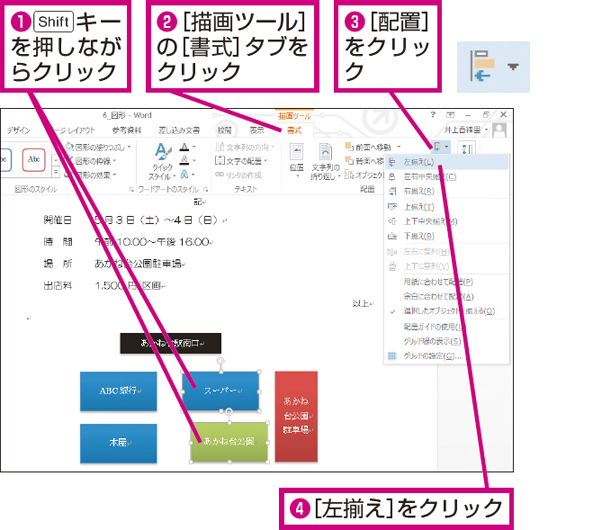
この記事では、Wordで複数のオブジェクトを横に並べる方法とレイアウトの調整について説明します。Wordを使用して文書を作成する際、画像や図形などのオブジェクトを効果的に配置することは非常に重要です。オブジェクトの配置を適切に調整することで、文書の読みやすさと視覚的なアピールを向上させることができます。
オブジェクトの整列は、Wordで複数のオブジェクトを横に並べる際の重要なステップです。オブジェクトを選択し、適切な位置に移動させる必要があります。オブジェクトの整列は「整列」機能を利用して行うことができます。この機能を使用することで、オブジェクトを均等に配置し、文書のレイアウトを整えることができます。
また、テキストの回り込み設定を適切に設定することで、オブジェクトとテキストの配置を最適化できます。テキストの回り込み設定を使用することで、オブジェクトの周囲にテキストを回り込ませることができ、文書の読みやすさを向上させることができます。さらに、オブジェクトのグループ化を使用することで、オブジェクトを一つのまとまりとして扱うことができます。これにより、オブジェクトの配置を簡単に調整することができ、文書のレイアウトを最適化できます。
オブジェクトを横に並べる方法
Wordで複数のオブジェクトを横に並べるには、オブジェクトを選択し、ドラッグアンドドロップで適切な位置に移動させる必要があります。オブジェクトを選択するには、オブジェクトをクリックして選択し、Shiftキーを押しながら他のオブジェクトをクリックして選択します。
オブジェクトを横に並べるには、整列機能を利用して行うことができます。オブジェクトを選択し、右クリックメニューから「整列」を選択し、水平方向に整列を選択します。オブジェクトは自動的に横に並べられます。
オブジェクトを横に並べる際には、テキストの回り込み設定を適切に設定する必要があります。テキストの回り込み設定を設定するには、オブジェクトを選択し、右クリックメニューから「テキストの回り込み」を選択し、テキストの回り込み設定を選択します。テキストの回り込み設定を適切に設定することで、オブジェクトとテキストの配置を最適化できます。
オブジェクトの整列と回り込み設定
Wordで複数のオブジェクトを横に並べる場合、オブジェクトの整列と回り込み設定が重要な要素となります。オブジェクトを選択し、整列機能を利用して、オブジェクトを横に並べることができます。整列機能は、オブジェクトを均等に配置することができるため、レイアウトの調整に役立ちます。
オブジェクトの回り込み設定も重要です。回り込み設定を適切に設定することで、オブジェクトとテキストの配置を最適化できます。たとえば、オブジェクトの周囲にテキストを回り込ませることで、レイアウトをより効果的に利用できます。回り込み設定は、オブジェクトの種類や配置によって異なるため、適切な設定を選択する必要があります。
オブジェクトの整列と回り込み設定を適切に調整することで、Wordで複数のオブジェクトを横に並べることができます。さらに、グループ化機能を利用して、オブジェクトを一つのまとまりとして扱うことができます。これにより、レイアウトの調整が容易になり、より効果的な文書を作成できます。
オブジェクトのグループ化とレイアウト設定
Wordで複数のオブジェクトを横に並べる場合、オブジェクトのグループ化は非常に重要です。オブジェクトをグループ化することで、複数のオブジェクトを一つのまとまりとして扱うことができます。これにより、オブジェクトの移動やサイズ変更が容易になります。
オブジェクトをグループ化するには、オブジェクトを選択し、右クリックメニューから「グループ化」を選択します。グループ化されたオブジェクトは、1つのオブジェクトとして扱われます。グループ化を解除するには、グループ化されたオブジェクトを選択し、右クリックメニューから「グループ化の解除」を選択します。
オブジェクトのレイアウト設定も非常に重要です。オブジェクトのレイアウト設定を適切に調整することで、オブジェクトの配置を最適化できます。レイアウト設定には、回り込み設定や位置設定などがあります。これらの設定を適切に調整することで、オブジェクトとテキストの配置を最適化できます。
レイアウトの調整と最適化
Wordで複数のオブジェクトを横に並べる場合、レイアウトの調整は非常に重要です。オブジェクトの配置を最適化することで、文書の読みやすさと視覚的な美しさを向上させることができます。オブジェクトの整列は、Wordの「整列」機能を利用して行うことができます。この機能を使用することで、オブジェクトを均等に配置し、文書のバランスを保つことができます。
また、テキストの回り込み設定も重要な要素です。オブジェクトとテキストの配置を最適化するために、テキストの回り込み設定を適切に設定する必要があります。Wordでは、テキストの回り込み設定を「上」、「下」、「左」、「右」などのオプションから選択することができます。適切な設定を選択することで、オブジェクトとテキストの配置をスムーズに調整することができます。
さらに、オブジェクトのグループ化も有効な手段です。オブジェクトをグループ化することで、オブジェクトを一つのまとまりとして扱うことができます。これにより、オブジェクトの配置を簡単に調整することができ、文書のレイアウトを最適化することができます。Wordでは、オブジェクトを選択し、「グループ化」ボタンをクリックすることで、オブジェクトをグループ化することができます。
まとめ
Word で複数のオブジェクトを横に並べる方法を紹介しました。オブジェクトを選択し、適切な位置に移動させる必要があります。オブジェクトの整列は 整列 機能を利用して行うことができます。テキストの回り込み設定を適切に設定することで、オブジェクトとテキストの配置を最適化できます。
オブジェクトを グループ化 することで、オブジェクトを一つのまとまりとして扱うことができます。これにより、オブジェクトの移動やサイズ変更が容易になります。また、オブジェクトのレイアウト設定を適切に調整することで、オブジェクトの配置を最適化できます。
レイアウト 設定を調整することで、オブジェクトとテキストの配置を最適化できます。オブジェクトの位置、サイズ、回り込み設定などを適切に設定することで、文章の読みやすさと視覚的な美しさを向上させることができます。
よくある質問
Wordで複数のオブジェクトを横に並べる方法は?
Wordで複数のオブジェクトを横に並べるには、テキストの折り返しを設定する必要があります。まず、並べたいオブジェクトを選択し、右クリックメニューから「テキストの折り返しの設定」を選択します。次に、「テキストの折り返し」ダイアログボックスで、「折り返し」タブを選択し、「横に並べる」オプションを選択します。最後に、「OK」ボタンをクリックして設定を適用します。
オブジェクトのレイアウトを調整する方法は?
オブジェクトのレイアウトを調整するには、配置ツールを使用します。配置ツールは、Wordのホームタブにあります。配置ツールを使用して、オブジェクトの位置、サイズ、回転などを調整できます。また、整列ツールを使用して、オブジェクトを整列させることもできます。
複数のオブジェクトを選択してレイアウトを調整する方法は?
複数のオブジェクトを選択してレイアウトを調整するには、Ctrlキーを押しながらオブジェクトを選択します。選択したオブジェクトは、グループ化されます。次に、配置ツールを使用して、グループ化されたオブジェクトのレイアウトを調整できます。
レイアウトの調整後にオブジェクトの位置がずれる場合の対処方法は?
レイアウトの調整後にオブジェクトの位置がずれる場合、アンカーの設定を確認する必要があります。アンカーは、オブジェクトを固定するための基準点です。アンカーの設定を変更するには、オブジェクトを選択し、右クリックメニューから「アンカーの設定」を選択します。次に、「アンカー」ダイアログボックスで、アンカーの設定を変更できます。
コメントを残す
コメントを投稿するにはログインしてください。
関連ブログ記事