
Word 表内でセルを改行する方法:4つのテクニックと注意点

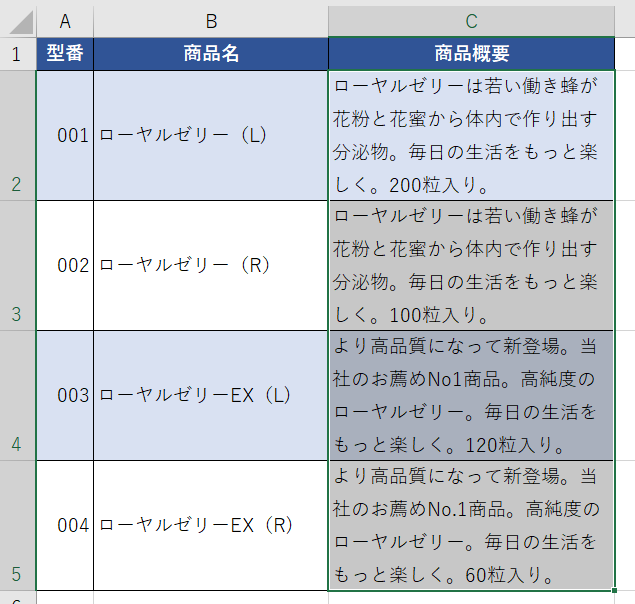
Microsoft Word を使用して表を作成する際、セル内で複数行のテキストを表示する必要がある場合があります。この記事では、Word 表内でセルを改行する方法について解説します。セル内改行は、表の見やすさを向上させるために不可欠な機能です。ここでは、セル内改行の方法と注意点について詳しく説明します。
セル内改行は、改行キーやショートカットキーを使用して実行できます。また、セル内改行オプションを設定することで、自動的にセル内改行を実行することもできます。さらに、VBAマクロを使用することで、より複雑なセル内改行処理を実行することもできます。この記事では、これらの方法について詳しく説明します。
Word 表内でセルを改行する必要性
Word で表を作成する際、セル内で複数行のテキストを表示する必要がある場合があります。例えば、表のセル内で長い文章を表示したい場合や、複数の項目をリスト形式で表示したい場合などです。このような場合、セル内で改行する必要があります。
セル内で改行することで、表の見やすさが向上します。長い文章を1行で表示すると、読みにくくなりますが、改行することで、文章を分割して表示することができます。また、複数の項目をリスト形式で表示する場合、改行することで、各項目を明確に区別することができます。
しかし、セル内で改行する方法は、Word のバージョンや設定によって異なる場合があります。したがって、Word で表内でセルを改行する方法を知ることは、文書作成に役立ちます。
セルを改行する 4 つの方法
Microsoft Wordの表内でセルを改行する方法は、改行キー(Enterキー)を押すことです。しかし、この方法ではセル内で改行するのではなく、次のセルに移動してしまうことがあります。したがって、セル内で改行するには、Alt + Enterキーを同時に押す必要があります。この方法では、セル内で複数行のテキストを表示することができます。
また、Wordのオプション設定を使用して、セル内改行を有効にすることもできます。具体的には、「セル内改行」オプションを設定することで、セル内で改行することができます。この方法では、セル内で改行するためのショートカットキーを設定することもできます。
さらに、VBAマクロを使用して、セル内改行を自動化することもできます。VBAマクロを使用することで、セル内で改行するためのコードを記述することができます。この方法では、セル内改行を自動化することができるため、表の編集作業を効率化することができます。
改行キー(Enterキー)を押す
改行キー(Enterキー) を押すと、セル内で新しい行が作成されます。しかし、この方法ではセル内で改行が追加されるのではなく、セルが分割されて新しい行が作成されるため、表のレイアウトが崩れる可能性があります。したがって、この方法はあまり推奨されません。
代わりに、Alt + Enterキー を同時に押すことで、セル内で改行を追加することができます。この方法では、セルが分割されることなく、セル内で新しい行が作成されます。ただし、この方法はキーボードショートカットを使用する必要があるため、初心者には少し難しいかもしれません。
また、セル内改行 オプションを設定することで、セル内で改行を追加することができます。このオプションは、表のレイアウトを崩さずにセル内で改行を追加することができるため、非常に便利です。ただし、このオプションを設定するには、表のプロパティを変更する必要があるため、少し手間がかかる可能性があります。
Alt + Enterキーを同時に押す
Alt + Enterキー を同時に押すことで、セル内で改行を追加することができます。この方法は、セル内で複数行のテキストを表示する必要がある場合に便利です。ただし、この方法を使用するには、キーボードの Altキー と Enterキー を同時に押す必要があります。
また、この方法を使用すると、セル内で改行が追加され、テキストが複数行に分割されます。ただし、セル内で改行を追加することで、表の見やすさが向上する場合もあります。セル内で改行を追加することで、テキストがより読みやすくなり、表の内容がよりわかりやすくなります。
この方法を使用する際には、セル内で改行を追加する必要があるかどうかを確認する必要があります。改行が不要な場合は、セル内で Shift + Enterキー を押すことで改行を解除できます。
セル内改行オプションを設定する
セル内改行オプションを設定することで、Wordの表内でセルを改行することができます。このオプションは、表のレイアウトを調整するために役立ちます。セル内改行オプションを設定するには、表内のセルを選択し、右クリックメニューから「表のプロパティ」を選択します。
表のプロパティダイアログボックスが表示されたら、「セル」タブを選択し、「セル内改行」チェックボックスにチェックを入れてください。これで、セル内で改行が可能になります。ただし、このオプションを設定しても、セル内で改行が自動的に行われるわけではありません。改行を行うには、改行キー(Enterキー)を押すか、Alt + Enterキーを同時に押す必要があります。
また、セル内改行オプションを設定すると、表の列幅や行の高さが自動的に調整されることがあります。したがって、表のレイアウトを調整する際には、この点に注意する必要があります。
VBAマクロを使用する
VBAマクロを使用することで、Wordの表内でセルを改行することができます。ただし、この方法は少し複雑であり、VBAエディターの使用が必要です。まず、Wordの「開発」タブを開き、VBAエディターを起動します。次に、新しいモジュールを作成し、以下のコードを入力します。
コードを入力したら、マクロを実行することで、表内でセルを改行することができます。この方法は、表の編集を自動化したい場合に便利です。ただし、VBAマクロの使用には注意が必要です。マクロを実行する前に、必ずデータをバックアップしてください。
また、VBAマクロを使用することで、表の編集をより効率的に行うことができます。例えば、表の列幅や行の高さを自動的に調整することができます。ただし、VBAマクロの使用には、Wordのバージョンやシステムの設定によって制限がある場合があります。
表の編集時に注意すべき点
表の編集時に注意すべき点として、セル内で改行を追加することで表の見やすさが向上することが挙げられます。複数行のテキストを表示することで、セルの内容がより明確になり、読者が情報を理解しやすくなります。
また、改行が不要な場合はセル内で「Shift + Enter」キーを押すことで改行を解除できることも重要です。これにより、不要な改行を削除し、表のレイアウトを整えることができます。
さらに、表の列幅や行の高さはセル内改行に応じて自動的に調整されることがあります。したがって、セル内改行を追加または削除する際には、表のレイアウトがどのように変化するかを確認する必要があります。
まとめ
Word 表内でセルを改行する方法 は、文書の見やすさを向上させるために非常に重要です。セル内で複数行のテキストを表示することができますが、改行の方法は複数あります。
セル内で改行を追加することで、表の見やすさが向上します。ただし、改行が不要な場合は、セル内で Shift + Enter キーを押すことで改行を解除できます。また、表の列幅や行の高さはセル内改行に応じて自動的に調整されることがあります。
セル内改行を実現するには、改行キー(Enterキー) を押すか、Alt + Enterキー を同時に押す方法があります。また、「セル内改行」オプション を設定することもできます。さらに、VBAマクロ を使用することで、より複雑な改行処理を実現することもできます。
これらの方法を活用することで、Word 表内でセルを改行する方法をマスターし、文書の見やすさを向上させることができます。
よくある質問
Word 表内でセルを改行する方法は何ですか?
Word 表内でセルを改行する方法は、セル内改行 と呼ばれる機能を使用することで実現できます。この機能を使用するには、まずセル内で改行したい位置にカーソルを移動し、次に「ホーム」タブの「段落」グループにある「改行」ボタンをクリックします。改行ボタンをクリックすると、セル内で改行が行われ、テキストが次の行に移動します。また、Alt + Enter キーを押すことで、セル内改行を実行することもできます。
セル内改行を実行する際に注意すべき点は何ですか?
セル内改行を実行する際には、セルの高さ に注意する必要があります。セル内改行を実行すると、セルの高さが自動的に調整されるため、表のレイアウトが崩れる可能性があります。したがって、セル内改行を実行する前に、表のレイアウトを確認し、必要に応じてセルの高さを調整する必要があります。また、テキストの折り返し に注意する必要があります。セル内改行を実行すると、テキストが折り返されるため、表のレイアウトが崩れる可能性があります。
セル内改行を実行する方法は他にありますか?
セル内改行を実行する方法は、セル内改行ボタン を使用する方法の他に、ショートカットキー を使用する方法があります。Alt + Enter キーを押すことで、セル内改行を実行することができます。また、セルの書式設定 を使用する方法もあります。セルの書式設定を使用することで、セル内改行を実行することができます。
セル内改行を実行する際にテキストの位置を調整する方法は何ですか?
セル内改行を実行する際にテキストの位置を調整する方法は、テキストの揃え を使用することで実現できます。テキストの揃えを使用することで、テキストを左揃え、中央揃え、右揃えにすることができます。また、テキストのインデント を使用することで、テキストの位置を調整することができます。テキストのインデントを使用することで、テキストをインデントすることができます。
コメントを残す
コメントを投稿するにはログインしてください。
関連ブログ記事