
Microsoft Wordのルーラー機能:文書レイアウトを簡単に調整

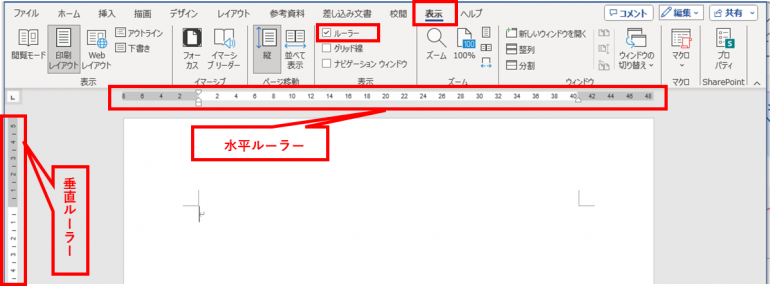
Microsoft Word のルーラー機能は、文書のレイアウトを簡単に調整できる便利な機能です。この機能を使用することで、ヘッダー、フッター、余白、マージンなどの設定を視覚的に行うことができます。また、ルーラーを使用することで、テキストや画像、表などの要素を正確に配置し、プロフェッショナルな見た目の文書を作成することが可能になります。
この記事では、Microsoft Word のルーラー機能の使い方を詳しく解説します。ルーラーの表示方法、インデント、タブストップ、マージンなどの設定方法を紹介します。また、ルーラーを使用して文書のレイアウトを調整するためのヒントやテクニックも提供します。
ルーラー機能とは
ルーラー機能は、Microsoft Word上で文書のレイアウトを簡単に調整できる機能です。この機能を活用することで、ヘッダー、フッター、余白、マージンなどの設定を視覚的に行うことができます。ルーラーを使用することで、テキストや画像、表などの要素を正確に配置し、プロフェッショナルな見た目の文書を作成することが可能になります。
ルーラー機能は、文書のレイアウトを調整する際に非常に便利です。例えば、インデントやタブストップを設定する際に、ルーラーを使用することで、正確な位置に設定することができます。また、マージンを設定する際にも、ルーラーを使用することで、文書の余白を簡単に調整することができます。
ルーラー機能は、Microsoft Wordの基本的な機能の一つです。ルーラーを表示する方法は簡単で、Wordドキュメントを開いて「表示」タブをクリックし、「ルーラー」オプションにチェックを入れるだけです。ルーラーを使用することで、文書のレイアウトを簡単に調整し、プロフェッショナルな見た目の文書を作成することができます。
ルーラーの表示方法
Microsoft Wordのルーラー機能を使用するには、まずルーラーを表示する必要があります。ルーラーを表示する方法は非常に簡単です。Wordドキュメントを開いて、「表示」タブをクリックし、「ルーラー」オプションにチェックを入れるだけです。これで、文書の左側と上側にルーラーが表示されます。
ルーラーを表示すると、文書のレイアウトを簡単に調整できるようになります。ルーラー上には、インデント、タブストップ、マージンなどの設定を調整するための目盛りが表示されます。これらの目盛りを使用して、テキストや画像、表などの要素を正確に配置することができます。
ルーラーを使用することで、文書のレイアウトを視覚的に調整できるようになります。例えば、ヘッダーやフッターの位置を調整したり、余白の幅を設定したりすることができます。また、ルーラーを使用して、文書のマージンを設定することもできます。これにより、文書のレイアウトをプロフェッショナルな見た目に整えることができます。
ルーラーを使用した文書レイアウトの調整
ルーラーを使用することで、文書のレイアウトを簡単に調整することができます。ルーラーは、文書の幅や高さを測定するための定規のような機能です。ルーラーを表示するには、Wordドキュメントを開いて「表示」タブをクリックし、「ルーラー」オプションにチェックを入れるだけです。
ルーラーを使用して、インデントやタブストップを設定することができます。インデントは、段落の開始位置を指定する機能です。タブストップは、タブキーを押したときにカーソルが移動する位置を指定する機能です。ルーラーを使用することで、これらの設定を視覚的に行うことができます。
また、ルーラーを使用して、マージンや余白を設定することもできます。マージンは、文書の周囲の余白を指定する機能です。余白は、文書の内容と文書の周囲の余白を指定する機能です。ルーラーを使用することで、これらの設定を簡単に調整することができます。
ルーラーを使用したテキストや画像の配置
ルーラーを使用することで、テキストや画像、表などの要素を正確に配置することができます。ルーラーは、文書のレイアウトを視覚的に調整することができるため、ヘッダー、フッター、余白、マージンなどの設定を簡単に行うことができます。たとえば、インデントを設定する場合、ルーラー上でインデントの位置を指定することで、テキストを整齐に配置することができます。
また、ルーラーを使用して、タブストップを設定することもできます。タブストップを設定することで、テキストを整齐に配置し、表やリストなどの要素を簡単に作成することができます。さらに、ルーラーを使用して、マージンを設定することもできます。マージンを設定することで、文書の余白を調整し、プロフェッショナルな見た目の文書を作成することができます。
ルーラーを使用することで、文書のレイアウトを簡単に調整し、プロフェッショナルな見た目の文書を作成することができます。ルーラーは、Microsoft Word上で定規を表示し、文書のレイアウトを視覚的に調整できる機能です。この機能を活用することで、文書の作成効率を向上させることができます。
ルーラー機能の活用例
ルーラー機能を活用することで、文書のレイアウトを簡単に調整することができます。ヘッダーやフッターの設定を視覚的に行うことができ、文書のデザインをより自由にカスタマイズすることができます。また、ルーラーを使用することで、テキストや画像、表などの要素を正確に配置し、プロフェッショナルな見た目の文書を作成することが可能になります。
ルーラー機能は、文書のレイアウトを調整する際に非常に役立ちます。例えば、インデントやタブストップの設定を調整することで、テキストの配置をより自由にカスタマイズすることができます。また、マージンの設定を調整することで、文書の余白をより自由に設定することができます。
ルーラー機能を使用することで、文書のレイアウトをより自由にカスタマイズすることができます。文書のデザインをより自由に設定することで、よりプロフェッショナルな見た目の文書を作成することが可能になります。
まとめ
Microsoft Wordのルーラー機能は、文書のレイアウトを簡単に調整できる便利な機能です。この機能を使用することで、ヘッダー、フッター、余白、マージンなどの設定を視覚的に行うことができます。ルーラーを使用することで、テキストや画像、表などの要素を正確に配置し、プロフェッショナルな見た目の文書を作成することが可能になります。
ルーラーの表示方法は簡単で、Wordドキュメントを開いて「表示」タブをクリックし、「ルーラー」オプションにチェックを入れるだけです。ルーラーを使用して、インデント、タブストップ、マージンなどの設定を調整することができます。また、ルーラーを使用することで、文書のレイアウトを簡単に変更することができます。
ルーラー機能は、文書のレイアウトを簡単に調整できるため、ビジネス文書やレポートなどの作成に役立ちます。また、ルーラーを使用することで、文書の見た目を統一することができます。ルーラー機能は、Microsoft Wordの便利な機能の一つであり、文書の作成に役立つツールです。
よくある質問
Microsoft Wordのルーラー機能とは何ですか?
Microsoft Wordのルーラー機能は、文書のレイアウトを簡単に調整するためのツールです。ルーラーを使用すると、段落のインデント、行間隔、余白などを簡単に設定できます。ルーラーは、文書のレイアウトを視覚的に確認しながら調整することができるため、文書のデザインをより細かく制御することができます。ルーラー機能は、Microsoft Wordの基本的な機能の1つであり、文書を作成する際に非常に役立ちます。
ルーラー機能を使用するにはどうすればよいですか?
ルーラー機能を使用するには、Microsoft Wordの文書を開き、「表示」メニューから「ルーラー」を選択します。ルーラーが表示されたら、ルーラー上の「タブ」をクリックして、段落のインデントや行間隔を設定できます。また、ルーラー上の「マーカー」をドラッグして、余白を設定することもできます。ルーラー機能は、直感的で簡単に使用できるため、初心者でもすぐに使いこなすことができます。
ルーラー機能で設定できる項目は何ですか?
ルーラー機能で設定できる項目は、段落のインデント、行間隔、余白、タブなどです。ルーラー上の「タブ」をクリックして、段落のインデントを設定できます。また、ルーラー上の「マーカー」をドラッグして、余白を設定することもできます。さらに、ルーラー上の「行間隔」を設定して、行間隔を調整することもできます。ルーラー機能は、文書のレイアウトを細かく制御することができるため、文書のデザインをより自由に設定できます。
ルーラー機能はどのような文書を作成するのに役立ちますか?
ルーラー機能は、レポート、論文、ビジネス文書、ニュースレターなど、レイアウトを調整する必要がある文書を作成するのに役立ちます。ルーラー機能を使用すると、文書のレイアウトを視覚的に確認しながら調整することができるため、文書のデザインをより細かく制御することができます。また、ルーラー機能は、文書のレイアウトを簡単に調整できるため、文書を作成する時間を短縮することができます。
コメントを残す
コメントを投稿するにはログインしてください。
関連ブログ記事