
Microsoft Word文書に枠をつける方法とカスタマイズの方法

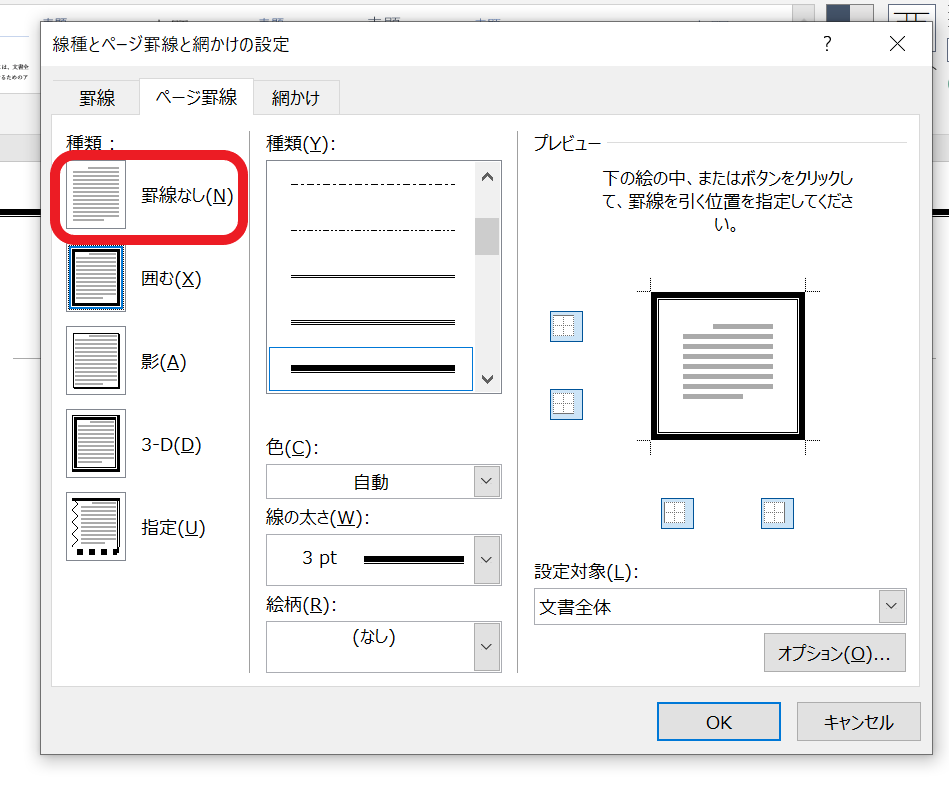
Microsoft Word文書に枠をつける方法とカスタマイズの方法について解説します。この記事では、ページ枠、段落枠、テキストボックス枠、図形枠、表枠などの種類の枠を追加する方法と、枠のスタイルや色をカスタマイズする方法について説明します。また、枠を削除する方法も紹介します。
Microsoft Wordでは、文書に枠をつける機能を提供しています。この機能を使用することで、視覚的に魅力的な文書を作成することができます。枠を追加することで、文書のレイアウトを整理し、読み手にとって分かりやすい文書を作成することができます。
この記事では、Microsoft Wordのデザインタブやホームタブからアクセスできる枠の機能について詳しく説明します。枠を追加する方法や、枠のスタイルや色をカスタマイズする方法についても解説します。
Microsoft Word文書に枠をつける方法
Microsoft Wordでは、文書に枠をつける機能を提供しています。この機能を使用することで、視覚的に魅力的な文書を作成することができます。文書に枠をつけるには、デザインタブの「ページの背景」グループにある「ページ枠」ボタンをクリックします。ここで、ページ枠の種類やスタイルを選択することができます。
また、段落に枠をつけることもできます。段落に枠をつけるには、ホームタブの「段落」グループにある「ボーダー」ボタンをクリックします。ここで、段落枠の種類やスタイルを選択することができます。テキストボックスや図形にも枠をつけることができます。テキストボックスや図形に枠をつけるには、挿入タブの「図形」グループにある「図形」ボタンをクリックし、テキストボックスや図形を選択します。
文書に枠をつけた後は、枠のスタイルや色をカスタマイズすることができます。枠のスタイルや色を変更するには、デザインタブの「ページの背景」グループにある「ページ枠」ボタンをクリックし、「枠とシャドウ」ダイアログボックスを開きます。ここで、枠のスタイルや色を選択することができます。
枠の種類と特徴
Microsoft Wordでは、文書にさまざまな種類の枠を追加することができます。ページ枠は、文書のページ全体に枠を追加します。段落枠は、特定の段落に枠を追加します。テキストボックス枠は、テキストボックスに枠を追加します。図形枠は、図形に枠を追加します。表枠は、表に枠を追加します。これらの枠の種類を使用することで、文書のレイアウトをカスタマイズし、視覚的に魅力的な文書を作成することができます。
また、枠のスタイルや色をカスタマイズすることも可能です。枠のスタイルには、実線、破線、点線などがあります。枠の色には、さまざまな色を選択することができます。枠の幅や太さも調整することができます。これらのカスタマイズオプションを使用することで、文書のデザインをより詳細に制御することができます。
枠を追加する方法は、デザインタブやホームタブからアクセスできます。デザインタブでは、枠のスタイルや色を選択することができます。ホームタブでは、枠の幅や太さを調整することができます。また、枠とシャドウダイアログボックスからも枠を追加することができます。このダイアログボックスでは、枠のスタイルや色を選択し、枠の幅や太さを調整することができます。
枠を追加する方法
Microsoft Word文書に枠をつけるには、デザインタブやホームタブからアクセスできます。まず、文書のレイアウトを決定し、枠を追加したいページや段落を選択します。次に、デザインタブの「ページ背景」グループにある「枠とシャドウ」ボタンをクリックします。ここで、枠の種類を選択し、枠のスタイルや色をカスタマイズすることができます。
また、ホームタブの「段落」グループにある「枠とシャドウ」ボタンをクリックすることで、段落に枠をつけることもできます。段落に枠をつける場合、段落のスタイルやレイアウトを考慮して、枠の位置やサイズを調整する必要があります。
枠を追加する際には、文書のレイアウトやデザインを考慮して、枠の位置やサイズを調整する必要があります。枠のスタイルや色をカスタマイズすることで、文書の視覚的な魅力を高めることができます。
枠のスタイルと色をカスタマイズする方法
Microsoft Word文書に枠をつける際、枠のスタイルと色をカスタマイズすることができます。デザインタブからアクセスできる「枠とシャドウ」ダイアログボックスでは、枠のスタイル、幅、色などを設定することができます。枠のスタイルには、実線、破線、点線などさまざまな種類があります。また、枠の色も、標準色やカスタム色から選択することができます。
枠のスタイルと色をカスタマイズすることで、文書のデザインをより魅力的にすることができます。たとえば、表枠には、表の内容を強調するために太い実線を使用することができます。また、段落枠には、段落の内容を強調するために色付きの枠を使用することができます。
また、テキストボックス枠や図形枠にも、枠のスタイルと色をカスタマイズすることができます。これにより、文書内でさまざまな要素を強調することができます。枠のスタイルと色をカスタマイズすることで、文書の視覚的な効果を高めることができます。
枠を削除する方法
Microsoft Word文書から枠を削除するには、デザインタブまたはホームタブからアクセスすることができます。まず、枠を削除したいテキストまたはページを選択します。次に、デザインタブの「ページの背景」グループまたはホームタブの「段落」グループにある「枠とシャドウ」ボタンをクリックします。
これで、「枠とシャドウ」ダイアログボックスが表示されます。このダイアログボックスでは、枠のスタイルや色をカスタマイズすることができますが、枠を削除するには、「枠」タブの「なし」を選択し、「OK」をクリックします。これで、選択したテキストまたはページから枠が削除されます。
また、キーボードショートカットを使用して枠を削除することもできます。Windowsの場合は「Ctrl + Shift + F」、Macの場合は「Command + Shift + F」を押すと、「枠とシャドウ」ダイアログボックスが表示されます。ここで、「枠」タブの「なし」を選択し、「OK」をクリックすると、枠が削除されます。
まとめ
Microsoft Word文書に枠をつける方法は、非常に簡単です。まず、文書を開き、デザインタブまたはホームタブに移動します。ここで、枠とシャドウのグループを見つけることができます。このグループから、ページ枠、段落枠、テキストボックス枠、図形枠、表枠などの種類の枠を選択できます。
枠を追加した後、枠のスタイルや色をカスタマイズすることができます。枠のスタイルには、実線、破線、点線などがあります。また、枠の色も自由に選択できます。さらに、枠の幅や太さも調整できます。
枠を削除するには、枠とシャドウダイアログボックスを開き、なしを選択し、OKをクリックします。これで、文書から枠が削除されます。文書に枠をつけることで、視覚的に魅力的な文書を作成することができます。
よくある質問
Microsoft Word文書に枠をつける方法は?
Microsoft Word文書に枠をつける方法は、ページレイアウト タブの ページの枠線 を使用することです。まず、ページレイアウト タブを開き、ページの枠線を選択します。次に、枠線のスタイル を選択し、枠線の幅や色を設定します。枠線のスタイルには、単線、二重線、破線 などがあります。また、枠線の幅や色も自由に設定できます。枠線を設定したら、OK ボタンをクリックして設定を適用します。
Microsoft Word文書の枠線をカスタマイズする方法は?
Microsoft Word文書の枠線をカスタマイズする方法は、ページの枠線 の 枠線のオプション を使用することです。枠線のオプションでは、枠線の幅、枠線の色、枠線のスタイル などを設定できます。また、影 や 3D効果 も設定できます。枠線のオプションを使用することで、文書の枠線を自由にカスタマイズできます。さらに、テーマ を使用することで、文書のデザインを一括で変更できます。
Microsoft Word文書の枠線に影をつける方法は?
Microsoft Word文書の枠線に影をつける方法は、ページの枠線 の 枠線のオプション を使用することです。枠線のオプションでは、影 を設定できます。影の設定には、影の方向、影の幅、影の色 などがあります。影を設定したら、OK ボタンをクリックして設定を適用します。影をつけることで、文書の枠線に立体感を与えることができます。
Microsoft Word文書の枠線を削除する方法は?
Microsoft Word文書の枠線を削除する方法は、ページレイアウト タブの ページの枠線 を使用することです。ページの枠線を選択し、枠線のスタイル を なし に設定します。次に、OK ボタンをクリックして設定を適用します。枠線を削除することで、文書のデザインをシンプルにすることができます。
コメントを残す
コメントを投稿するにはログインしてください。
関連ブログ記事