
Word文書に外枠を付ける方法とカスタマイズの解説

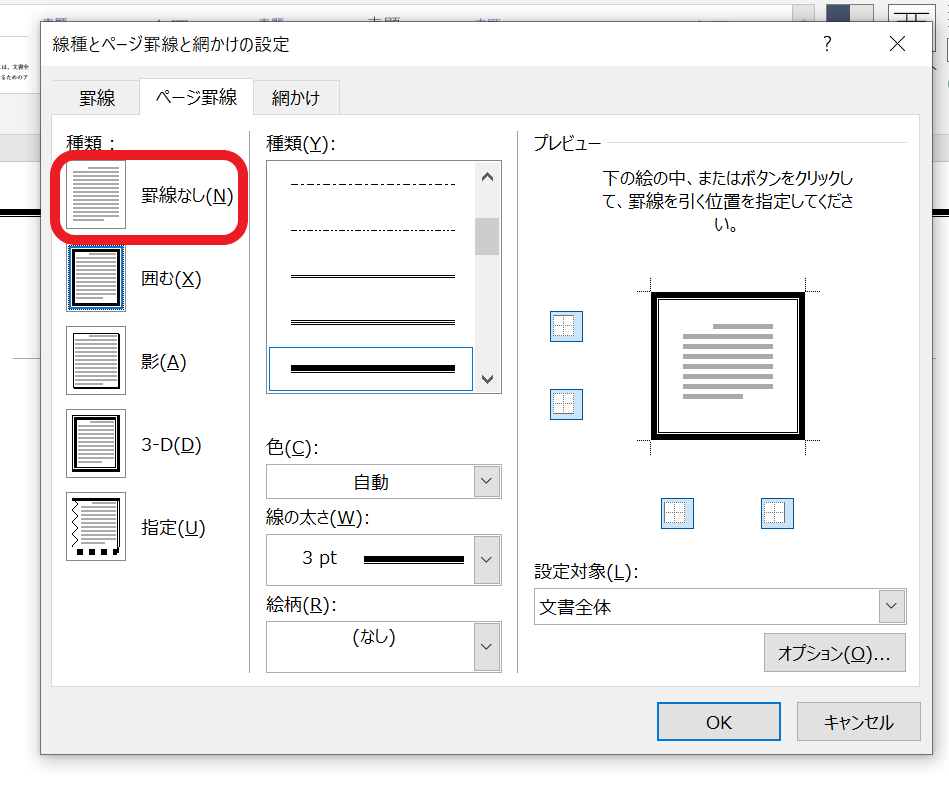
Word文書に外枠を付ける方法とカスタマイズの解説について詳しく説明します。この記事では、ページ設定から外枠を追加する方法、外枠のカスタマイズ方法、画像の追加方法、外枠の削除方法などを紹介します。外枠を付けることで、文書にプロフェッショナルな見た目を加えることができます。
Word文書に外枠を付ける方法は、ページ設定から行うことができます。ページ設定では、外枠の線種、線幅、色などを設定することができます。また、外枠の位置やサイズも調整することができます。外枠を付けることで、文書のデザインを強化することができます。
この記事では、Word文書に外枠を付ける方法とカスタマイズの解説について詳しく説明します。外枠を付けることで、文書にプロフェッショナルな見た目を加えることができます。また、外枠のカスタマイズ方法を知ることで、文書のデザインを自由に設定することができます。
ページ設定から外枠を追加する方法
ページ設定から外枠を追加するには、Word文書を開いてページレイアウトタブに移動します。ここで、ページ設定ボタンをクリックして、ページ設定ダイアログボックスを開きます。ダイアログボックスのレイアウトタブで、ページの境界線セクションを見つけます。ここで、ページの境界線のチェックボックスにチェックを入れて、外枠を追加します。
外枠を追加する際には、線のスタイルや線の幅などを選択することができます。線のスタイルでは、実線、破線、点線などを選択することができ、線の幅では、線の太さを選択することができます。また、色を選択することで、外枠の色を変更することができます。
ページ設定ダイアログボックスで外枠を追加すると、Word文書の全ページに外枠が追加されます。ただし、必要に応じて、特定のページにのみ外枠を追加することもできます。その場合は、ページ設定ダイアログボックスの適用ボタンをクリックして、外枠を追加するページを選択します。
外枠のカスタマイズ方法
外枠のカスタマイズは、Word文書のデザインをより魅力的にするために重要なステップです。外枠のカスタマイズを行うには、まずページ設定から始めます。ページ設定では、外枠の幅、色、スタイルなどを変更することができます。
たとえば、外枠の幅を変更するには、ページ設定の「余白」タブを開き、外枠の幅を指定することができます。また、外枠の色を変更するには、ページ設定の「色と線」タブを開き、外枠の色を選択することができます。
さらに、外枠のスタイルを変更するには、ページ設定の「線と網掛け」タブを開き、外枠のスタイルを選択することができます。ここでは、実線、破線、点線などさまざまなスタイルを選択することができます。
画像の追加方法
Word文書に外枠を付ける際に、画像を追加することで文書に視覚的なアピールを加えることができます。画像の追加方法は、挿入タブから図を選択し、画像をクリックすることで実行できます。画像を追加する際には、画像のサイズや位置を調整することで、文書のレイアウトを整えることができます。
画像を追加する際には、画像の解像度やファイル形式に注意する必要があります。低解像度の画像を追加すると、印刷時に画像がぼやけてしまう可能性があります。また、ファイル形式がWordに非対応の場合、画像が表示されない可能性があります。したがって、画像を追加する際には、画像の解像度やファイル形式を確認することが重要です。
画像を追加した後は、画像の位置やサイズを調整することで、文書のレイアウトを整えることができます。画像の位置を調整するには、画像のアンカーを使用することで、画像を文書内の任意の位置に配置することができます。また、画像のサイズを調整するには、画像の拡大縮小を使用することで、画像のサイズを変更することができます。
外枠の削除方法
Word文書の外枠を削除する方法は非常に簡単です。まず、文書を開き、ページ設定に移動します。ページ設定では、レイアウトタブを選択し、ページの境界セクションに移動します。このセクションでは、境界の種類を選択し、なしを選択することで外枠を削除することができます。
また、外枠を削除するもう一つの方法は、ホームタブの段落グループにある境界ボタンをクリックし、境界の削除を選択することです。この方法は、選択したテキストまたは段落から外枠を削除することができます。
外枠を削除する際には、文書のレイアウトが変更される可能性があるため、注意が必要です。特に、外枠を使用してテキストを整列させていた場合、外枠を削除するとテキストの位置が変わる可能性があります。
外枠の注意点
Word文書の外枠を付ける際には、いくつかの注意点があります。まず、外枠を付けることで文書のレイアウトが変更される可能性があるため、文書の内容とレイアウトを再確認する必要があります。また、外枠の幅や色を変更することで、文書の印象が大きく変わる可能性があるため、文書の目的と読者を考慮して外枠をカスタマイズする必要があります。
さらに、外枠を付けることで文書のファイルサイズが増加する可能性があるため、文書を共有する際にはファイルサイズに注意する必要があります。また、外枠を付けることで文書の印刷に影響を与える可能性があるため、文書を印刷する際には外枠の設定を確認する必要があります。
外枠のカスタマイズは、文書の目的と読者を考慮して行う必要があります。例えば、ビジネス文書の場合には、シンプルな外枠を使用することが推奨されます。一方、クリエイティブな文書の場合には、より複雑な外枠を使用することができます。
よくある質問
Word文書の外枠を付ける際には、よくある質問がいくつかあります。まず、外枠の幅はどうやって設定するのかという質問です。外枠の幅は、ページ設定の「余白」タブで設定することができます。ここで、上下左右の余白を設定することで、外枠の幅を調整することができます。
また、外枠の線種はどうやって変更するのかという質問もあります。外枠の線種は、ページ設定の「枠線」タブで設定することができます。ここで、実線、破線、点線など、さまざまな線種を選択することができます。
さらに、外枠に画像を追加する方法についてもよく聞かれます。外枠に画像を追加するには、ページ設定の「背景」タブで画像を選択することができます。ここで、画像のサイズや位置を調整することで、外枠に画像を追加することができます。
まとめ
Word文書の外枠を付けることで、文書にプロフェッショナルな見た目を加えることができます。外枠を付ける方法は、ページ設定から行うことができます。まず、ページ設定を開き、レイアウトタブを選択します。次に、ページの境界を選択し、枠線を追加します。
外枠をカスタマイズすることもできます。線のスタイルや線の幅を変更することで、文書に合わせた外枠を作成することができます。また、画像を追加することもできます。画像を追加することで、文書に視覚的な効果を加えることができます。
外枠を付ける際には、ページの余白に注意する必要があります。余白が小さすぎると、外枠が文書の内容と重なってしまう可能性があります。したがって、余白を適切に設定する必要があります。外枠を削除する場合は、ページ設定から行うことができます。ページ設定を開き、レイアウトタブを選択し、ページの境界を選択して、枠線を削除します。
よくある質問
Word文書に外枠を付ける方法は何ですか?
Word文書に外枠を付ける方法は、ページレイアウト タブの ページの背景 グループにある ページの枠線 ボタンをクリックすることから始めます。このボタンをクリックすると、ページの枠線 ダイアログボックスが表示されます。ここで、枠線のスタイル を選択し、枠線の幅 と 枠線の色 を設定します。さらに、枠線の配置 を選択することもできます。例えば、ページ全体 に枠線を付けるか、ページの周囲 に枠線を付けるかを選択できます。設定が完了したら、OK ボタンをクリックして変更を適用します。
Word文書の外枠をカスタマイズする方法は何ですか?
Word文書の外枠をカスタマイズする方法は、ページの枠線 ダイアログボックスで 枠線のスタイル を選択することから始めます。ここで、枠線の幅 と 枠線の色 を設定し、枠線の配置 を選択します。さらに、枠線の影 や 枠線の3D効果 などの追加の効果を設定することもできます。設定が完了したら、OK ボタンをクリックして変更を適用します。また、ページの背景 グループにある ページの背景の画像 ボタンをクリックして、ページの背景に画像を設定することもできます。
Word文書の外枠を削除する方法は何ですか?
Word文書の外枠を削除する方法は、ページレイアウト タブの ページの背景 グループにある ページの枠線 ボタンをクリックすることから始めます。このボタンをクリックすると、ページの枠線 ダイアログボックスが表示されます。ここで、枠線のスタイル を なし に設定し、OK ボタンをクリックして変更を適用します。さらに、ページの背景 グループにある ページの背景の画像 ボタンをクリックして、ページの背景に設定されている画像を削除することもできます。
Word文書の外枠を印刷する方法は何ですか?
Word文書の外枠を印刷する方法は、ファイル タブの 印刷 ボタンをクリックすることから始めます。このボタンをクリックすると、印刷 ダイアログボックスが表示されます。ここで、印刷の範囲 を選択し、印刷の設定 を確認します。さらに、ページのレイアウト タブの ページの背景 グループにある ページの枠線 ボタンをクリックして、ページの枠線を印刷するかどうかを選択します。設定が完了したら、印刷 ボタンをクリックして文書を印刷します。
コメントを残す
コメントを投稿するにはログインしてください。
関連ブログ記事