
Word文書のデザインをプロっぽく:おしゃれなレイアウトの作り方

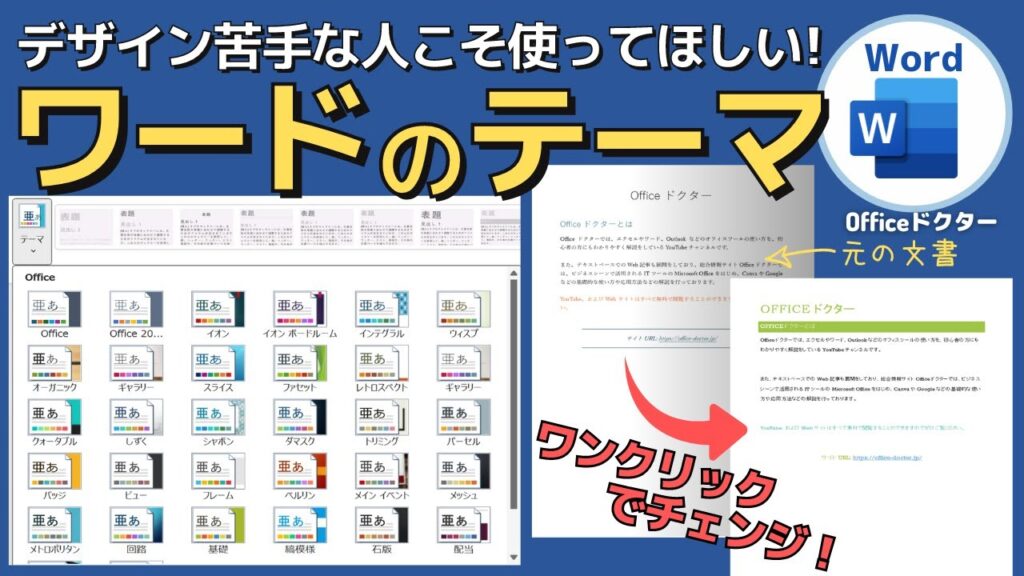
Word文書のデザインは、ビジネスシーンで非常に重要な要素です。プロフェッショナルな文書を作成することで、相手に好印象を与えることができます。しかし、多くの人はWord文書のデザインについて苦手意識を持っています。この記事では、おしゃれなレイアウトを作成するためのポイントを紹介し、Word文書のデザインをプロっぽくする方法を解説します。
Word文書のデザインを大きく左右する要素として、フォント、色使い、レイアウト、画像や図の活用が挙げられます。見やすさとデザイン性を兼ね備えたフォントを選び、タイトルと本文で異なるフォントを使用することで、視覚的に魅力的な文書を作ることができます。また、目に優しい配色を心掛けるとともに、企業のロゴやブランドカラーを取り入れることで、一体感のある文書に仕上がります。
レイアウトの設計も非常に重要で、適切な余白を設けることや、項目ごとに段落を分けることで、読み手がスムーズに文章を追えるようになります。画像や図は、文章だけでは伝えきれない情報を視覚的に伝える手段として非常に効果的ですが、適量に留めることが重要です。
Word文書のデザインをプロっぽくするための基本要素
Word文書のデザインをプロっぽくするためには、基本的な要素を理解することが重要です。フォント、色使い、レイアウト、画像や図の活用が文書のデザインを大きく左右する要素です。見やすさとデザイン性を兼ね備えたフォントを選び、タイトルと本文で異なるフォントを使用することで、視覚的に魅力的な文書を作ることができます。
また、目に優しい配色を心掛けるとともに、企業のロゴやブランドカラーを取り入れることで、一体感のある文書に仕上がります。レイアウトの設計も非常に重要で、適切な余白を設けることや、項目ごとに段落を分けることで、読み手がスムーズに文章を追えるようになります。
画像や図は、文章だけでは伝えきれない情報を視覚的に伝える手段として非常に効果的ですが、適量に留めることが重要です。画像や図を多用しすぎると、文書が混雑して見え、読み手にとって分かりにくくなってしまう可能性があります。
フォントと色使いの効果的な活用
フォントの選択は、文書のデザインを大きく左右する重要な要素です。見やすさとデザイン性を兼ね備えたフォントを選ぶことで、視覚的に魅力的な文書を作ることができます。たとえば、セリフ体やサンセリフ体などのフォントは、読みやすさと美しさを兼ね備えており、文書のデザインに適しています。また、タイトルと本文で異なるフォントを使用することで、視覚的なアクセントを加えることができます。
色使いも文書のデザインに大きな影響を与えます。目に優しい配色を心掛けるとともに、企業のロゴやブランドカラーを取り入れることで、一体感のある文書に仕上がります。コントラストのある色を使用することで、視覚的に魅力的な文書を作ることができます。また、色温度を考慮することで、文書の雰囲気を調整することができます。たとえば、暖色は活発な雰囲気を、寒色は冷静な雰囲気を醸し出すことができます。
レイアウトの設計と視覚的なバランス
レイアウトの設計は、文書のデザインを大きく左右する重要な要素です。適切な余白を設けることや、項目ごとに段落を分けることで、読み手がスムーズに文章を追えるようになります。余白は、文章と文章の間に適切な距離を設けることで、読み手の視覚的な負担を軽減し、文章の理解度を高める効果があります。
また、段落を分けることで、文章の構造が明確になり、読み手が文章の内容を理解しやすくなります。段落の分け方は、文章の内容や文書の目的によって異なりますが、一般的には、文章の内容が変わるごとに段落を分けることが推奨されます。
視覚的なバランスも、文書のデザインにおいて非常に重要です。文章と画像や図のバランスをとることで、文書の視覚的な魅力が高まります。画像や図は、文章だけでは伝えきれない情報を視覚的に伝える手段として非常に効果的ですが、適量に留めることが重要です。画像や図が多すぎると、文書の視覚的なバランスが崩れ、読み手が文章の内容を理解しにくくなります。
画像や図の効果的な活用
画像や図は、文章だけでは伝えきれない情報を視覚的に伝える手段として非常に効果的です。ただし、適量に留めることが重要です。過剰な画像や図の使用は、読み手の注意を散漫にさせ、文書の全体的なデザインを損なう可能性があります。
画像や図を効果的に活用するためには、文書の内容と関連性のある画像を選択し、適切なサイズと解像度で配置することが重要です。また、画像や図にキャプションを付けることで、読み手が画像や図の内容を理解しやすくなります。
さらに、画像や図を文書のレイアウトに組み込むことで、文書の全体的なデザインを強化することができます。例えば、画像や図をヘッダーやフッターに配置することで、文書のデザインを統一することができます。画像や図を効果的に活用することで、文書の読み手の関心を引き付けることができます。
実践的なWord文書のデザイン例
Word文書のデザインは、ビジネスシーンで非常に重要な要素です。プロフェッショナルな文書を作成するには、デザインの基本原則を理解する必要があります。まず、フォントの選択から始めましょう。フォントは文書の雰囲気を決定づける重要な要素です。セリフ体やサンセリフ体などのフォントを適切に使用することで、文書の読みやすさとデザイン性を向上させることができます。
また、色使いも文書のデザインを大きく左右する要素です。企業のブランドカラーを取り入れることで、一体感のある文書に仕上がります。ただし、色の使用は控えめにし、白黒を基調にしたデザインが最も読みやすいとされています。さらに、画像や図を適切に使用することで、文章だけでは伝えきれない情報を視覚的に伝えることができます。
レイアウトの設計も非常に重要です。適切な余白を設けることや、項目ごとに段落を分けることで、読み手がスムーズに文章を追えるようになります。文書のデザインは、読み手の理解を助けるために存在するものです。したがって、デザインを通じて情報を効果的に伝えることが重要です。
まとめ
Word文書のデザインをプロっぽくするには、まずフォントの選択から始めましょう。見やすさとデザイン性を兼ね備えたフォントを選ぶことで、視覚的に魅力的な文書を作ることができます。例えば、タイトルには太字で大きなフォントを使用し、本文には読みやすいフォントを使用することで、文書の構造を明確に表現できます。
また、色使いも文書のデザインを大きく左右する要素です。目に優しい配色を心掛けるとともに、企業のロゴやブランドカラーを取り入れることで、一体感のある文書に仕上がります。ただし、色の使用は控えめに留めることが重要です。過剰な色の使用は、文書の読み手にとって視覚的な疲労を招く可能性があります。
レイアウトの設計も非常に重要です。適切な余白を設けることや、項目ごとに段落を分けることで、読み手がスムーズに文章を追えるようになります。さらに、画像や図を適量に使用することで、文章だけでは伝えきれない情報を視覚的に伝えることができます。
よくある質問
Word文書のデザインをプロっぽくするにはどうすればいいですか?
Word文書のデザインをプロっぽくするには、レイアウトやフォント、カラースキームなどを効果的に使用する必要があります。まず、文書の目的と読者を考慮して、明確な構成を作成します。次に、ヘッダーやフッター、サイドバーなどを使用して、文書の構造を明確にします。さらに、フォントサイズやフォントスタイルを適切に選択して、文書の内容を強調します。最後に、画像やグラフなどを効果的に使用して、文書の視覚的なアピールを高めます。
おしゃれなレイアウトを作成するにはどのようなテクニックがありますか?
おしゃれなレイアウトを作成するには、グリッドシステムやバランス、コントラストなどを効果的に使用する必要があります。まず、グリッドを使用して、文書の構造を明確にします。次に、バランスをとって、文書の要素を調和させます。さらに、コントラストを使用して、文書の内容を強調します。最後に、空白を効果的に使用して、文書の視覚的なアピールを高めます。
Word文書で画像を効果的に使用するにはどうすればいいですか?
Word文書で画像を効果的に使用するには、画像サイズや画像位置、画像効果などを適切に選択する必要があります。まず、画像サイズを調整して、文書の構造を明確にします。次に、画像位置を選択して、文書の内容を強調します。さらに、画像効果を使用して、文書の視覚的なアピールを高めます。最後に、画像キャプションを追加して、文書の内容を説明します。
Word文書のデザインを一貫性を持たせるにはどうすればいいですか?
Word文書のデザインを一貫性を持たせるには、スタイルやテンプレート、フォーマットなどを効果的に使用する必要があります。まず、スタイルを定義して、文書の構造を明確にします。次に、テンプレートを使用して、文書のデザインを一貫性を持たせます。さらに、フォーマットを使用して、文書の内容を強調します。最後に、校正を実行して、文書のデザインを最終確認します。
コメントを残す
コメントを投稿するにはログインしてください。
関連ブログ記事