
Wordでオリジナル賞状を作成!賞状テンプレートの使い方と活用例

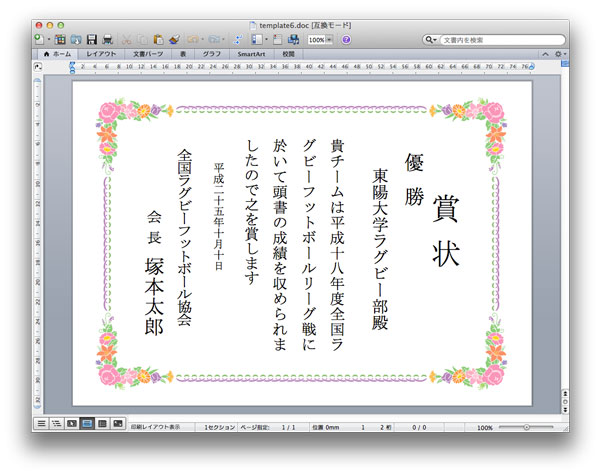
Microsoft Word を利用してオリジナルの賞状を作成する方法を紹介します。この記事では、賞状テンプレート を使用して、簡単にプロのような賞状を作成する方法を詳しく解説します。賞状を作成する際に重要な要素である、デザイン、文言、印刷と提出の方法についても触れます。
賞状テンプレート を使用することで、時間と労力を大幅に削減できます。また、テンプレートをカスタマイズすることで、オリジナルの賞状を作成することができます。この記事では、Word で賞状テンプレートを使用する方法と、活用例について詳しく紹介します。
この記事を読むことで、賞状の作成 に必要な知識とスキルを身につけることができます。また、Word の機能を活用して、オリジナルの賞状を作成することができます。
賞状テンプレートWordの特徴とメリット
賞状テンプレートWord を使用すると、簡単にプロのような賞状を作成できます。テンプレートには、デザイン要素や文言がすでに組み込まれているため、ユーザーは必要な情報を入力するだけで賞状を作成できます。また、Word の機能を活用することで、テンプレートをカスタマイズし、オリジナルの賞状を作成することも可能です。
賞状テンプレートWord の特徴は、デザインが豊富で、ユーザーのニーズに応じたテンプレートが用意されていることです。たとえば、学校の賞状、会社の賞状、スポーツの賞状など、さまざまな用途に合わせたテンプレートが用意されています。また、テンプレートは簡単に編集できるため、ユーザーは必要な情報を入力し、デザインをカスタマイズすることで、オリジナルの賞状を作成できます。
賞状テンプレートWord を使用することで、作成時間を大幅に短縮できます。テンプレートには、デザイン要素や文言がすでに組み込まれているため、ユーザーは必要な情報を入力するだけで賞状を作成できます。また、テンプレートをカスタマイズすることで、オリジナルの賞状を作成することも可能です。
オリジナル賞状を作成するための準備
Microsoft Word を利用してオリジナルの賞状を作成するには、まず 賞状テンプレート を用意する必要があります。賞状テンプレートは、Word の標準機能として提供されており、簡単にプロのような賞状を作成できます。テンプレートを使用することで、賞状のデザインやレイアウトを簡単にカスタマイズできます。
賞状テンプレートを用意するには、Word を起動し、「ファイル」 メニューから 「新規作成」 を選択します。次に、「テンプレート」 タブをクリックし、「賞状」 を検索します。検索結果から、好みのテンプレートを選択し、「作成」 ボタンをクリックします。これで、賞状テンプレートが新しいドキュメントとして開かれます。
賞状テンプレートを用意したら、次は 賞状のデザイン要素 をカスタマイズする必要があります。賞状のデザイン要素には、ロゴ、タイトル、受賞者名、賞状文 などがあります。これらの要素をカスタマイズすることで、オリジナルの賞状を作成できます。
賞状テンプレートの選択とカスタマイズ
賞状テンプレートを選択する際には、まず賞状の目的と対象者を考慮する必要があります。たとえば、子供向けの賞状であれば、カラフルで遊び心のあるデザインが適しています。一方、企業向けの賞状であれば、シンプルでフォーマルなデザインが適しています。
Microsoft Wordには、賞状テンプレートのギャラリーが用意されています。Wordを起動し、「ファイル」メニューから「新規作成」を選択すると、テンプレートのギャラリーが表示されます。ここで、「賞状」というキーワードで検索すると、さまざまな賞状テンプレートが表示されます。
選択したテンプレートをダウンロードし、Wordで開くと、カスタマイズを開始できます。テンプレートには、プレースホルダーが用意されています。プレースホルダーは、テキストや画像を挿入するためのスペースです。プレースホルダーにテキストや画像を挿入することで、賞状をカスタマイズできます。また、フォントや色を変更することで、賞状のデザインを変更することもできます。
賞状のデザイン要素と文言の作成
賞状のデザイン要素と文言の作成は、オリジナル賞状を作成する上で非常に重要なステップです。賞状のデザインは、受賞者の栄誉と喜びを表現するために、フォント、色彩、レイアウトなどの要素を効果的に組み合わせる必要があります。
まず、フォントの選択から始めましょう。賞状には、明朝体やゴシック体などのフォントがよく使用されます。これらのフォントは、読みやすく、かつフォーマルな雰囲気を醸し出すため、賞状に適しています。ただし、オリジナル賞状を作成する場合は、手書きフォントや装飾フォントなどを使用して、独自の個性を表現することもできます。
次に、色彩の選択について考えてみましょう。賞状には、金色や銀色などの金属色がよく使用されます。これらの色は、栄誉と輝きを表現するため、賞状に適しています。ただし、オリジナル賞状を作成する場合は、企業のブランドカラーやイベントのテーマカラーなどを使用して、統一感を醸し出すこともできます。
最後に、レイアウトについて考えてみましょう。賞状のレイアウトは、受賞者の名前や賞の名前、そして賞の内容などを効果的に配置する必要があります。中央配置や左右対称などのレイアウトを使用して、バランスをとることができます。
賞状の印刷と提出の方法
賞状の印刷と提出は、作成した賞状を実際に受賞者に渡すための重要なステップです。印刷の品質は、賞状の見栄えに大きく影響します。可能であれば、高品質のプリンターを使用して賞状を印刷することをお勧めします。また、紙の質も重要です。厚い紙や、光沢のある紙を使用すると、賞状の見栄えが向上します。
印刷が完了したら、賞状をフレームに入れて提出することを考えてみましょう。フレームに入れることで、賞状がより正式なものになり、受賞者が自慢できるようになります。提出の際には、賞状の説明を添付することも大切です。説明には、賞状の由来、受賞理由、受賞者の名前などを記載します。
提出の方法としては、直接手渡しや郵送があります。直接手渡しの場合は、賞状を手渡す際に、式典やイベントを催すこともできます。郵送の場合は、賞状を丁寧に梱包し、確実に届くようにする必要があります。
活用例:オリジナル賞状の実践的な使い方
オリジナル賞状を作成することで、さまざまな場面で活用することができます。例えば、会社の表彰式や学校の卒業式、スポーツの大会などで、受賞者や卒業生に賞状を授与することができます。また、賞状テンプレートを使用することで、簡単にデザインを変更し、さまざまな場面に合わせた賞状を作成することができます。
賞状は、受賞者や卒業生にとって、記念すべき瞬間を残すための重要なアイテムです。オリジナル賞状を作成することで、受賞者や卒業生に特別な感謝の気持ちを伝えることができます。また、賞状は、会社や学校のイメージを高めるためにも有効です。賞状テンプレートを使用することで、会社や学校のロゴやカラーを取り入れた賞状を作成することができます。
さらに、賞状テンプレートを使用することで、賞状のデザインを簡単に変更することができます。例えば、会社のロゴやカラーを変更した場合、賞状テンプレートを使用することで、簡単に賞状のデザインを変更することができます。また、賞状テンプレートを使用することで、賞状の印刷も簡単に行うことができます。
よくある質問とトラブルシューティング
Wordで賞状を作成する際に生じるトラブルについて解説します。まず、よくある質問として、Wordのバージョンが古いと、テンプレートが正常に動作しないという問題があります。この場合、Microsoft Wordのアップデートを行うか、互換モードを使用することで解決できます。
また、テンプレートのレイアウトが崩れるという問題もあります。この場合、テンプレートの設定を再度確認し、ページレイアウトを調整することで解決できます。さらに、印刷時に賞状のデザインが崩れるという問題もあります。この場合、印刷設定を確認し、用紙サイズと印刷解像度を調整することで解決できます。
トラブルシューティングを行う際には、まず、問題の原因を特定することが重要です。問題の原因がわかったら、Wordのヘルプ機能やオンラインサポートを利用して解決策を探すことができます。
まとめ
Word でオリジナル賞状を作成する方法を紹介しました。賞状テンプレート を使用すると、簡単にプロのような賞状を作成できます。テンプレートの選択とカスタマイズ、賞状のデザイン要素、文言、印刷と提出の方法について詳しく解説しました。
賞状テンプレート を使用することで、作成時間を大幅に短縮できます。また、Word の機能を活用することで、オリジナルの賞状を作成することができます。賞状は、表彰や感謝の気持ちを表すために使用されます。したがって、賞状のデザインと文言は、受賞者にとって大切なものです。
この記事で紹介した方法を活用して、オリジナルの賞状を作成してみてください。Word の機能を活用することで、創造性とオリジナリティを発揮することができます。
よくある質問
Wordでオリジナル賞状を作成するにはどうすればよいですか?
Wordでオリジナル賞状を作成するには、まず賞状テンプレートをダウンロードする必要があります。Microsoft Wordの公式サイトやその他のサイトから、無料の賞状テンプレートをダウンロードできます。テンプレートをダウンロードしたら、Wordで開き、必要な情報を入力します。フォントや色、レイアウトなどを自由に変更して、オリジナルの賞状を作成できます。また、画像やグラフィックを追加して、より華やかな賞状を作成することもできます。
賞状テンプレートの使い方は難しいですか?
賞状テンプレートの使い方は、基本的には簡単です。テンプレートをダウンロードしたら、Wordで開き、必要な情報を入力するだけです。ただし、レイアウトやデザインを変更する場合は、Wordの操作に慣れていない人にとっては難しい場合があります。そのため、Wordの基本的な操作に慣れておくことをお勧めします。また、ヘルプ機能を利用することで、操作方法を確認することができます。
オリジナル賞状を作成するメリットは何ですか?
オリジナル賞状を作成するメリットは、独自性を出すことができることです。既成の賞状テンプレートを使用する場合、他の人と同じ賞状になってしまう可能性がありますが、オリジナル賞状を作成することで、受賞者に与える印象を高めることができます。また、カスタマイズが可能なので、受賞者の好みや業界に合わせた賞状を作成することができます。
賞状テンプレートを使用する場合の注意点は何ですか?
賞状テンプレートを使用する場合の注意点は、著作権に注意することです。テンプレートをダウンロードする際には、著作権の条件を確認する必要があります。また、画像やグラフィックを追加する場合は、著作権の問題に注意する必要があります。さらに、フォントや色を変更する場合は、受賞者の好みや業界に合わせたものを選択する必要があります。
コメントを残す
コメントを投稿するにはログインしてください。
関連ブログ記事