
Wordでカーニング:文字間の空き幅を調整する方法

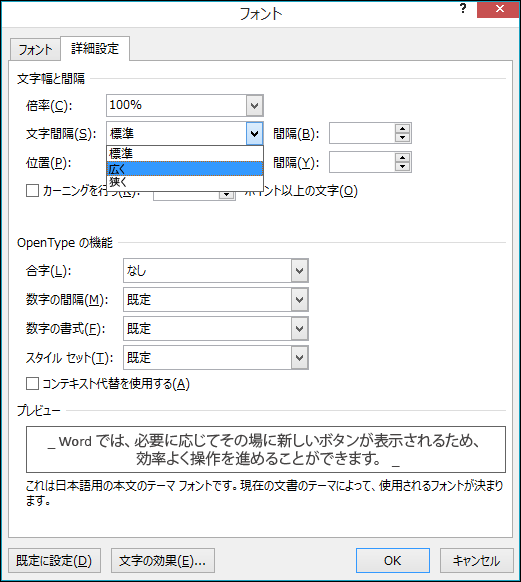
カーニングとは、文字と文字の間の空き幅を調整することです。この技術は、印刷物やウェブページ、デザイン作品などで使われ、文字のバランスやリズムを整え、視覚的に美しく読みやすくする目的があります。この記事では、Microsoft Wordでカーニングを実施する方法について解説します。
Microsoft Wordでは、文字間の空き幅を手動で調整することができます。カーニングは、文字間の空き幅が不自然に広いまたは狭い場合に使用します。また、見出しやタイトルなどの際立つべきテキストに適用すると効果的です。カーニングと字間調整の違いは、カーニングは文字と文字の間隔を調整するのに対し、字間調整は文章全体の文字間隔を均一に調整する技術です。
この記事では、Microsoft Wordでカーニングを実施するための具体的な手順を紹介します。Microsoft Wordのバージョンや使用環境に応じて、手順が異なる場合がありますが、基本的な概念と操作方法については共通しています。
カーニングとは何か
カーニングとは、文字と文字の間の空き幅を調整することです。印刷物やウェブページ、デザイン作品などで使われる技術で、文字のバランスやリズムを整え、視覚的に美しく読みやすくする目的があります。文字間の空き幅を調整することで、文章の読みやすさや美しさを向上させることができます。
カーニングは、文字間の空き幅が不自然に広いまたは狭い場合に使用します。また、見出しやタイトルなどの際立つべきテキストに適用すると効果的です。たとえば、見出しの文字間の空き幅を調整することで、見出しがより際立つようになります。
カーニングと字間調整の違いは、カーニングは文字と文字の間隔を調整するのに対し、字間調整は文章全体の文字間隔を均一に調整する技術です。したがって、カーニングはより細かい調整が可能であり、文章の読みやすさや美しさを向上させるために効果的です。
カーニングの目的と効果
カーニングは、文字と文字の間の空き幅を調整することにより、文章のバランスやリズムを整え、視覚的に美しく読みやすくすることを目的としています。印刷物やウェブページ、デザイン作品などで使われる技術で、文字の配置を調整することで、文章の全体的な雰囲気を変えることができます。特に、見出しやタイトルなどの際立つべきテキストに適用すると効果的です。
また、カーニングは、文字間の空き幅が不自然に広いまたは狭い場合に使用します。例えば、文字の形状や大きさが異なる場合、文字間の空き幅を調整することで、文章の流れをスムーズにします。さらに、カーニングは、文章の読みやすさを向上させる効果もあります。文字間の空き幅を適切に調整することで、読者が文章を読みやすくなるため、文章の伝達力が向上します。
カーニングと字間調整の違いは、カーニングは文字と文字の間隔を調整するのに対し、字間調整は文章全体の文字間隔を均一に調整する技術です。したがって、カーニングは、特定の文字間の空き幅を調整する場合に使用し、字間調整は、文章全体の文字間隔を調整する場合に使用します。
Microsoft Wordでカーニングを調整する方法
Microsoft Wordでは、カーニングを手動で調整することができます。まず、調整したいテキストを選択し、ホームタブの「フォント」グループにある「文字間隔」ボタンをクリックします。次に、「文字間隔」ダイアログボックスが表示されます。このダイアログボックスでは、文字間隔を調整することができます。
「文字間隔」ダイアログボックスでは、カーニングの値を入力することができます。値を入力することで、文字間の空き幅を調整することができます。値を増やすと文字間の空き幅が広くなり、値を減らすと文字間の空き幅が狭くなります。また、字間調整も行うことができますが、カーニングとは異なり、文章全体の文字間隔を均一に調整する技術です。
カーニングを調整することで、文字のバランスやリズムを整え、視覚的に美しく読みやすくすることができます。見出しやタイトルなどの際立つべきテキストに適用すると効果的です。また、カーニングは文字間の空き幅が不自然に広いまたは狭い場合に使用します。
カーニングと字間調整の違い
カーニングと字間調整は、どちらも文字間の空き幅を調整する技術ですが、目的と方法が異なります。カーニングは、文字と文字の間の空き幅を個別に調整することです。特に、文字の形状や大きさが異なる場合に、文字間のバランスを整えるために使用されます。例えば、文字「」と「」の間の空き幅は、通常の文字間隔では不自然に広く見えるため、カーニングを使用して調整する必要があります。
一方、字間調整は、文章全体の文字間隔を均一に調整する技術です。字間調整は、文章の読みやすさを向上させるために使用されます。特に、長い文章や小さい文字サイズの場合に、字間調整を使用すると効果的です。ただし、字間調整では、文字間の空き幅を個別に調整することはできません。
したがって、カーニングと字間調整は、異なる目的と方法を持つ技術であり、適切に使用することで、文章の読みやすさと美しさを向上させることができます。
カーニングの実践的な使い方
カーニングは、文字と文字の間の空き幅を調整することです。この技術は、印刷物やウェブページ、デザイン作品などで使われ、文字のバランスやリズムを整え、視覚的に美しく読みやすくする目的があります。特に、見出しやタイトルなどの際立つべきテキストに適用すると効果的です。
Microsoft Wordでは、文字間の空き幅を手動で調整することができます。カーニングは、文字間の空き幅が不自然に広いまたは狭い場合に使用します。たとえば、文字の組み合わせによって生じる空き幅が大きすぎる場合、カーニングを使用して調整することができます。また、特定の文字のペアで生じる空き幅を調整することもできます。
字間調整とカーニングの違いは、カーニングは文字と文字の間隔を調整するのに対し、字間調整は文章全体の文字間隔を均一に調整する技術です。したがって、カーニングは特定の文字のペアや見出しに適用するのに対し、字間調整は文章全体のレイアウトを整えるために使用します。
まとめ
カーニングは、文字と文字の間の空き幅を調整することです。印刷物やウェブページ、デザイン作品などで使われる技術で、文字のバランスやリズムを整え、視覚的に美しく読みやすくする目的があります。Microsoft Wordでは、文字間の空き幅を手動で調整することができます。
カーニングは、文字間の空き幅が不自然に広いまたは狭い場合に使用します。また、見出しやタイトルなどの際立つべきテキストに適用すると効果的です。たとえば、見出しの文字間隔を調整することで、より印象的な見出しを作成できます。
字間調整とカーニングの違いは、カーニングは文字と文字の間隔を調整するのに対し、字間調整は文章全体の文字間隔を均一に調整する技術です。したがって、カーニングは特定の文字間隔を調整する場合に使用し、字間調整は文章全体の文字間隔を調整する場合に使用します。
よくある質問
Wordでカーニングとは何ですか?
Wordでカーニングとは、文字間の空き幅を調整する機能です。カーニングを使用すると、文字同士の間隔を調整することができ、文章の見栄えを向上させることができます。特に、デザインやDTPの分野では、カーニングは非常に重要な要素です。Wordでは、カーニングを使用することで、プロフェッショナルな印象を与える文書を作成することができます。
Wordでカーニングを調整する方法は?
Wordでカーニングを調整するには、文字間隔の設定を変更する必要があります。まず、調整したい文字を選択し、ホームタブのフォントグループにある文字間隔ボタンをクリックします。次に、文字間隔ダイアログボックスが表示されます。ここで、カーニングの設定を変更することができます。カーニングの値を増やすと、文字同士の間隔が広がり、減らすと間隔が狭くなります。
カーニングを使用する際に注意すべき点は?
カーニングを使用する際には、文字の種類に注意する必要があります。例えば、日本語の文字の場合、カーニングの設定が大きすぎると、文字同士の間隔が不自然に広がることがあります。また、欧文の文字の場合、カーニングの設定が小さすぎると、文字同士の間隔が狭すぎて読みにくくなることがあります。したがって、カーニングを使用する際には、文字の種類に応じて設定を調整する必要があります。
カーニングを使用する利点は?
カーニングを使用する利点は、文章の見栄えを向上させることができることです。カーニングを使用すると、文字同士の間隔を調整することができ、文章のバランスが良くなります。また、カーニングを使用することで、読みやすさも向上させることができます。文字同士の間隔が適切に調整されていると、読者が文章を読みやすくなるため、文書の効果が高まります。
コメントを残す
コメントを投稿するにはログインしてください。
関連ブログ記事