
ワード文書で文字に丸をつける方法:丸印の作成と使い方

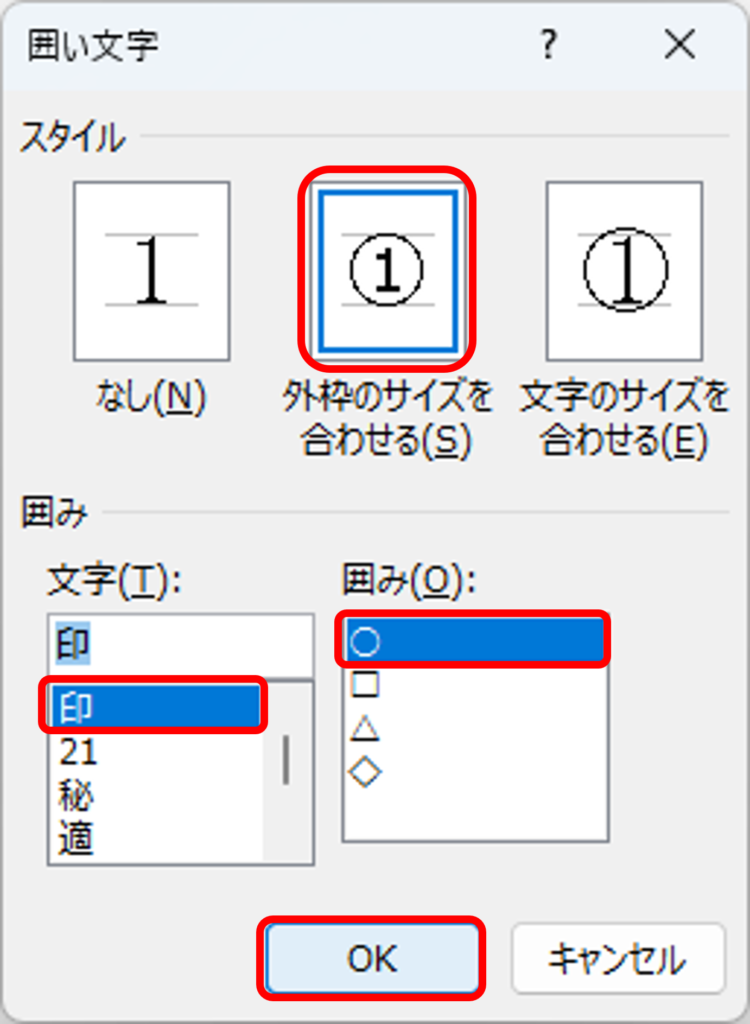
この記事では、ワード文書で文字に丸をつける方法について解説します。ワード文書で文字に丸をつけることは、チェックリストや選択肢、強調表示など、さまざまな目的で使用されます。丸印は、文章の意味を明確にし、読者の理解を促進する効果的な方法です。
ワード文書で丸印を作成するには、文字を選択し、フォントの設定を変更する必要があります。具体的には、ホームタブのフォントグループにある文字装飾をクリックし、囲みを選択して、丸の種類を選びます。丸の種類には、黒丸、白丸、黒四角などがあり、それぞれ異なる意味を持っています。
この記事では、ワード文書で文字に丸をつける方法の詳細を解説し、丸付けの使い方や注意点についても触れます。さらに、丸付けの代替方法として、文字の色変更、文字の太字化、ハイライトなどについても紹介します。
ワード文書で丸印を作成する方法
ワード文書で丸印を作成するには、まず文字を選択する必要があります。選択した文字に丸をつけるには、「ホーム」タブの「フォント」グループにある「文字装飾」をクリックします。文字装飾 ダイアログボックスが表示されます。
このダイアログボックスで、「囲み」を選択し、丸印 の種類を選んで「OK」をクリックします。丸印の種類には、黒丸、白丸、黒四角 などがあり、それぞれ異なる意味を持っています。例えば、黒丸は選択肢の選択を示すために使用され、白丸は選択肢の未選択を示すために使用されます。
丸印を作成する際には、過剰な使用を避け、統一感を持たせることが重要です。丸印の使用は、文章の可読性と理解度を向上させるために使用されるべきです。
丸印の種類と意味
ワード文書で文字に丸をつける際には、丸印の種類を選択する必要があります。一般的に使用される丸印には、黒丸、白丸、黒四角などがあります。黒丸は、選択肢やチェックリストでよく使用され、選択された項目を示します。白丸は、選択されていない項目を示すために使用されます。黒四角は、強調表示や重要な項目を示すために使用されます。
丸印の種類を選択する際には、統一感を持たせることが重要です。同じ文書内で複数の種類の丸印を使用すると、読者が混乱する可能性があります。したがって、文書全体で一貫した丸印の種類を使用することが推奨されます。
また、丸印の使用には、過剰な使用を避ける必要があります。丸印を多すぎる項目に使用すると、読者が重要な項目を見逃す可能性があります。したがって、必要な項目のみに丸印を使用し、文書の可読性を高めることが重要です。
丸付けの使い方と注意点
ワード文書で文字に丸をつける際には、丸付けの目的を明確にすることが重要です。丸付けは、チェックリストや選択肢、強調表示など、さまざまな目的で使用されます。たとえば、チェックリストを作成する場合、黒丸を使用して完了した項目を示すことができます。一方、選択肢を提示する場合、白丸を使用して選択肢を示すことができます。
また、統一感を持たせることも重要です。丸付けを行う際には、同じ種類の丸を使用し、フォントや文字サイズも統一することが望ましいです。過剰な使用を避け、必要な箇所のみに丸をつけることで、文章の可読性を向上させることができます。
さらに、代替方法を検討することも重要です。文字の色変更、文字の太字化、ハイライトなど、さまざまな方法があります。これらの方法を使用することで、文章をより効果的に強調表示することができます。ただし、代替方法を使用する際には、統一感を持たせることが重要です。
丸付けの代替方法
ワード文書で文字に丸をつける方法は便利ですが、過剰な使用を避けるために代替方法を検討することも重要です。文字の色変更は、テキストの強調表示に効果的です。例えば、重要な情報を赤色や青色で表示することで、読者の注意を引くことができます。
また、文字の太字化も、テキストの強調表示に役立ちます。太字化された文字は、通常の文字よりも目立ちますので、重要な情報を強調するのに適しています。さらに、ハイライト機能を使用することで、テキストの背景色を変更し、重要な情報を強調することができます。
これらの代替方法を使用することで、ワード文書のデザインをより多様化し、読者の視覚的な疲労を軽減することができます。ただし、どの方法を使用するかは、文書の内容と目的によって異なりますので、適切な方法を選択することが重要です。
まとめ
ワード文書で文字に丸をつける方法は、文字装飾機能を使用することで実現できます。まず、文字を選択し、「ホーム」タブの「フォント」グループにある「文字装飾」をクリックします。その後、「文字装飾」ダイアログボックスで、「囲み」を選択し、丸印の種類を選んで「OK」をクリックします。
丸印の種類には、黒丸、白丸、黒四角などがあり、それぞれ異なる意味を持っています。例えば、黒丸は選択肢の選択を示すために使用され、白丸は選択肢の非選択を示すために使用されます。黒四角は、チェックリストの項目を示すために使用されます。
ワード文書で丸印を使用する際には、過剰な使用を避け、統一感を持たせることが重要です。丸印の代替方法として、文字の色変更、文字の太字化、ハイライトなどがあります。これらの機能を使用することで、文章の強調表示や選択肢の表示を実現することができます。
ワード文書で文字に丸をつける方法は、文章の表現力を高めるために有効な手段です。丸印の作成と使い方を理解することで、ワード文書の作成がより効率的になります。
よくある質問
ワード文書で文字に丸をつける方法は?
ワード文書で文字に丸をつける方法は、丸印 を使用することです。丸印は、ワード文書で文字に丸をつけるために使用される記号です。丸印を挿入するには、ワード文書の「挿入」タブを開き、「記号」を選択します。次に、「丸印」を選択し、挿入ボタンをクリックします。丸印が挿入されたら、文字に丸をつけることができます。また、ショートカットキー を使用して丸印を挿入することもできます。ショートカットキーは、Windowsでは「Alt + 0149」、Macでは「Option + 8」です。
丸印の作成方法は?
丸印の作成方法は、ワード文書の「挿入」タブを開き、「記号」を選択することです。次に、「丸印」を選択し、挿入ボタンをクリックします。丸印が挿入されたら、文字に丸をつけることができます。また、文字コード を使用して丸印を挿入することもできます。文字コードは、Windowsでは「0149」、Macでは「8」です。
ワード文書で丸印を使用する方法は?
ワード文書で丸印を使用する方法は、文字に丸をつけるために使用することです。丸印を使用するには、ワード文書の「挿入」タブを開き、「記号」を選択します。次に、「丸印」を選択し、挿入ボタンをクリックします。丸印が挿入されたら、文字に丸をつけることができます。また、コピー&ペースト を使用して丸印を使用することもできます。コピー&ペーストは、丸印をコピーして、ワード文書にペーストすることです。
ワード文書で丸印を削除する方法は?
ワード文書で丸印を削除する方法は、削除キー を使用することです。削除キーは、Windowsでは「Delete」キー、Macでは「Command + Delete」キーです。丸印を選択し、削除キーを押すと、丸印が削除されます。また、バックスペースキー を使用して丸印を削除することもできます。バックスペースキーは、Windowsでは「Backspace」キー、Macでは「Command + Backspace」キーです。
コメントを残す
コメントを投稿するにはログインしてください。
関連ブログ記事