
Wordのファイル容量を減らす方法 - 5つの手法でファイルサイズを削減

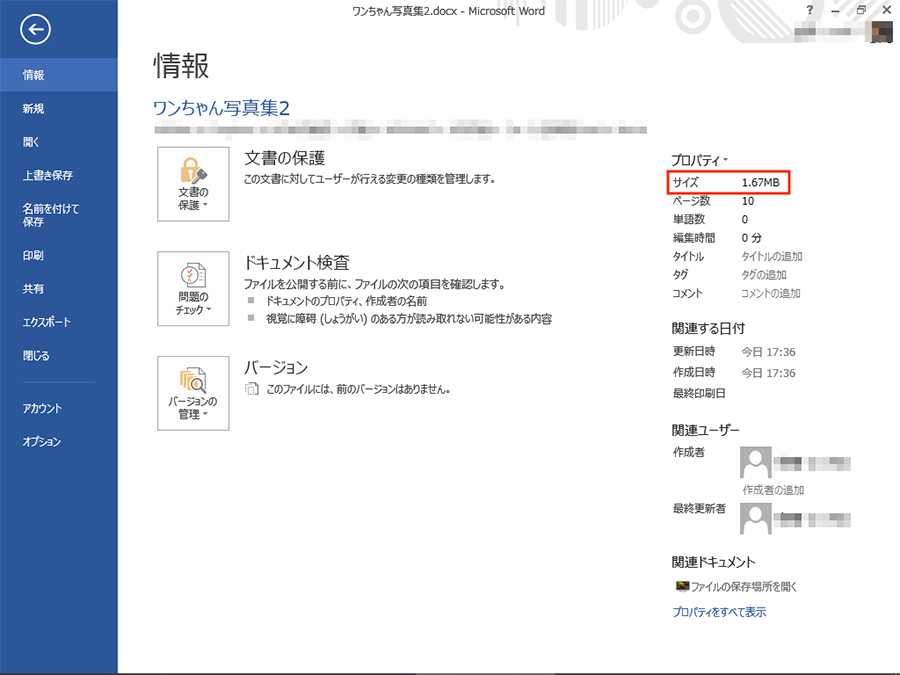
Microsoft Word のファイル容量を減らす方法について説明します。この記事では、Word文書 のファイルサイズを削減するための 5 つの効果的な手法を紹介します。ファイルサイズの削減 は、データの保存や転送の効率化に役立ちます。
Word文書 には、編集履歴や削除された文字など、不要なデータが含まれることがあります。これらのデータを削除することで、ファイル容量を減らすことができます。また、画像の圧縮 や ファイル形式の変更 など、ファイルサイズを削減するためのさまざまな方法があります。
この記事では、これらの方法を詳しく説明し、Wordのファイル容量を減らす ための実践的なアドバイスを提供します。
画像の圧縮でファイルサイズを削減
画像の圧縮は、Word文書のファイルサイズを削減するための最も効果的な方法のひとつです。Word文書に挿入された画像は、ファイルサイズに大きな影響を与えることがあります。画像の圧縮を行うことで、ファイル容量を大きく削減できます。画像の圧縮には、JPEGやPNGなどの形式を使用することができます。JPEGは、写真などの画像に適しており、PNGは、グラフィックやロゴなどの画像に適しています。
画像の圧縮を行うには、Wordの「画像の圧縮」機能を使用することができます。この機能は、Word 2013以降のバージョンで利用可能です。画像の圧縮を行うことで、ファイルサイズを削減することができ、Webへのアップロードやメールでの送信が容易になります。また、画像の圧縮を行うことで、Word文書の読み込み速度も向上します。
画像の圧縮は、Word文書のファイルサイズを削減するための基本的な方法です。画像の圧縮を行うことで、ファイル容量を大きく削減できます。ただし、画像の圧縮を行う際には、画像の品質が劣化しないように注意する必要があります。
不要なデータの削除による容量削減
不要なデータを削除することで、Word文書のファイル容量を減らすことができます。Word文書には、編集履歴や削除された文字など、不要なデータが含まれることがあります。これらのデータは、文書の内容に影響を与えないため、削除しても問題ありません。
Word文書の不要なデータを削除する方法としては、編集履歴の削除や削除された文字の削除があります。編集履歴は、文書の編集過程を記録したデータであり、文書の内容に影響を与えないため、削除しても問題ありません。削除された文字も、文書の内容に影響を与えないため、削除しても問題ありません。
これらの不要なデータを削除することで、Word文書のファイル容量を減らすことができます。特に、文書の編集履歴が長い場合や、削除された文字が多い場合には、不要なデータの削除が効果的です。Word文書のファイル容量を減らすために、不要なデータの削除を試してみてください。
ファイル形式の変更による容量削減
ファイル形式の変更は、Word文書の容量を削減するための有効な手法です。特に、古いバージョンのWord形式から新しい形式に変更すると効果的です。新しいバージョンのWord形式は、より効率的なデータ圧縮アルゴリズムを使用しているため、ファイルサイズが小さくなる傾向があります。
たとえば、.doc形式から.docx形式に変更すると、ファイルサイズが大幅に削減されることがあります。これは、.docx形式がXMLベースのファイル形式であり、より効率的なデータ圧縮が可能だからです。また、.docx形式は、画像やグラフィックなどのリソースをより効率的に管理できるため、ファイルサイズが小さくなる傾向があります。
ただし、ファイル形式の変更を行う前に、互換性の問題を考慮する必要があります。特に、古いバージョンのWordを使用しているユーザーがいる場合、.docx形式のファイルを開くことができない可能性があります。したがって、ファイル形式の変更を行う前に、必要なユーザーがファイルを開くことができることを確認する必要があります。
埋め込みフォントの削除による容量削減
埋め込みフォントは、Word文書に特殊なフォントを使用している場合に発生することがあります。Wordは、文書に使用されているフォントを埋め込むことで、文書のレイアウトやデザインを保持することができます。しかし、この埋め込みフォントはファイル容量を増加させることがあります。特に、複数のフォントを使用している場合や、フォントのサイズが大きい場合には、ファイル容量が大きくなることがあります。
埋め込みフォントを削除することで、ファイル容量を削減することができます。ただし、埋め込みフォントを削除すると、文書のレイアウトやデザインが崩れる可能性があります。したがって、埋め込みフォントを削除する前に、文書の内容とレイアウトを確認することが重要です。埋め込みフォントを削除する方法は、Wordのバージョンによって異なりますが、一般的には、文書のプロパティや設定からフォントの埋め込みを解除することができます。
フォントの埋め込みを解除することで、ファイル容量を削減することができます。また、文書の編集や管理が容易になることもあります。ただし、文書のレイアウトやデザインを保持するために、別の方法を検討する必要がある場合もあります。
PDFへの変換による容量削減
PDFへの変換は、Word文書のファイル容量を削減するための有効な手法です。PDF形式は、テキストや画像を効率的に圧縮するため、ファイルサイズが小さくなることが特徴です。Word文書をPDF形式に変換することで、ファイル容量を大幅に削減できる場合があります。
この方法は、特に画像やグラフィックを多く含むWord文書に効果的です。画像は、Word文書のファイルサイズに大きな影響を与えることがありますが、PDF形式では画像を効率的に圧縮することができます。また、PDF形式ではフォントも埋め込まれないため、フォントの影響によるファイルサイズの増加も抑えることができます。
ただし、PDFへの変換には注意点もあります。PDF形式は編集が困難であるため、Word文書をPDF形式に変換する前に、編集が完了していることを確認する必要があります。また、PDF形式では一部の機能が失われる可能性があるため、変換前に機能の確認も必要です。
まとめ
Wordのファイル容量を減らす には、画像の圧縮が非常に効果的です。Word文書に挿入された画像は、ファイルサイズに大きな影響を与えることがあります。画像の圧縮を行うことで、ファイル容量を大きく削減できます。画像の圧縮は、画像の解像度を下げる ことや、画像の形式を変更する ことなどで実現できます。
また、不要なデータの削除もファイル容量を減らすのに役立ちます。Word文書には、編集履歴や削除された文字など、不要なデータが含まれることがあります。これらのデータを削除することで、ファイル容量を減らすことができます。Wordの編集履歴を削除する ことや、不要なコメントを削除する ことなどが不要なデータの削除に該当します。
ファイル形式の変更もファイル容量を減らすのに役立ちます。Word文書のファイル形式を変更することで、ファイル容量を削減することができます。特に、古いバージョンのWord形式から新しい形式に変更すると効果的です。Wordのファイル形式を.docxに変更する ことなどがファイル形式の変更に該当します。
まとめ
よくある質問
Wordのファイル容量を減らす方法はあるのですか
Wordのファイル容量を減らす方法は、画像の圧縮や不要なデータの削除など、ファイルサイズを削減するためのさまざまな手法があります。まず、画像の圧縮から始めましょう。Word文書に含まれる画像は、ファイルサイズを大きくする原因の1つです。画像を圧縮することで、ファイルサイズを削減することができます。画像の圧縮には、画像圧縮ツールやWordの画像圧縮機能などを使用することができます。
画像の圧縮だけではファイルサイズを十分に削減できないのですが、どうしたらいいですか
画像の圧縮だけではファイルサイズを十分に削減できない場合、不要なデータの削除やフォントの埋め込みなど、他の手法を試してみることができます。不要なデータの削除には、修正履歴の削除やコメントの削除などが含まれます。これらのデータは、ファイルサイズを大きくする原因の1つです。これらのデータを削除することで、ファイルサイズを削減することができます。
Wordのファイル容量を減らすために、フォントの埋め込みを解除することはできますか
Wordのファイル容量を減らすために、フォントの埋め込みを解除することはできますが、フォントの埋め込みは、文書のレイアウトやデザインを保持するために重要な機能です。フォントの埋め込みを解除すると、文書のレイアウトやデザインが崩れる可能性があります。したがって、フォントの埋め込みを解除する前に、文書のレイアウトやデザインに影響がないかを確認する必要があります。
ファイルサイズを削減した後、Word文書の品質が劣化することはありませんか
ファイルサイズを削減した後、Word文書の品質が劣化することはありません。画像の圧縮や不要なデータの削除などの手法は、ファイルサイズを削減するために使用されますが、文書の品質に影響を与えることはありません。ただし、画像の圧縮の場合、画像の品質が劣化する可能性があります。したがって、画像の圧縮のレベルを調整する必要があります。
コメントを残す
コメントを投稿するにはログインしてください。
関連ブログ記事