
Wordで取り消し線二重を引く方法:3つの実現手順を紹介

Word で文章編集を行う際、取り消し線はよく使われる機能です。しかし、その取り消し線を二重に引く方法を知っている人は少ないでしょう。この記事では、Word で取り消し線二重を実現する具体的な手順を紹介します。標準の取り消し線機能に加え、独自の設定を活用することで、さらに目立つ取り消し線を効率的に引くことが可能になります。
この記事では、Word の既存の機能を利用する方法、マクロ を使用する方法、フォントの装飾 をカスタマイズする方法の3つの実現手順を紹介します。各方法の長所と短所を考慮して、最適な方法を選択することができます。Word の使い方に慣れていない人でも、簡単に取り消し線二重を引くことができるようになります。
ワードで取り消し線二重を引く方法の概要
ワードでの文章編集において、取り消し線はよく使われる機能です。しかし、その取り消し線を二重に引く方法を知っている人は少ないでしょう。この記事では、Wordで取り消し線二重を実現する具体的な手順を紹介します。標準の取り消し線機能に加え、独自の設定を活用することで、さらに目立つ取り消し線を効率的に引くことが可能になります。
ワードで取り消し線二重を引く方法は、基本的には既存の機能を利用する方法、マクロを使用する方法、フォントの装飾をカスタマイズする方法の3つがあります。各方法の長所と短所を考慮して、最適な方法を選択することができます。既存の機能を利用する方法は、手軽に取り消し線を引くことができるため、初心者にもおすすめです。一方、マクロを使用する方法は、より複雑な設定が可能になるため、上級者向けの方法となります。
フォントの装飾をカスタマイズする方法は、より自由度の高い取り消し線を引くことができるため、デザインにこだわる人にはおすすめです。ただし、この方法は、より複雑な設定が必要になるため、初心者にはおすすめできません。
方法1:既存の機能を利用する
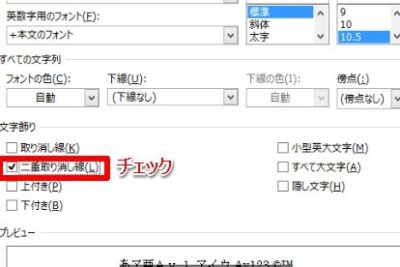
Word には、標準の取り消し線機能が備わっています。この機能を利用することで、簡単に取り消し線を引くことができます。しかし、二重取り消し線 を引くには、少し工夫が必要です。既存の機能を利用する方法では、フォントの装飾 を活用します。具体的には、取り消し線を引きたいテキストを選択し、ホームタブ の フォントグループ から 取り消し線 を選択します。その後、フォントの詳細設定 から 二重取り消し線 を選択することで、取り消し線を二重に引くことができます。
この方法の長所は、簡単 で 直感的 であることです。標準の機能を利用するため、特別な設定や操作は必要ありません。また、フォントの装飾 を活用することで、取り消し線のスタイルを自由にカスタマイズすることができます。ただし、この方法では、取り消し線のスタイルが 制限される ことがあります。より複雑な取り消し線を引くには、他の方法を利用する必要があります。
方法2:マクロを使用する
マクロを使用することで、Wordで取り消し線二重を引くことができます。まず、Wordの開発タブを開きます。開発タブが表示されていない場合は、ファイルメニューからオプションを選択し、リボンをカスタマイズするをクリックして、開発タブを追加します。
次に、マクロをクリックして、マクロの作成ダイアログボックスを開きます。ここで、新しいマクロの作成をクリックして、マクロの名前を入力し、作成をクリックします。マクロのコードを入力するウィンドウが開きます。ここで、取り消し線二重を引くためのコードを入力します。
コードを入力したら、実行をクリックして、マクロを実行します。選択したテキストに取り消し線二重が引かれます。マクロを使用することで、繰り返し作業を自動化することができ、効率的に取り消し線二重を引くことができます。
方法3:フォントの装飾をカスタマイズする
フォントの装飾 をカスタマイズすることで、Wordで取り消し線二重を引くことができます。この方法は、既存の機能を利用する方法やマクロを使用する方法とは異なり、より柔軟性の高い取り消し線のデザインを実現することができます。
まず、Wordの文書を開き、取り消し線を引きたいテキストを選択します。次に、ホームタブ の フォントグループ から フォントダイアログボックスを開く をクリックします。フォントダイアログボックスが開いたら、効果タブ を選択し、取り消し線 のオプションを選択します。
ここで、取り消し線のスタイル を選択することができます。標準の取り消し線のスタイルに加え、二重線 や 破線 などのスタイルを選択することができます。さらに、線の幅 や 線の色 もカスタマイズすることができます。必要な設定を完了したら、OK をクリックしてフォントダイアログボックスを閉じます。
各方法の長所と短所
既存の機能を利用する方法は、Wordの標準機能を活用することで、取り消し線二重を簡単に実現できます。この方法は、フォントの装飾を変更することで、取り消し線のスタイルをカスタマイズすることができます。しかし、この方法では、取り消し線の幅や色を自由に変更することができません。
一方、マクロを使用する方法は、Wordのマクロ機能を活用することで、取り消し線二重を自動的に実現できます。この方法は、VBAコードを使用することで、取り消し線の幅や色を自由に変更することができます。しかし、この方法では、マクロの作成が必要であり、初心者には難しいかもしれません。
最後に、フォントの装飾をカスタマイズする方法は、Wordのフォント装飾機能を活用することで、取り消し線二重を実現できます。この方法は、フォントのスタイルを変更することで、取り消し線のスタイルをカスタマイズすることができます。また、フォントのサイズを変更することで、取り消し線の幅を自由に変更することができます。
まとめ
Wordでの取り消し線二重を実現する方法は、既存の機能を利用する方法、マクロを使用する方法、フォントの装飾をカスタマイズする方法の3つがあります。既存の機能を利用する方法は、標準の取り消し線機能を使用して二重の取り消し線を引くことができます。しかし、この方法では、取り消し線のスタイルをカスタマイズすることができません。
一方、マクロを使用する方法は、より柔軟な取り消し線のスタイルを実現することができます。マクロを使用することで、取り消し線の太さ、色、スタイルを自由に設定することができます。しかし、この方法では、マクロの作成が必要であり、初心者には難しいかもしれません。
フォントの装飾をカスタマイズする方法は、取り消し線のスタイルをより細かく設定することができます。この方法では、フォントの装飾を使用して、取り消し線の太さ、色、スタイルを設定することができます。また、この方法では、CSSを使用して、より複雑な取り消し線のスタイルを実現することもできます。
よくある質問
Wordで取り消し線二重を引く方法はあるのですか?
Wordで取り消し線二重を引く方法は、文字列の装飾を利用する方法、罫線を利用する方法、図形を利用する方法の3つがあります。文字列の装飾を利用する方法は、フォントの設定から取り消し線を引くことができます。ただし、この方法では取り消し線の太さや色を自由に設定することができません。罫線を利用する方法は、罫線の挿入から取り消し線を引くことができます。この方法では、取り消し線の太さや色を自由に設定することができます。図形を利用する方法は、図形の挿入から取り消し線を引くことができます。この方法では、取り消し線の太さや色を自由に設定することができます。
取り消し線二重を引くにはどのバージョンのWordが必要ですか?
取り消し線二重を引くには、Word 2013以降のバージョンが必要です。Word 2010以前のバージョンでは、取り消し線二重を引くことができません。ただし、Word Onlineでは、取り消し線二重を引くことができます。
取り消し線二重を引く方法は初心者でも簡単にできるのですか?
取り消し線二重を引く方法は、初心者でも簡単にできます。文字列の装飾を利用する方法は、フォントの設定から取り消し線を引くことができます。この方法は、初心者でも簡単にできます。ただし、罫線を利用する方法や図形を利用する方法は、少し複雑です。
取り消し線二重を引く方法は、Mac版のWordでも同じですか?
取り消し線二重を引く方法は、Windows版とMac版で同じです。ただし、Mac版では、文字列の装飾を利用する方法が少し異なります。Mac版では、フォントの設定から取り消し線を引くことができますが、手順が少し異なります。
コメントを残す
コメントを投稿するにはログインしてください。
関連ブログ記事