
Wordのリボン表示/非表示切り替え方法とカスタマイズのやり方

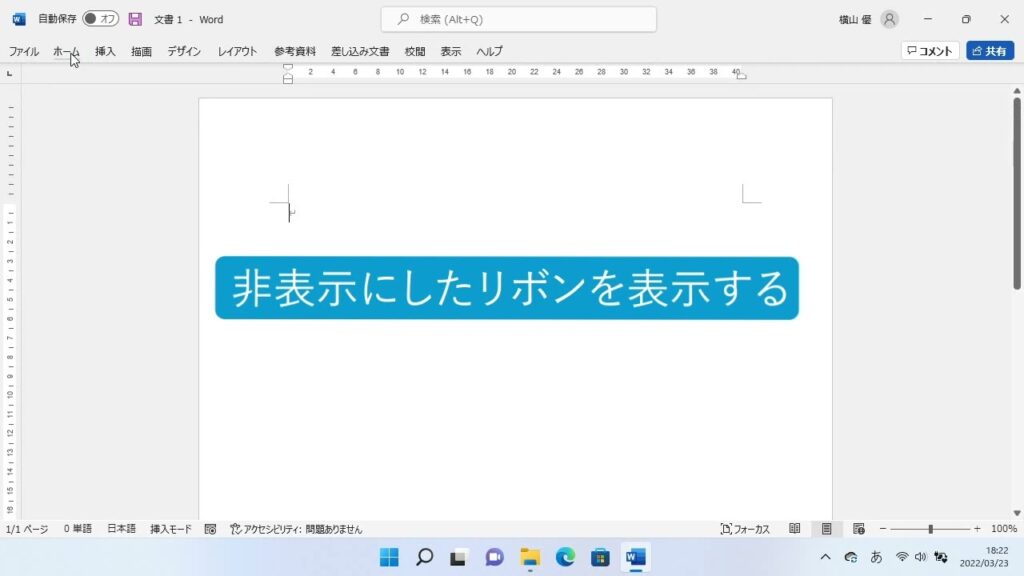
Microsoft Word のリボンインターフェースは、ユーザーに様々な機能への迅速なアクセスを提供します。この記事では、Wordのリボン表示/非表示切り替え方法とカスタマイズのやり方について詳しく説明します。リボンの表示/非表示を切り替えることで、ユーザーは自分の好みに合わせてWordのインターフェースをカスタマイズすることができます。また、リボンのカスタマイズにより、よく使う機能にすばやくアクセスできるようになります。
この記事では、Wordのリボン表示/非表示切り替え方法とカスタマイズのやり方について詳しく説明します。リボンの表示/非表示切り替えは、Word画面上部のリボンにある「表示」タブから行うことができます。また、キーボードショートカットを使ってリボンを非表示にすることもできます。リボンのカスタマイズは、リボン右上の「リボンのカスタマイズ」ボタンから行うことができます。
リボンの表示/非表示切り替え方法
Microsoft Wordのリボンインターフェースは、ユーザーに様々な機能への迅速なアクセスを提供します。リボンの表示/非表示を切り替えるには、Word画面上部のリボンにある「表示」タブをクリックします。表示タブ内には、リボンの表示オプションがあります。このオプションを探し、リボンの表示・非表示を切り替えるには、「リボンの表示」のドロップダウンメニューから「リボンを表示」または「リボンを非表示」を選択します。
また、キーボードショートカットを使ってリボンを非表示にすることもできます。ショートカットは、Ctrl + F1です。このショートカットを使用すると、リボンが非表示になります。リボンを非表示にすると、Wordの画面が広くなり、編集作業がしやすくなります。
リボンの表示/非表示を切り替えることで、Wordの使い方をカスタマイズすることができます。リボンを表示すると、様々な機能へのアクセスが可能になりますが、非表示にすると、編集作業に集中できるようになります。
キーボードショートカットを使ったリボンの非表示
キーボードショートカットを使ってリボンを非表示にすることもできます。ショートカットは、Ctrl + F1です。このショートカットを押すと、リボンが非表示になります。リボンを非表示にすると、画面のスペースが広がり、文書の編集に集中できます。
また、リボンを非表示にした後、再び表示したい場合は、Ctrl + F1をもう一度押すと、リボンが表示されます。このように、キーボードショートカットを使ってリボンの表示/非表示を切り替えることができます。
この方法は、リボンを頻繁に切り替える必要がある場合に便利です。例えば、文書の編集中にリボンを非表示にしてスペースを広げ、必要な機能を使用するときに再び表示することができます。
リボンのカスタマイズ方法
リボンのカスタマイズは、Wordの機能をより効率的に利用するための重要なステップです。リボンをカスタマイズすることで、よく使う機能にすばやくアクセスできるようになります。まず、リボン右上の「リボンのカスタマイズ」ボタンをクリックします。これにより、リボンの設定メニューが表示されます。
このメニューから、「リボンの設定」を選択すると、リボンのカスタマイズ画面が表示されます。この画面では、リボンに表示されるタブやグループを追加または削除することができます。また、リボンのレイアウトを変更することもできます。たとえば、リボンのタブを並べ替えたり、特定の機能をリボンのホームタブに追加したりすることができます。
リボンのカスタマイズを完了したら、「OK」ボタンをクリックして変更を保存します。これにより、リボンのカスタマイズが反映され、Wordの機能をより効率的に利用できるようになります。
まとめ
Wordのリボン表示/非表示切り替え方法は、ユーザーがWordのインターフェースをカスタマイズするための重要な機能です。リボンは、Wordの機能へのアクセスを提供するため、リボンの表示/非表示を切り替える方法を知ることは、Wordの使い方を理解する上で重要です。
リボンの表示/非表示を切り替えるには、Word画面上部のリボンにある「表示」タブをクリックし、「リボンの表示」オプションを探します。ここから、「リボンの表示」のドロップダウンメニューから「リボンを表示」または「リボンを非表示」を選択することで、リボンの表示/非表示を切り替えることができます。また、キーボードショートカットのCtrl + F1を使用して、リボンを非表示にすることもできます。
リボンをカスタマイズすることで、よく使う機能にすばやくアクセスできるようになります。リボン右上の「リボンのカスタマイズ」ボタンをクリックし、表示されるメニューから、「リボンの設定」を選択することで、リボンのカスタマイズが可能です。リボンのカスタマイズにより、Wordの使い方をより効率的にすることができます。
よくある質問
Wordのリボンを非表示にする方法は?
Wordのリボンを非表示にする方法は、リボンを折りたたむ ことです。リボンを折りたたむには、リボンの右上にある 「リボンの折りたたみ」 ボタンをクリックします。リボンが折りたたまれると、「タブのみ」 が表示されます。リボンを元に戻すには、再び 「リボンの折りたたみ」 ボタンをクリックします。
Wordのリボンをカスタマイズする方法は?
Wordのリボンをカスタマイズする方法は、「リボンのカスタマイズ」 機能を使用することです。リボンの右上にある 「リボンのカスタマイズ」 ボタンをクリックすると、「リボンのカスタマイズ」 ウィンドウが表示されます。このウィンドウでは、タブの追加や削除、グループの追加や削除、コマンドの追加や削除 などが可能です。
リボンのカスタマイズでタブを追加する方法は?
リボンのカスタマイズでタブを追加する方法は、「リボンのカスタマイズ」 ウィンドウで 「新しいタブ」 ボタンをクリックすることです。新しいタブが追加されると、タブの名前を入力 することができます。また、タブの位置を変更 することもできます。
リボンのカスタマイズでコマンドを追加する方法は?
リボンのカスタマイズでコマンドを追加する方法は、「リボンのカスタマイズ」 ウィンドウで 「コマンドの追加」 ボタンをクリックすることです。コマンドの追加ウィンドウが表示されます。このウィンドウでは、コマンドを選択 して 追加 することができます。また、コマンドの名前を変更 することもできます。
コメントを残す
コメントを投稿するにはログインしてください。
関連ブログ記事