
WordとExcelの連携:表やグラフをWordに埋め込む方法

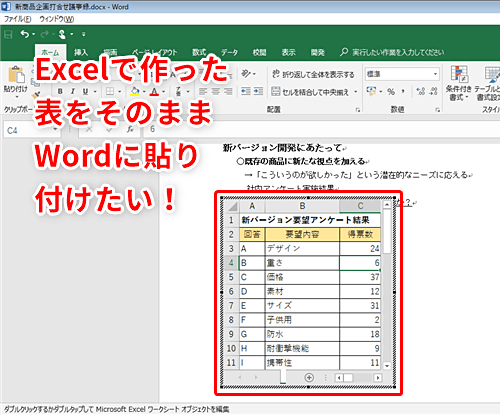
WordとExcelを組み合わせて使うことで、ビジネス文書やレポートを作成することができます。この記事では、Excelの表やグラフをWordに埋め込む方法について説明します。WordとExcelの連携により、データの分析と文書の作成を効率的に行うことができます。
WordとExcelの連携は、ビジネス文書やレポートを作成する際に非常に便利です。Excelでデータを分析し、Wordで文書を作成することで、データの分析結果を効果的に表現することができます。この記事では、Excelの表やグラフをWordに埋め込む方法について詳しく説明します。
Excelの表やグラフをWordに埋め込む方法
Microsoft Word と Excel を組み合わせて使うことで、ビジネス文書やレポートを作成することができます。Excel の表やグラフを Word に埋め込むことで、データをより効果的に表現することができます。
まず、Excel で表やグラフを作成し、コピーします。次に、Word 文書を開き、挿入したい位置にカーソルを置きます。Word の「挿入」タブの「テーブル」グループから「Excel スプレッドシート」を選択することで、表を埋め込むことができます。また、「挿入」タブの「テキスト」グループから「Microsoft Excel グラフ」を選択することで、グラフを埋め込むことができます。
埋め込み Excel オブジェクト の編集方法は簡単です。Word 文書で編集したい表やグラフをクリックすると、「表/スプレッドシート ツール」または「グラフ ツール」タブが表示されます。このタブから、必要な編集を行うことができます。また、埋め込み Excel オブジェクト のデータを最新状態に保つには、リンクを更新する必要があります。
Excelオブジェクトの挿入方法
ExcelオブジェクトをWord文書に挿入するには、まずExcelで表やグラフを作成し、コピーする必要があります。次に、Word文書を開き、挿入したい位置にカーソルを置きます。Wordの「挿入」タブの「テーブル」グループから「Excelスプレッドシート」を選択すると、Excelの表をWord文書に埋め込むことができます。グラフの場合は、「挿入」タブの「テキスト」グループから「Microsoft Excelグラフ」を選択します。
これにより、Word文書にExcelオブジェクトが埋め込まれ、編集することができます。埋め込みExcelオブジェクトは、Word文書内で直接編集することができますが、元のExcelファイルにリンクすることもできます。リンクを更新することで、Excelオブジェクトのデータを最新状態に保つことができます。
また、Word文書にExcelオブジェクトを埋め込むことで、ビジネス文書やレポートを作成することができます。表やグラフを使用することで、データを視覚的に表現し、読者にわかりやすく伝えることができます。
埋め込みExcelオブジェクトの編集方法
Word文書で編集したい表やグラフをクリックすると、表/スプレッドシート ツールまたはグラフ ツールタブが表示されます。このタブから、必要な編集を行うことができます。たとえば、表の場合はセルの値を変更したり、行や列を追加・削除したりすることができます。グラフの場合は、グラフの種類を変更したり、データの範囲を指定したりすることができます。
また、Excelオブジェクトを編集する際には、Excelの機能を活用することができます。たとえば、セルの値を変更する際には、Excelの数式を使用することができます。また、グラフの作成には、Excelのグラフ機能を使用することができます。これらの機能を活用することで、Word文書に埋め込まれたExcelオブジェクトを効果的に編集することができます。
Word文書に埋め込まれたExcelオブジェクトを編集する際には、リンクの更新も重要です。リンクを更新することで、Excelオブジェクトのデータを最新状態に保つことができます。これにより、Word文書に埋め込まれたExcelオブジェクトが常に最新のデータを反映することができます。
Excelオブジェクトのデータを最新状態に保つ方法
ExcelオブジェクトをWord文書に埋め込むと、元のExcelファイルのデータが変更された場合、Word文書内のデータも更新する必要があります。リンクの更新機能を使用することで、Word文書内のExcelオブジェクトのデータを最新状態に保つことができます。
Word文書でExcelオブジェクトを右クリックすると、リンクの更新というオプションが表示されます。このオプションをクリックすると、Word文書内のExcelオブジェクトのデータが元のExcelファイルのデータと同期され、最新状態に更新されます。
また、自動更新機能を使用することで、Word文書を開くたびにExcelオブジェクトのデータが自動的に更新されるように設定することもできます。この機能を使用することで、Word文書内のExcelオブジェクトのデータが常に最新状態に保たれ、データの整合性が維持されます。
まとめ
WordとExcelの連携は、ビジネス文書やレポートを作成する際に非常に有効な方法です。Excelで作成した表やグラフをWordに埋め込むことで、データの分析結果を効果的に表現することができます。
ExcelスプレッドシートやMicrosoft ExcelグラフをWordに埋め込むには、Wordの「挿入」タブから対応するオプションを選択します。埋め込みExcelオブジェクトの編集は、Word文書でオブジェクトをクリックし、「表/スプレッドシート ツール」または「グラフ ツール」タブから行います。
また、埋め込みExcelオブジェクトのデータを最新状態に保つには、リンクを更新する必要があります。Word文書でExcelオブジェクトを右クリックし、「リンクの更新」をクリックすることで、データを最新化することができます。リンクの更新は、データの正確性を保つために非常に重要です。
よくある質問
WordにExcelの表を埋め込む方法は?
WordにExcelの表を埋め込むには、Excelの表をコピーし、Wordの文書に貼り付けする必要があります。まず、Excelで表を作成し、コピーします。次に、Wordの文書を開き、「ホーム」タブの「貼り付け」ボタンをクリックして、コピーした表を貼り付けます。貼り付けオプションで「リンクを貼り付け」を選択すると、Excelの表がWordに埋め込まれ、更新時に自動的に反映されます。
ExcelのグラフをWordに埋め込む方法は?
ExcelのグラフをWordに埋め込むには、グラフをコピーし、Wordの文書に貼り付けする必要があります。まず、Excelでグラフを作成し、コピーします。次に、Wordの文書を開き、「ホーム」タブの「貼り付け」ボタンをクリックして、コピーしたグラフを貼り付けます。貼り付けオプションで「リンクを貼り付け」を選択すると、ExcelのグラフがWordに埋め込まれ、更新時に自動的に反映されます。
Wordに埋め込んだExcelの表やグラフを更新する方法は?
Wordに埋め込んだExcelの表やグラフを更新するには、Excelの元のファイルを更新し、Wordの文書を再度開く必要があります。Excelの元のファイルを更新すると、Wordに埋め込んだ表やグラフも自動的に更新されます。ただし、Wordの文書が開いている場合は、「更新」ボタンをクリックして、更新を反映する必要があります。
WordにExcelの表やグラフを埋め込む際の注意点は?
WordにExcelの表やグラフを埋め込む際には、ファイルの互換性に注意する必要があります。Excelのファイル形式がWordでサポートされていない場合、表やグラフが正しく表示されない可能性があります。また、ファイルのサイズにも注意する必要があります。大量のデータを含む表やグラフを埋め込むと、Wordの文書のサイズが大きくなり、パフォーマンスが低下する可能性があります。
コメントを残す
コメントを投稿するにはログインしてください。
関連ブログ記事