
Word文書に画像を挿入する方法:簡単な手順と画像配置の調整

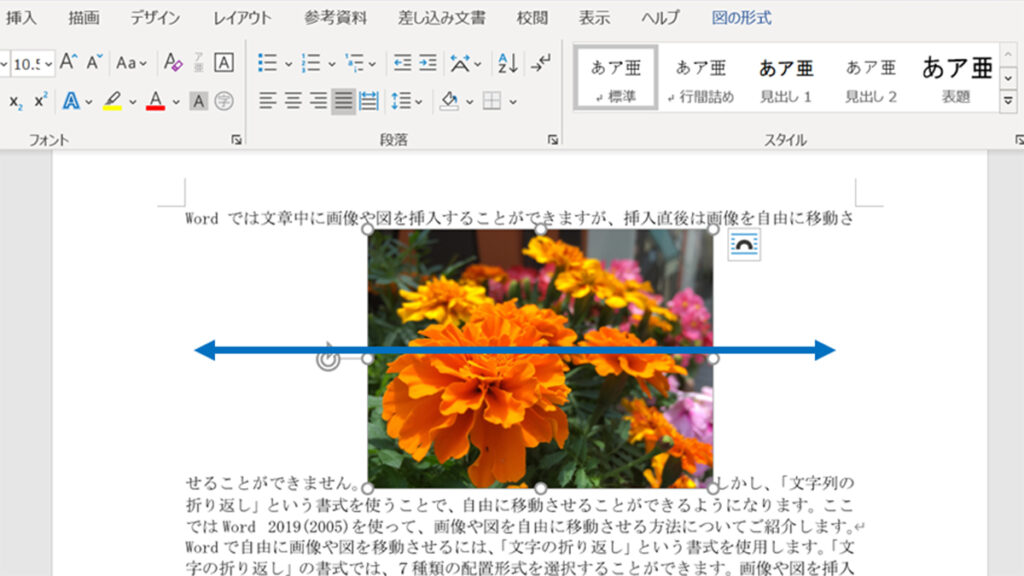
Word文書に画像を挿入する方法について解説します。画像を挿入することで、文書をより魅力的に演出することができます。画像の挿入は非常に簡単で、基本的な手順を理解することで、誰でも簡単に実行できます。この記事では、Word文書に画像を挿入する方法と、画像配置の調整について詳しく説明します。
Word文書に画像を挿入することで、文書の内容をより視覚的に表現することができます。画像を効果的に使用することで、読者の理解を深めることができます。また、画像を挿入することで、文書のデザインをより魅力的にすることができます。
Word文書に画像を挿入する方法
Microsoft Word文書に画像を挿入する方法について解説します。画像を挿入することで、文書をより魅力的に演出することができます。画像の挿入方法は非常に簡単で、基本的な手順を理解すればすぐに実践できます。
まず、Word文書を開き、画像を挿入したい場所にカーソルを置きます。次に、リボンメニューの「挿入」タブをクリックし、「挿入」タブの中にある「画像」をクリックします。すると、画像ファイルを選択するためのダイアログが表示されます。ここで、挿入したい画像ファイルを選択し、「挿入」をクリックします。
画像を挿入後、その配置を調整することができます。画像をクリックし、表示される「配置」タブから、インライン、文字網に固定、ページに固定、テキストの周りに回り込ませるなどのオプションを選択できます。また、画像の回り込み位置を調整することで、テキストと画像のバランスを整えることができます。
画像を挿入する手順
Word文書に画像を挿入するには、まずリボンメニューの「挿入」タブをクリックします。このタブには、文書にさまざまな要素を挿入するためのオプションが用意されています。「挿入」タブの中から「画像」をクリックすると、画像ファイルを選択するためのダイアログが表示されます。
このダイアログで、挿入したい画像ファイルを選択し、「挿入」をクリックします。画像は、カーソルが置かれている場所に挿入されます。画像を挿入すると、文書のレイアウトが自動的に調整され、画像が適切に配置されます。
画像を挿入後、画像の配置を調整することができます。画像をクリックすると、「配置」タブが表示され、画像の配置を調整するためのオプションが用意されています。画像の回り込み位置を調整することで、テキストと画像のバランスを整えることができます。
画像の配置を調整する方法
Word文書に画像を挿入した後、その配置を調整することができます。画像をクリックすると、配置タブが表示されます。このタブから、インライン、文字網に固定、ページに固定、テキストの周りに回り込ませるなどのオプションを選択できます。画像の配置を調整することで、テキストと画像のバランスを整えることができます。
画像の回り込み位置を調整するには、画像をクリックし、周囲に表示されるハンドルをドラッグします。また、画像のサイズを変更するには、画像をクリックし、周囲に表示されるハンドルをドラッグするか、画像のプロパティを変更することで行うことができます。Wordでは、画像を挿入後に様々な修正や効果を適用することができます。
画像の配置を調整することで、文書をより魅力的に演出することができます。画像を効果的に使用することで、読者の注意を引き付けることができます。また、画像の配置を調整することで、文書の読みやすさを向上させることができます。
画像のサイズを変更する方法
Word文書に画像を挿入した後、画像のサイズを変更する必要がある場合があります。画像のサイズを変更するには、画像をクリックし、周囲に表示されるハンドルをドラッグします。ハンドルをドラッグすることで、画像の幅と高さを自由に変更することができます。また、アスペクト比を保持したまま画像のサイズを変更するには、Shiftキーを押しながらハンドルをドラッグします。
画像のサイズを変更する際には、解像度に注意する必要があります。画像のサイズを大きくすると、解像度が低下し、画像がぼやけてしまう場合があります。したがって、画像のサイズを変更する前に、元の画像の解像度を確認することが重要です。
Wordでは、画像のサイズを変更するだけでなく、回り込みや配置も調整することができます。画像をクリックし、表示される「配置」タブから、インライン、文字網に固定、ページに固定、テキストの周りに回り込ませるなどのオプションを選択できます。これにより、テキストと画像のバランスを整えることができます。
画像に修正や効果を適用する方法
Word文書に画像を挿入した後、画像編集ツールを使用して様々な修正や効果を適用することができます。画像をクリックすると、リボンメニューに「画像ツール」タブが表示されます。このタブから、画像のトリミング、画像の回転、画像の反転などの基本的な編集を行うことができます。
さらに、画像の色調整や画像のコントラスト調整も可能です。画像の色を変更したり、コントラストを調整したりすることで、画像の全体的な雰囲気を変えることができます。また、画像にテキストを追加することもできます。画像にテキストを追加することで、画像の内容をより明確に伝えることができます。
Wordでは、画像にエフェクトを適用することもできます。画像にドロップシャドウや枠線を追加することで、画像をより魅力的に演出することができます。画像にエフェクトを適用することで、文書の全体的なデザインをより洗練されたものにすることができます。
まとめ
Word文書に画像を挿入する方法は非常に簡単です。画像を挿入することで、文書をより魅力的に演出することができます。まず、Word文書を開き、画像を挿入したい場所にカーソルを置きます。次に、リボンメニューの「挿入」タブをクリックし、「画像」をクリックします。表示されるダイアログで、挿入したい画像ファイルを選択し、「挿入」をクリックします。
画像を挿入後、その配置を調整することができます。画像をクリックし、表示される「配置」タブから、インライン、文字網に固定、ページに固定、テキストの周りに回り込ませるなどのオプションを選択できます。また、画像の回り込み位置を調整することで、テキストと画像のバランスを整えることができます。画像のサイズを変更するには、画像をクリックし、周囲に表示されるハンドルをドラッグします。
Wordでは、画像を挿入後に様々な修正や効果を適用することができます。画像の明るさ、コントラスト、彩度などを調整することができます。また、画像にテキストや図形を追加することもできます。画像を挿入することで、文書をより魅力的に演出することができます。
まとめ
この記事では、Word文書に画像を挿入する方法と画像配置の調整について解説しました。画像を挿入することで、文書をより魅力的に演出することができます。画像の配置を調整することで、テキストと画像のバランスを整えることができます。Wordでは、画像を挿入後に様々な修正や効果を適用することができます。
よくある質問
Word文書に画像を挿入する方法は?
Word文書に画像を挿入する方法は、挿入 タブをクリックし、画像 を選択することから始まります。次に、挿入したい画像ファイルを選択し、挿入 ボタンをクリックします。画像は文書内に表示され、サイズ や 位置 を調整することができます。また、画像の編集 機能を使用して、画像をトリミングしたり、回転させたりすることもできます。
画像のサイズを調整するにはどうすればよいですか?
画像のサイズを調整するには、画像を選択し、サイズ ハンドルをドラッグします。縦横比を固定 にチェックを入れると、画像の縦横比が維持されます。また、画像のサイズ ダイアログボックスを開いて、幅 と 高さ を指定することもできます。拡大縮小 機能を使用して、画像を拡大縮小することもできます。
画像の位置を調整するにはどうすればよいですか?
画像の位置を調整するには、画像を選択し、配置 タブをクリックします。配置 オプションを選択し、画像の位置 を指定します。画像の周囲にテキストを回り込ませる には、テキストの回り込み オプションを選択します。また、画像の位置 ダイアログボックスを開いて、水平位置 と 垂直位置 を指定することもできます。
画像を文書内で移動するにはどうすればよいですか?
画像を文書内で移動するには、画像を選択し、ドラッグ して移動先に移動します。また、カット と ペースト 機能を使用して、画像を移動することもできます。画像の位置 ダイアログボックスを開いて、ページ または 段落 を指定して、画像を移動することもできます。
コメントを残す
コメントを投稿するにはログインしてください。
関連ブログ記事