
Word文書を2段組にする方法 | Microsoft Wordの段組み設定

Microsoft Word を使用して文書を作成する際、文章を 2 段組にすることで読みやすさが向上します。この記事では、Word 文書の 2 段組設定 の方法について解説します。段組み設定は、文書のレイアウトを整える上で重要なステップです。ここでは、ページレイアウトタブ と 段組みボタン を使用して、文書を 2 段組にする方法を紹介します。
文書を 2 段組にすることで、文章が均等に表示され、読者が情報を把握しやすくなります。また、見出し と 本文 の区別がつきやすいよう、スタイルを活用することで、文書の読みやすさをさらに高めることができます。
Microsoft Wordの段組み設定方法
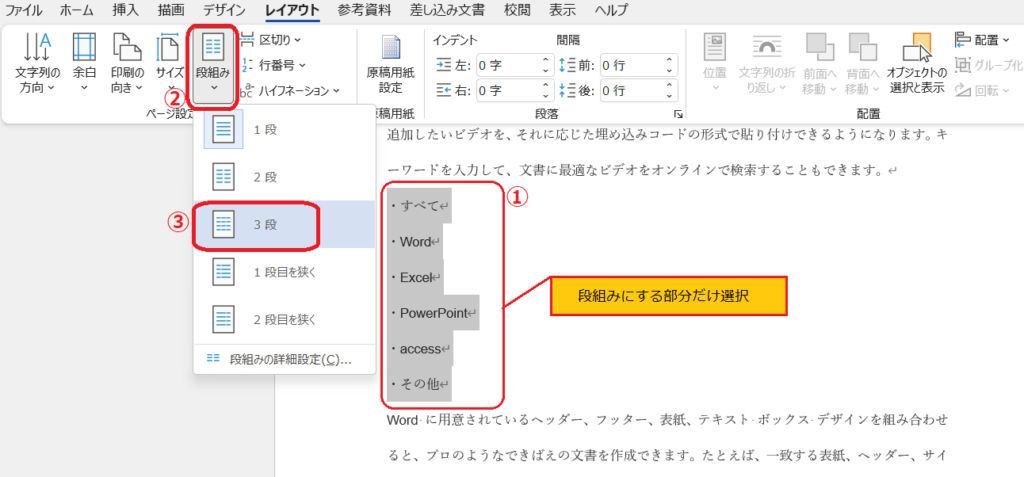
Microsoft Wordで文書を2段組にするには、ページレイアウトタブを開く必要があります。このタブから、段組みの設定を行うことができます。段組みボタンをクリックすると、段組みのオプションが表示されます。ここで、2段組を選択すると、文書が2段組に変換されます。
段組みを設定した後は、段落の調整を行い、文章が均等に表示されるようにする必要があります。スタイルを活用して、見出しには明るい色や大きな文字サイズを、本文には標準の文字サイズを適用することで、見出しと本文の区別がつきやすくなります。また、図や表を効果的に配置することで、文章の理解を助けることができます。
印刷時の注意点として、余白や用紙サイズに注意する必要があります。余白が狭すぎると、印刷時に文章が切れてしまう可能性があります。また、用紙サイズが適切でないと、印刷結果が期待どおりにならない可能性があります。
ページレイアウトタブの設定
ページレイアウトタブを開くことで、Microsoft Wordの段組み設定を開始できます。このタブでは、文書のレイアウトを調整するためのさまざまな機能が用意されています。段組みボタンをクリックすると、段組みの設定オプションが表示されます。
ここで、2段組を選択することで、文書を2つの段に分割することができます。段組みを設定した後は、段落の調整を行い、文章が均等に表示されるようにする必要があります。スタイルを活用して、見出しには明るい色や大きな文字サイズを、本文には標準の文字サイズを適用することで、見出しと本文の区別がつきやすくなります。
また、図や表を効果的に配置することで、文章の理解を助けることができます。印刷時の注意点として、余白や用紙サイズに注意する必要があります。適切な余白と用紙サイズを設定することで、印刷された文書がきれいに表示されることが保証されます。
段組みの選択と設定
Microsoft Word で文書を 2 段組にするには、まずページレイアウトタブを開きます。このタブでは、文書のレイアウトを設定することができます。ページレイアウトタブを開いた後、段組みボタン をクリックして、段組みの設定を行います。
段組みの設定では、2 段組 を選択します。これにより、文書が 2 つの段に分割されます。段組みを設定した後は、段落の調整を行い、文章が均等に表示されるようにします。スタイル を活用して、見出しには明るい色や大きな文字サイズを、本文には標準の文字サイズを適用することで、見出しと本文の区別がつきやすくなります。
また、図や表を効果的に配置することで、文章の理解を助けることができます。印刷時の注意点として、余白 や 用紙サイズ に注意する必要があります。余白が狭すぎると、文章が読みにくくなります。また、用紙サイズが適切でないと、印刷された文書が見にくくなります。
段落の調整とスタイルの適用
段落の調整は、文書の読みやすさを向上させるために非常に重要です。Microsoft Wordでは、段落の調整を行うことで、文章が均等に表示されるようにすることができます。具体的には、行間や字間を調整することで、文章のバランスを整えることができます。
また、スタイルを活用することで、見出しと本文の区別がつきやすくなります。見出しには明るい色や大きな文字サイズを適用し、本文には標準の文字サイズを適用することで、読者が文章の構造を理解しやすくなります。さらに、図や表を効果的に配置することで、文章の理解を助けることができます。
印刷時の注意点として、余白や用紙サイズに注意する必要があります。余白が狭すぎると、文章が読みにくくなります。一方、余白が広すぎると、紙の無駄が多くなります。用紙サイズも、文書の内容に応じて適切なサイズを選択する必要があります。
図や表の配置と印刷時の注意点
図や表の配置は、文章の理解を助けるために非常に重要です。図や表を効果的に配置することで、読者が情報をより容易に理解できるようになります。具体的には、図や表を文章の近くに配置し、関連する情報をまとめて表示することが効果的です。
また、印刷時の注意点として、余白や用紙サイズに注意する必要があります。余白が不足していると、印刷された文書が読みにくくなります。用紙サイズも、文書のレイアウトに合わせて選択する必要があります。一般的には、A4サイズが使用されますが、必要に応じて他のサイズを選択することもできます。
さらに、スタイルを活用して、見出しと本文の区別がつきやすいようにすることも重要です。見出しには明るい色や大きな文字サイズを、本文には標準の文字サイズを適用することで、読者が情報をより容易に理解できるようになります。
まとめ
Microsoft Word で文書を 2 段組にする方法を紹介します。段組みの設定は、ページレイアウトタブから行います。ページレイアウトタブを開くと、段組みボタン が表示されます。このボタンをクリックすると、段組みの設定オプションが表示されます。
ここで、2 段組 を選択します。段組みを設定した後は、段落の調整を行い、文章が均等に表示されるようにします。また、見出しと本文の区別がつきやすいよう、スタイル を活用して、見出しには明るい色や大きな文字サイズを、本文には標準の文字サイズを適用します。
段組みを設定することで、文章の読みやすさが向上し、印刷時のレイアウトも整理されます。ただし、印刷時の注意点として、余白 や 用紙サイズ に注意する必要があります。適切な余白と用紙サイズを設定することで、印刷物の品質を向上させることができます。
よくある質問
Word文書を2段組にする方法は?
Word文書を2段組にするには、段組み設定を使用します。段組み設定は、文書のレイアウトを変更する機能で、文書を複数の段に分割することができます。まず、文書を開き、レイアウトタブをクリックします。次に、段組みグループの段組み設定ボタンをクリックし、段組み設定ダイアログボックスを開きます。ダイアログボックスで、段数を2に設定し、段幅を調整します。最後に、OKボタンをクリックして、段組み設定を適用します。
2段組にした文書を元に戻す方法は?
2段組にした文書を元に戻すには、段組み設定ダイアログボックスを開き、段数を1に設定します。次に、OKボタンをクリックして、段組み設定を適用します。これで、文書は元の1段組のレイアウトに戻ります。段組み設定ダイアログボックスは、レイアウトタブの段組みグループからアクセスできます。
Word文書の段組み設定で使用できるオプションは?
Word文書の段組み設定で使用できるオプションは、段数、段幅、段間隔などです。段数は、文書を分割する段の数を指定します。段幅は、各段の幅を指定します。段間隔は、段と段の間の間隔を指定します。これらのオプションを調整することで、文書のレイアウトをカスタマイズできます。
2段組の文書で画像を挿入する方法は?
2段組の文書で画像を挿入するには、挿入タブをクリックし、画像を選択します。次に、画像ファイルを選択し、挿入ボタンをクリックします。画像は、文書の指定された位置に挿入されます。2段組の文書では、画像を段に合わせて配置することができます。画像を選択し、レイアウトタブの画像の配置グループから段に合わせるオプションを選択します。
コメントを残す
コメントを投稿するにはログインしてください。
関連ブログ記事