
Wordショートカットキー:効率的な操作方法と高速入力のコツ

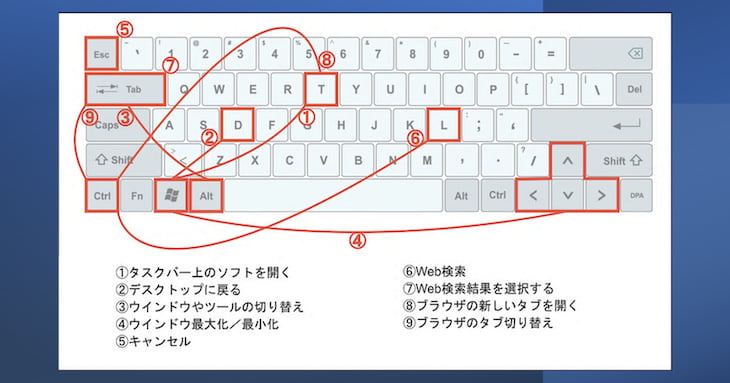
Microsoft Word を使用する際、ショートカットキーを活用することで、作業の速度や質を大幅に向上させることができます。この記事では、Word ショートカットキー の活用方法を紹介し、テキストの選択と編集、フォントや段落の設定、ファイルの操作、ナビゲーション、特殊文字の入力など、Word で特に役立つショートカットキーを解説します。
ショートカットキー を使いこなすことで、Word の操作をより効率的に行うことができます。例えば、テキストの選択や編集を行う際、ショートカットキーを使用することで、マウスを使用するよりもはるかに速く作業を行うことができます。また、フォントや段落の設定も、ショートカットキーを使用することで、より簡単に設定を行うことができます。
この記事では、Word ショートカットキーの基本的な使い方から、より高度な機能までを解説します。Word を使用する際に、ショートカットキーを活用することで、作業の効率を向上させる方法を学ぶことができます。
Microsoft Wordのショートカットキーとは
Microsoft Wordのショートカットキーとは、キーボードの特定のキーを組み合わせて押すことで、Wordのさまざまな機能を素早く呼び出すことができる機能です。ショートカットキーを使用することで、マウス操作を減らし、作業の効率化と高速化を実現することができます。Wordのショートカットキーは、テキストの選択と編集、フォントや段落の設定、ファイルの操作、ナビゲーションなど、Wordのさまざまな機能をカバーしています。
ショートカットキーを使用することで、Wordの操作がより直感的になり、生産性が向上します。たとえば、テキストを選択してフォントサイズを変更する場合、ショートカットキーを使用することで、マウスを使用してメニューを選択する必要がなくなります。また、ショートカットキーを使用することで、Wordの自動化機能を活用することもできます。たとえば、ショートカットキーを使用して、文書の校正や整形を自動的に行うことができます。
Microsoft Wordのショートカットキーは、初心者から上級者まで、誰でも使用することができます。ショートカットキーを使用することで、Wordの操作がより快適になり、作業時間が短縮されます。したがって、Microsoft Wordのショートカットキーを活用することで、より効率的なWordの操作が可能になります。
テキストの選択と編集のショートカットキー
テキストの選択と編集は、Wordでの作業において非常に重要なステップです。ショートカットキーを使用することで、テキストの選択や編集をより効率的に行うことができます。Ctrl+A を押すことで、文書全体のテキストを選択することができます。また、Ctrl+C を押すことで、選択したテキストをコピーすることができます。コピーしたテキストを別の場所に貼り付けるには、Ctrl+V を押します。
テキストの編集においても、ショートカットキーは非常に役立ちます。Ctrl+Z を押すことで、直前の操作を取り消すことができます。また、Ctrl+Y を押すことで、取り消した操作を再度実行することができます。テキストの削除も簡単で、Delete キーを押すことで、選択したテキストを削除することができます。
さらに、テキストの選択と編集をより細かく行うことができるショートカットキーもあります。Shift+矢印キー を押すことで、テキストを一文字ずつ選択することができます。また、Ctrl+Shift+矢印キー を押すことで、テキストを一単語ずつ選択することができます。これらのショートカットキーを使用することで、テキストの選択と編集をより効率的に行うことができます。
フォントや段落の設定のショートカットキー
フォントサイズやフォントスタイルの変更は、文章の見栄えを大きく変える重要な要素です。Microsoft Wordでは、これらの設定をショートカットキーで行うことができます。例えば、Ctrl + Shift + > を押すと、選択したテキストのフォントサイズが大きくなります。一方、Ctrl + Shift + < を押すと、フォントサイズが小さくなります。また、Ctrl + B を押すと、選択したテキストが太字になり、Ctrl + I を押すと、選択したテキストが斜体になります。
段落の設定もショートカットキーで行うことができます。Ctrl + 0 を押すと、選択した段落の行間が1行になり、Ctrl + 1 を押すと、選択した段落の行間が1.5行になります。また、Ctrl + 2 を押すと、選択した段落の行間が2行になります。これらのショートカットキーを活用することで、文章の見栄えを簡単に変えることができます。
さらに、Ctrl + Shift + Space を押すと、選択したテキストのフォントスタイルがリセットされ、Ctrl + Space を押すと、選択したテキストのフォントサイズがリセットされます。これらのショートカットキーを使用することで、文章のフォーマットを簡単に統一することができます。
ファイルの操作とナビゲーションのショートカットキー
ファイルの操作は、Wordを使用する上で非常に重要な機能です。ショートカットキーを使用することで、ファイルの新規作成、保存、印刷などを素早く行うことができます。たとえば、Ctrl+Nを押すと新しい文書が作成され、Ctrl+Sを押すと現在の文書が保存されます。また、Ctrl+Pを押すと印刷ダイアログボックスが表示され、文書を印刷することができます。
ナビゲーションも、Wordを効率的に使用する上で重要な機能です。ショートカットキーを使用することで、文書内を素早く移動することができます。たとえば、Ctrl+Homeを押すと文書の先頭に移動し、Ctrl+Endを押すと文書の末尾に移動します。また、Ctrl+PageUpとCtrl+PageDownを押すと、文書内のページを切り替えることができます。
これらのショートカットキーを使用することで、Wordをより効率的に使用することができます。特に、ファイルの操作とナビゲーションは、Wordを使用する上で非常に重要な機能です。これらのショートカットキーを覚えることで、作業の速度や質を大幅に向上させることができます。
特殊文字の入力とその他のショートカットキー
特殊文字の入力は、Wordで文章を作成する際に頻繁に必要になる機能です。例えば、著作権マークや商標マークなどの特殊な記号を入力する必要がある場合があります。Wordでは、これらの特殊文字を簡単に入力できるショートカットキーが用意されています。たとえば、著作権マークを入力するには、Alt + 0169を押すだけです。また、商標マークを入力するには、Alt + 0153を押します。
その他のショートカットキーとして、日付と時刻の入力があります。Wordでは、現在の日付と時刻を簡単に入力できるショートカットキーが用意されています。Alt + Shift + Dを押すと、現在の日付が入力されます。また、Alt + Shift + Tを押すと、現在の時刻が入力されます。これらのショートカットキーを活用することで、作業の効率を大幅に向上させることができます。
また、Wordでは、自動補完機能も用意されています。この機能を使用すると、入力した単語を自動的に補完することができます。たとえば、F3を押すと、入力した単語が自動的に補完されます。これにより、入力の速度を大幅に向上させることができます。
Wordで効率的に打つための基本的なショートカットキー
Wordで効率的に打つための基本的なショートカットキーをマスターすることは、作業の速度や質を大幅に向上させるために非常に重要です。まず、カーソルの移動に使えるショートカットキーから始めましょう。Ctrl + ←やCtrl + →を使用すると、単語単位でカーソルを移動させることができます。また、Ctrl + ↑やCtrl + ↓を使用すると、段落単位でカーソルを移動させることができます。
テキストの選択もショートカットキーを使用することで効率的に行うことができます。Ctrl + Aを使用すると、全てのテキストを選択することができます。また、Shift + ←やShift + →を使用すると、カーソル位置からテキストを選択することができます。Shift + ↑やShift + ↓を使用すると、段落単位でテキストを選択することができます。
これらのショートカットキーを使用することで、Wordでの作業が大幅に効率化されます。特に、カット、コピー、ペーストなどの基本的な操作をショートカットキーで行うことができるようになると、作業の速度が大幅に向上します。Ctrl + Xを使用すると、選択したテキストをカットすることができます。Ctrl + Cを使用すると、選択したテキストをコピーすることができます。Ctrl + Vを使用すると、コピーしたテキストをペーストすることができます。
文章の整形やフォーマットに関連するショートカットキー
文章の整形は、Wordで文書を作成する際に非常に重要なステップです。ショートカットキーを使用することで、文章の整形を効率的に行うことができます。例えば、行間の調整を行うには、Ctrl + 0を押すことで、行間を1行に設定できます。また、段落の揃えを行うには、Ctrl + Eを押すことで、段落を中央揃えにすることができます。
フォーマットの設定も、ショートカットキーを使用することで簡単に行うことができます。例えば、フォントの変更を行うには、Ctrl + Shift + Fを押すことで、フォントのダイアログボックスを開くことができます。また、文字サイズの変更を行うには、Ctrl + Shift + >またはCtrl + Shift + <を押すことで、文字サイズを増減させることができます。
これらのショートカットキーを使用することで、文章の整形やフォーマットを効率的に行うことができます。また、ショートカットキーを使用することで、作業の速度や質を大幅に向上させることができます。
ページのレイアウトや視点の変更に関わるショートカットキー
ページのレイアウトや視点の変更に関わるショートカットキーは、Wordでの文書作成において非常に重要です。ページレイアウトを変更することで、文書の見た目を大幅に変えることができます。例えば、マージンを設定することで、文書の余白を調整することができます。また、ページサイズを変更することで、文書の大きさを調整することができます。
これらの設定をショートカットキーで行うことで、作業の効率を大幅に向上させることができます。例えば、Ctrl + Shift + > を押すことで、フォントサイズを大きくすることができます。また、Ctrl + Shift + < を押すことで、フォントサイズを小さくすることができます。
さらに、Alt + Tab を押すことで、開いているウィンドウを切り替えることができます。また、F11 を押すことで、全画面表示に切り替えることができます。これらのショートカットキーを活用することで、Wordでの文書作成をより効率的に行うことができます。
Wordでの特別な功能を使うためのショートカットキー
Wordでの特別な功能を使うためには、ショートカットキーを活用することが大切です。マクロの実行やフィールドの挿入、ブックマークの設定など、Wordの高度な機能をショートカットキーで操作することができます。
たとえば、マクロを実行するには「Alt + F8」を押します。これにより、マクロのダイアログボックスが表示され、登録されているマクロを選択して実行することができます。また、フィールドを挿入するには「Ctrl + F9」を押します。これにより、フィールドのコードが挿入され、ドキュメントに動的な情報を表示することができます。
ブックマークの設定もショートカットキーで行うことができます。「Ctrl + F5」を押すと、ブックマークのダイアログボックスが表示され、ドキュメント内の特定の位置にブックマークを設定することができます。これにより、長いドキュメント内で特定の位置に素早く移動することができます。
よくある質問とショートカットキーの活用方法
Wordのショートカットキーを活用することで、作業の速度や質を大幅に向上させることができます。まず、基本的なショートカットキーから始めましょう。Ctrl+Sを押すことで、ファイルを保存することができます。また、Ctrl+Pを押すことで、ファイルを印刷することができます。これらの基本的なショートカットキーを覚えることで、Wordでの作業がより効率的になります。
文章の整形やフォーマットに関連するショートカットキーも非常に役立ちます。Ctrl+Bを押すことで、テキストを太字にすることができます。また、Ctrl+Iを押すことで、テキストを斜体にすることができます。これらのショートカットキーを活用することで、文章の見栄えを簡単に整えることができます。
ページのレイアウトや視点の変更に関わるショートカットキーも重要です。Ctrl+Homeを押すことで、文書の先頭に移動することができます。また、Ctrl+Endを押すことで、文書の末尾に移動することができます。これらのショートカットキーを活用することで、文書のナビゲーションがより効率的になります。
まとめ
Wordショートカットキーを活用することで、作業の速度や質を大幅に向上させることができます。ショートカットキーは、テキストの選択と編集、フォントや段落の設定、ファイルの操作、ナビゲーション、特殊文字の入力など、Wordで特に役立つ機能を簡単に実行することができます。
ショートカットキーを使用することで、キーボードのみで操作が可能になり、マウスを使用する必要がなくなります。これにより、作業の効率が大幅に向上し、時間の節約が実現できます。また、ショートカットキーを使用することで、ミスを減らすことができ、作業の質も向上します。
Wordショートカットキーを使用することで、文章の整形やフォーマットも簡単に実行することができます。ページのレイアウトや視点の変更もショートカットキーで実行することができ、Wordでの特別な功能も活用することができます。ショートカットキーを使用することで、Wordでの作業がより効率的かつ効果的になるでしょう。
よくある質問
Wordショートカットキーを使用する利点は何ですか?
Wordショートカットキーを使用することで、作業効率が大幅に向上します。ショートカットキーを覚えることで、マウス操作を減らし、キーボード操作に集中できるようになります。これにより、高速入力が可能になり、作業時間を短縮できます。また、ショートカットキーを使用することで、ミスを減らし、正確性を向上させることもできます。
Wordショートカットキーを覚えるにはどうすればいいですか?
Wordショートカットキーを覚えるには、練習が必要です。まず、基本的なショートカットキーから始めて、徐々に応用的なショートカットキーに進んでください。また、ショートカットキー一覧表を作成して、キーボードの横に置いておくと便利です。さらに、ショートカットキーを使用する機会を増やすために、Wordを使用する頻度を上げることも大切です。
Wordショートカットキーはバージョンによって異なるのですか?
Wordショートカットキーは、バージョンによって異なる場合があります。ただし、基本的なショートカットキーはほとんどのバージョンで共通です。新しいバージョンでは、新しいショートカットキーが追加されたり、既存のショートカットキーが変更されたりする場合があります。したがって、使用しているバージョンのショートカットキーを確認することが大切です。
Wordショートカットキーをカスタマイズすることはできますか?
Wordショートカットキーをカスタマイズすることはできます。Wordのオプションから、ショートカットキーを変更することができます。ただし、基本的なショートカットキーを変更することはお勧めしません。カスタマイズしたショートカットキーは、他のユーザーと共有することができない場合があります。また、バージョンをアップグレードした場合、カスタマイズしたショートカットキーがリセットされる場合があります。
コメントを残す
コメントを投稿するにはログインしてください。
関連ブログ記事