
Word文書の不要なページを削除する方法(Mac対応)

Word文書の不要なページを削除する方法について説明します。この記事では、MacでMicrosoft Wordを使用して不要なページを削除する方法を紹介します。文書の整理や容量削減のために、不要なページを効率的に削除する方法を学びます。
ページ削除は、文書の編集において重要な作業の一つです。不要なページを削除することで、文書の容量を削減し、読み手にとっての可読性を向上させることができます。しかし、ページ削除は意外と難しい作業であることがあります。特に、ページ設定やレイアウトが複雑な文書の場合、ページ削除はより困難になることがあります。
この記事では、Microsoft Word for Macで不要なページを削除する方法を詳しく説明します。ページを削除する方法には、手動で削除する、ページの内容を選択して削除する、ページ設定からページを削除するなどがあります。また、ページ削除時に発生する可能性のある一般的な問題とその解決策も紹介します。
ページを手動で削除する方法
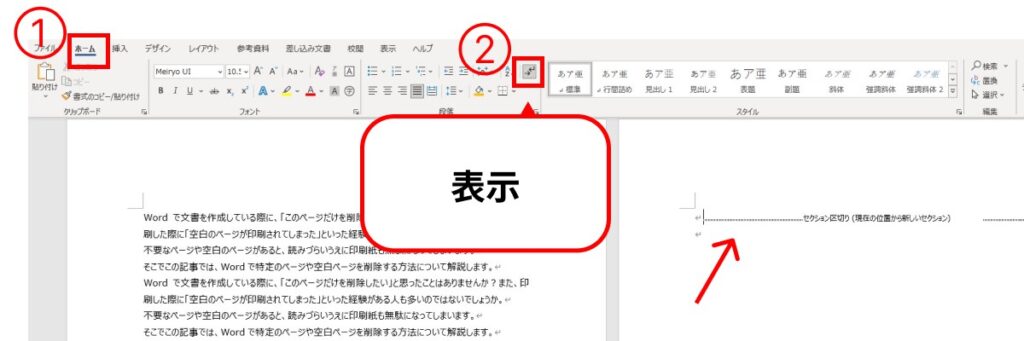
Word文書の不要なページを削除する最も簡単な方法は、ページを手動で削除することです。まず、ページレイアウトビューに切り替えます。これは、Wordのメニューバーから「表示」>「ページレイアウト」を選択することで実行できます。ページレイアウトビューに切り替えると、文書のページが個別に表示されます。
不要なページを見つけたら、ページの内容を選択し、削除キーを押します。ページの内容がすべて選択され、削除されます。ただし、この方法では、ページ自体は削除されません。ページの内容がすべて削除された後、ページブレークが残っている場合があります。ページブレークを削除するには、ページブレークを選択し、削除キーを押します。
この方法は、不要なページが少ない場合に有効です。しかし、不要なページが多数ある場合、この方法は時間がかかります。その場合、他の方法を使用する必要があります。
ページの内容を選択して削除する方法
ページの内容を選択して削除する方法は、Word文書の不要なページを削除する最も簡単な方法のひとつです。この方法では、ページ全体を選択し、削除する必要があります。まず、削除したいページに移動し、ページ全体を選択するために「Ctrl+A」(Windows)または「Command+A」(Mac)を押します。次に、「削除」ボタンをクリックするか、「Delete」キーを押してページの内容を削除します。
この方法は、ページに不要な内容が含まれている場合に特に役立ちます。ただし、ページに必要な内容が含まれている場合、この方法を使用すると、必要な内容も削除されてしまうため、注意が必要です。したがって、ページの内容を選択して削除する前に、ページの内容を確認することが重要です。
また、この方法では、ページ自体は削除されません。ページの内容が削除され、空のページが残る場合があります。空のページを削除するには、ページ設定を変更する必要があります。ページ設定の変更方法については、後述します。
ページ設定からページを削除する方法
ページ設定からページを削除する方法は、ページ設定ダイアログボックスを使用して不要なページを削除する方法です。まず、Word文書を開き、ページレイアウトタブをクリックします。次に、ページ設定ボタンをクリックして、ページ設定ダイアログボックスを開きます。
ページ設定ダイアログボックスでは、ページ番号やページサイズなどの設定を行うことができます。不要なページを削除するには、ページ番号の設定を変更する必要があります。たとえば、不要なページが文書の最後にある場合、ページ番号の最後の番号を変更することで、そのページを削除することができます。
ページ設定ダイアログボックスで変更を加えた後、OKボタンをクリックして設定を保存します。設定を保存すると、不要なページが削除され、文書が更新されます。この方法は、不要なページが文書の最後にある場合や、ページ番号を変更することでページを削除できる場合に便利です。
マクロを使用して複数のページを削除する方法
マクロを使用して複数のページを削除する方法は、Microsoft WordのVisual Basic Editorを利用します。まず、Visual Basic Editorを開くために、開発タブのVisual Basicをクリックします。次に、モジュールを挿入し、マクロを作成します。
マクロを作成するには、モジュール内にコードを入力します。たとえば、特定のページ範囲を削除するマクロを作成するには、Subステートメントで始まるコードを入力します。コード内で、ページ範囲を指定し、削除メソッドを使用してページを削除します。
マクロを作成したら、実行ボタンをクリックしてマクロを実行します。マクロが実行されると、指定したページ範囲が削除されます。マクロを使用して複数のページを削除する方法は、ページ数が多い文書で特に役立ちます。
削除できないページを強制的に削除する方法
Word文書で不要なページを削除しようとしても、削除できないページが存在する場合があります。これは、ページのレイアウトやセクションの設定が原因であることが多いです。削除できないページを強制的に削除するには、ページの設定を変更する必要があります。
まず、削除できないページにカーソルを移動し、ページの設定を表示します。ページの設定は、レイアウトタブのページ設定ボタンをクリックすることで表示できます。ページの設定で、セクションの開始を確認します。セクションの開始が新しいページに設定されている場合、ページを削除できない可能性があります。
この場合、セクションの開始を現在のページに変更することで、ページを削除できるようになります。ただし、ページのレイアウトが複雑な場合、ページの設定を変更してもページを削除できない可能性があります。その場合は、ページの内容を選択して削除する方法を試してください。
ページ削除時に発生する可能性のある問題と解決策
ページ削除時に発生する可能性のある問題と解決策について説明します。Word文書の不要なページを削除する際に、ページのレイアウトやフォーマットが崩れることがあります。これは、削除したページにセクションブレイクやページブレイクが含まれていた場合に発生することが多いです。
この問題を解決するには、削除したページの周辺のセクションブレイクやページブレイクを確認し、必要に応じて調整する必要があります。また、ページのレイアウトやフォーマットを再設定することで、文書の整理を維持することができます。
さらに、ページ削除時に図や表が削除される場合もあります。これは、図や表が削除したページにアンカーされていた場合に発生することが多いです。この問題を解決するには、削除したページの周辺の図や表を確認し、必要に応じて再配置する必要があります。
まとめ
Word文書の不要なページを削除する方法について説明しました。ページを削除する方法には、手動で削除する、ページの内容を選択して削除する、ページ設定からページを削除するなどがあります。Mac対応のMicrosoft Wordを使用している場合でも、これらの方法を使用して不要なページを削除することができます。
ページ削除時に発生する可能性のある一般的な問題とその解決策も紹介しました。たとえば、ページを削除できない場合、ページのレイアウトやページの設定を確認する必要があります。また、文書の整理や容量削減のために、不要なページを削除することが重要です。
これらの方法を使用して、Word文書の不要なページを効率的に削除することができます。Microsoft Wordを使用しているユーザーは、これらの方法を参考にして、不要なページを削除することができます。
よくある質問
Word文書の不要なページを削除する方法は?
Word文書の不要なページを削除する方法は、ページの削除 または セクションの削除 です。不要なページを削除するには、まずそのページにカーソルを移動し、「レイアウト」タブ をクリックします。次に、「ページ設定」 をクリックし、「ページの削除」 を選択します。不要なページが削除されます。
MacでWord文書の不要なページを削除する方法は?
MacでWord文書の不要なページを削除する方法は、Windowsと同様です。まず、「レイアウト」タブ をクリックし、「ページ設定」 をクリックします。次に、「ページの削除」 を選択し、不要なページを削除します。Macでは、「Command + Shift + G」 を押して、ページの設定にアクセスすることもできます。
Word文書の不要なページを削除しても、ページ番号が更新されないのはなぜですか?
Word文書の不要なページを削除しても、ページ番号が更新されない場合、ページ番号の更新 が必要です。ページ番号を更新するには、「挿入」タブ をクリックし、「ページ番号」 をクリックします。次に、「ページ番号の更新」 を選択し、ページ番号を更新します。
Word文書の不要なページを削除した後、文書のレイアウトが崩れるのはなぜですか?
Word文書の不要なページを削除した後、文書のレイアウトが崩れる場合、文書のレイアウト設定 が原因です。文書のレイアウト設定を確認するには、「レイアウト」タブ をクリックし、「ページ設定」 をクリックします。次に、「レイアウトの設定」 を確認し、必要に応じて設定を変更します。
コメントを残す
コメントを投稿するにはログインしてください。
関連ブログ記事