
Wordスペース入力・削除方法:スペースバー・タブキー・エンターキー活用

この記事では、Microsoft Wordでスペースを入力・削除する方法について解説します。スペースの入力方法には、スペースバー、タブキー、エンターキーがあります。これらのキーを活用して、文書のレイアウトを整える方法を紹介します。また、スペースの削除方法やスペースの幅を調整する方法についても説明します。
Microsoft Wordは、文書作成に広く利用されているソフトウェアです。スペースの入力・削除方法を理解することで、より効率的でプロフェッショナルな文書を作成できるようになります。この記事では、スペースの入力・削除方法の基本から応用までを解説します。
スペースの入力方法は、文書のレイアウトを整える上で非常に重要です。スペースバーは、単語間のスペースを入力するために使用されます。タブキーは、段落のインデントを設定するために使用されます。エンターキーは、段落を区切るために使用されます。これらのキーを正しく使用することで、文書のレイアウトを整えることができます。
スペースの入力方法
スペースバーを使用するのが最も一般的なスペースの入力方法です。キーボードの下部にある長いバーを押すことで、カーソルの位置にスペースが入力されます。スペースバーは、単語と単語の間を空けるために使用されます。
また、タブキーを使用してスペースを入力することもできます。タブキーは、キーボードの左側にある「Tab」というキーです。タブキーを押すと、カーソルの位置に一定の幅のスペースが入力されます。タブキーは、段落のインデントを設定したり、テーブルを作成したりするために使用されます。
エンターキーを使用してスペースを入力することもできます。エンターキーは、キーボードの右側にある「Enter」というキーです。エンターキーを押すと、カーソルの位置に改行が入力され、次の行に移動します。エンターキーは、段落を分割したり、改行を入れたりするために使用されます。
スペースバーを使用したスペースの入力
スペースバーは、キーボードの最も基本的なキーの一つであり、文書作成においては不可欠なキーです。スペースバーを押すと、カーソルの位置に半角スペースが入力されます。スペースバーを使用してスペースを入力する方法は非常にシンプルで、カーソルをスペースを入力したい位置に移動し、スペースバーを押すだけです。
スペースバーを使用してスペースを入力する際には、注意すべき点があります。例えば、全角スペースと半角スペースの違いです。全角スペースは、文字と同じ幅のスペースであり、半角スペースは文字の半分の幅のスペースです。スペースバーを押すと、半角スペースが入力されるため、全角スペースを入力するには、別の方法を使用する必要があります。
スペースバーを使用してスペースを入力する方法は、非常に便利で効率的です。スペースバーを使用してスペースを入力することで、文書のレイアウトを整理し、読みやすくすることができます。
タブキーを使用したスペースの入力
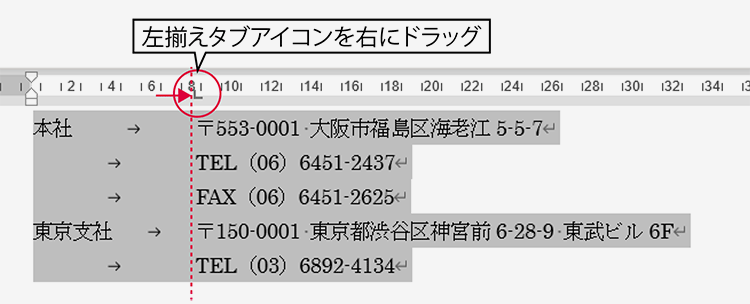
タブキーを使用すると、スペースを入力することができます。ただし、タブキーで入力されるスペースの幅は、通常のスペースの幅とは異なります。タブキーで入力されるスペースは、タブストップと呼ばれる位置に合わせて入力されます。タブストップは、文書のレイアウトを整えるために使用されます。
タブキーを使用してスペースを入力する場合、タブストップの位置を事前に設定する必要があります。タブストップの位置を設定するには、タブ設定ダイアログボックスを開き、タブストップの位置を指定します。タブストップの位置を設定すると、タブキーで入力されるスペースの幅が自動的に調整されます。
タブキーを使用してスペースを入力する利点は、文書のレイアウトを整えることができることです。タブキーで入力されるスペースは、タブストップに合わせて入力されるため、文書のレイアウトを整えることができます。また、タブキーを使用してスペースを入力することで、文書の読みやすさを向上させることができます。
エンターキーを使用したスペースの入力
エンターキーを使用したスペースの入力は、段落を分けるために使用されます。エンターキーを押すと、現在のカーソル位置に新しい段落が作成されます。新しい段落には、行間スペースが自動的に挿入されます。この行間スペースは、段落と段落の間の距離を調整するために使用されます。
エンターキーを使用したスペースの入力は、文書の構造を明確にするために重要です。段落を分けることで、読者が文章を理解しやすくなります。また、エンターキーを使用することで、文書のデザインをよりプロフェッショナルなものにすることができます。
ただし、エンターキーを使用したスペースの入力は、スペースバーやタブキーとは異なります。スペースバーは、単語と単語の間のスペースを挿入するために使用されます。タブキーは、テーブルやリストなどのレイアウトを調整するために使用されます。エンターキーは、段落を分けるために使用されるため、スペースバーやタブキーとは異なる役割を果たします。
スペースの削除方法
スペースの削除は、文書の編集において重要な作業の一つです。Microsoft Wordでは、スペースを削除する方法が二つあります。バックスペースキーとデリートキーです。バックスペースキーは、カーソルの左側のスペースを削除します。デリートキーは、カーソルの右側のスペースを削除します。
スペースを削除する際には、注意が必要です。スペースを削除すると、文書のレイアウトが崩れる可能性があります。特に、タブやエンターキーで作成されたスペースを削除すると、文書の構造が崩れる可能性があります。したがって、スペースを削除する前に、文書のレイアウトを確認することが重要です。
スペースを削除する方法は、文書の内容によって異なります。例えば、表や図を含む文書では、スペースを削除する際に注意が必要です。スペースを削除すると、表や図のレイアウトが崩れる可能性があります。したがって、スペースを削除する前に、表や図のレイアウトを確認することが重要です。
バックスペースキーを使用したスペースの削除
バックスペースキーを使用してスペースを削除する方法は非常にシンプルです。カーソルをスペースの右側に移動し、バックスペースキーを押すと、スペースが削除されます。この方法は、スペースを一つずつ削除する場合に便利です。また、バックスペースキーを連続して押すと、複数のスペースを一度に削除することもできます。
スペースを削除する際には、注意が必要です。スペースを削除すると、文章のレイアウトが崩れる可能性があります。特に、タブキーやエンターキーを使用して作成したレイアウトは、スペースの削除によって崩れる可能性があります。したがって、スペースを削除する前に、文章のレイアウトを確認することが重要です。
バックスペースキーを使用してスペースを削除する方法は、Microsoft Wordの基本的な機能の一つです。この方法を活用して、より効率的でプロフェッショナルな文書を作成できるようになりましょう。
デリートキーを使用したスペースの削除
デリートキーを使用してスペースを削除する方法は非常に簡単です。スペースを削除したい位置にカーソルを移動し、デリートキーを押すだけです。スペースが削除され、右側の文字が左に移動します。ただし、デリートキーを使用すると、スペースだけでなく右側の文字も削除されることがあるので、注意が必要です。
スペースを削除する際には、バックスペースキーとデリートキーの使い分けが重要です。バックスペースキーはカーソルの左側の文字を削除するのに対し、デリートキーはカーソルの右側の文字を削除します。スペースを削除する場合には、デリートキーを使用するのが一般的ですが、状況によってはバックスペースキーを使用する方が便利な場合もあります。
スペースの削除は、文書の編集において非常に重要な作業です。スペースを適切に削除することで、文章の読みやすさと見栄えを向上させることができます。デリートキーを使用してスペースを削除する方法をマスターすることで、より効率的でプロフェッショナルな文書を作成できるようになります。
スペースの幅の調整方法
スペースの幅を調整するには、Wordのフォントダイアログボックスを使用します。まず、スペースの幅を調整したいテキストを選択し、ホームタブのフォントグループのフォントダイアログボックスを開きます。次に、フォントダイアログボックスの詳細設定タブで、スペースの幅を調整することができます。
スペースの幅を調整することで、文章の可読性を向上させることができます。例えば、固定幅フォントを使用している場合、スペースの幅を調整することで、文章のレイアウトを整えることができます。また、可変幅フォントを使用している場合、スペースの幅を調整することで、文章のバランスを取ることができます。
スペースの幅を調整する際には、文字間隔や行間隔も考慮する必要があります。文字間隔や行間隔を調整することで、文章の全体的なレイアウトを整えることができます。
スペースの表示・非表示の切り替え方法
スペースの表示・非表示を切り替えるには、Microsoft Wordの設定を変更する必要があります。まず、Wordのオプションを開きます。ファイルメニューからオプションを選択し、Wordのオプションダイアログボックスを開きます。
次に、表示タブを選択し、スペースの表示のチェックボックスにチェックを入れるか、チェックを外します。チェックを入れると、スペースがドットで表示されます。チェックを外すと、スペースは表示されなくなります。
また、スペースの表示を切り替えるには、Ctrl + Shift + 8のショートカットキーを使用することもできます。このショートカットキーを押すと、スペースの表示が切り替わります。
スペースの検索・置換方法
スペースの検索は、Word文書内で特定のスペースを探す機能です。例えば、文書内で二重スペースを探したい場合、「Ctrl + F」を押して検索窓を開きます。検索窓にスペース文字を入力し、「検索」ボタンをクリックすると、文書内で該当するスペースが強調表示されます。
スペースの置換は、Word文書内で特定のスペースを別のスペースに置き換える機能です。例えば、文書内で二重スペースを単一スペースに置き換えたい場合、「Ctrl + H」を押して置換窓を開きます。置換窓に置換元のスペース文字と置換先のスペース文字を入力し、「置換」ボタンをクリックすると、文書内で該当するスペースが置き換えられます。
スペースの検索・置換機能を活用することで、文書の整理や校正作業を効率的に行うことができます。また、ワイルドカードを使用することで、より複雑なスペースの検索・置換を行うこともできます。
まとめ
Wordスペース入力・削除方法を理解することで、文書作成の効率が大幅に向上します。スペースバー、タブキー、エンターキーを活用することで、文書のレイアウトを整理し、読みやすさを向上させることができます。
スペースバーは、単語間のスペースを入力するために使用されます。スペースバーを押すと、カーソル位置にスペースが挿入されます。スペースバーを複数回押すと、スペースが複数挿入されます。スペースバーを使用することで、文書の読みやすさを向上させることができます。
一方、タブキーは、段落のインデントを設定するために使用されます。タブキーを押すと、カーソル位置にタブ文字が挿入されます。タブキーを使用することで、文書のレイアウトを整理し、読みやすさを向上させることができます。エンターキーは、段落を区切るために使用されます。エンターキーを押すと、カーソル位置に改行が挿入されます。エンターキーを使用することで、文書のレイアウトを整理し、読みやすさを向上させることができます。
スペースの削除方法としては、バックスペースキーとデリートキーがあります。バックスペースキーは、カーソル位置の前の文字を削除するために使用されます。デリートキーは、カーソル位置の後の文字を削除するために使用されます。これらのキーを使用することで、スペースを簡単に削除することができます。
よくある質問
Wordでスペースを入力する方法は?
Wordでスペースを入力する方法は、スペースバーを使用するのが最も一般的です。スペースバーは、キーボードの下部にある長いキーで、文書内でスペースを入力するために使用されます。スペースバーを押すと、カーソルの位置にスペースが入力されます。また、タブキーを使用してスペースを入力することもできます。タブキーは、キーボードの左側にあるキーで、文書内でタブ文字を入力するために使用されます。ただし、タブキーを使用すると、スペースの幅が固定されるため、スペースバーを使用するのがおすすめです。
Wordでスペースを削除する方法は?
Wordでスペースを削除する方法は、バックスペースキーまたはデリートキーを使用するのが最も一般的です。バックスペースキーは、キーボードの右上部にあるキーで、カーソルの左側の文字を削除するために使用されます。デリートキーは、キーボードの右上部にあるキーで、カーソルの右側の文字を削除するために使用されます。スペースを削除するには、カーソルをスペースの右側に移動し、バックスペースキーまたはデリートキーを押します。
Wordでスペースバーを使用してスペースを入力するときに注意する点は?
Wordでスペースバーを使用してスペースを入力するときに注意する点は、スペースの数を確認することです。スペースバーを押すと、カーソルの位置にスペースが入力されますが、スペースの数が多すぎると、文書のレイアウトが崩れる可能性があります。したがって、スペースバーを使用するときは、スペースの数を確認し、必要に応じてスペースを削除する必要があります。
Wordでエンターキーを使用して改行する方法は?
Wordでエンターキーを使用して改行する方法は、エンターキーを押すだけです。エンターキーは、キーボードの右下部にあるキーで、文書内で改行するために使用されます。エンターキーを押すと、カーソルの位置に改行が入力されます。改行するには、カーソルを改行したい位置に移動し、エンターキーを押します。
コメントを残す
コメントを投稿するにはログインしてください。
関連ブログ記事