
Wordで下線を引く方法:波線や二重線の使い方とカスタマイズ

Microsoft Word を使用して文章を作成する際、文章の強調や装飾に下線を使用することがよくあります。この記事では、Word で下線を引く方法、特に 波線 や 二重線 の使い方とカスタマイズについて詳しく説明します。
Word では、さまざまな種類の下線を引くことができます。文章の強調や装飾に使用することで、ドキュメントの見やすさやわかりやすさを向上させることができます。この記事では、Word の下線機能を活用する方法について詳しく説明します。
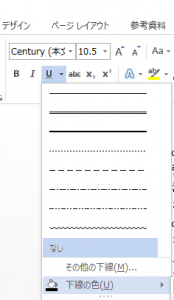
Word の下線機能は、ホームタブのフォントグループにある下線ボタンをクリックすることでアクセスできます。ここから、波線 や 二重線 など、さまざまな種類の下線を選択することができます。また、下線の色やスタイルを変更することも可能です。この記事では、これらの機能を活用する方法について詳しく説明します。
Wordで下線を引く方法
Microsoft Wordでは、文章にさまざまな種類の下線を引くことができます。波線や二重線など、特別な効果を加えることができるようになっています。これらの機能を活用することで、ドキュメントの見やすさやわかりやすさを向上させることができます。
下線を引く方法は、ホームタブのフォントグループにある下線ボタンをクリックし、波線や二重線などを選択することで実行できます。また、下線の色やスタイルを変更することも可能です。たとえば、文章の重要な部分を強調するために、赤色の波線を使用することができます。
さらに、下線のスタイルをカスタマイズすることもできます。たとえば、下線の太さや下線の種類を変更することができます。これにより、ドキュメントのデザインをより柔軟にカスタマイズすることができます。
波線や二重線の使い方
Microsoft Wordでは、文章にさまざまな種類の下線を引くことができます。波線や二重線など、特別な効果を加えることができるようになっています。これらの機能を活用することで、ドキュメントの見やすさやわかりやすさを向上させることができます。
波線は、文章に動きや流れを表現するのに役立ちます。例えば、タイトルや見出しに波線を引くと、読者の目に止まる効果があります。一方、二重線は、重要な情報や強調したい部分に使用すると効果的です。二重線を引くことで、読者に注意を喚起することができます。
これらの下線を引く方法は、ホームタブのフォントグループにある下線ボタンをクリックし、波線や二重線などを選択することで実行できます。また、下線の色やスタイルを変更することも可能です。下線の色を変更することで、ドキュメントのデザインをより柔軟にカスタマイズすることができます。
下線のカスタマイズ方法
Wordで下線を引く際には、フォントグループにある下線ボタンをクリックすることで、さまざまな種類の下線を選択することができます。ここでは、下線のカスタマイズ方法について詳しく説明します。
まず、下線ボタンをクリックすると、波線や二重線など、さまざまな種類の下線を選択することができます。また、下線の色やスタイルを変更することも可能です。たとえば、下線の色を赤に変更したり、下線のスタイルを破線に変更したりすることができます。
さらに、Wordでは下線の太さや位置も変更することができます。たとえば、下線の太さを太くしたり、下線の位置を文章の下に移動したりすることができます。これらの機能を活用することで、ドキュメントの見やすさやわかりやすさを向上させることができます。
下線の色やスタイルの変更方法
Wordで下線を引く際、下線の色やスタイルを変更することができます。ホームタブのフォントグループにある下線ボタンをクリックすると、下線の色やスタイルを選択することができます。下線の色を変更するには、下線の色を選択し、希望の色を選択します。また、下線のスタイルを変更するには、下線のスタイルを選択し、希望のスタイルを選択します。
下線のスタイルには、波線や二重線など、さまざまな種類があります。これらのスタイルを活用することで、ドキュメントの見やすさやわかりやすさを向上させることができます。たとえば、重要な情報を強調するために太字の下線を使用したり、補足情報を示すために点線の下線を使用したりすることができます。
下線の色やスタイルを変更することで、ドキュメントのデザインをカスタマイズすることができます。Wordのデザイン機能を活用することで、プロフェッショナルなドキュメントを作成することができます。
まとめ
Word で下線を引く方法は、非常に簡単です。まず、ホームタブのフォントグループにある 下線ボタン をクリックします。すると、さまざまな種類の下線が表示されます。ここで、波線 や 二重線 などを選択することで、文章に下線を引くことができます。
また、下線の 色 や スタイル を変更することも可能です。例えば、赤色の波線や青色の二重線など、さまざまな組み合わせを試すことができます。これにより、ドキュメントの見やすさやわかりやすさを向上させることができます。
さらに、カスタマイズ 機能を使用することで、下線のスタイルを自分好みに変更することができます。例えば、下線の太さや長さを調整したり、下線の形状を変更したりすることができます。これにより、ドキュメントに個性を加えることができます。
よくある質問
Wordで下線を引く方法は?
Wordで下線を引く方法は、ホームタブのフォントグループにある下線ボタンをクリックすることです。このボタンをクリックすると、選択したテキストに下線が引かれます。また、下線スタイルを選択することで、波線や二重線などのさまざまな下線スタイルを適用することができます。さらに、フォントダイアログボックスを開いて、下線スタイルや下線の色をカスタマイズすることもできます。
波線や二重線の下線スタイルを適用する方法は?
波線や二重線の下線スタイルを適用するには、ホームタブのフォントグループにある下線ボタンをクリックして、下線スタイルを選択する必要があります。ここで、波線や二重線などのさまざまな下線スタイルを選択できます。また、フォントダイアログボックスを開いて、下線スタイルや下線の色をカスタマイズすることもできます。さらに、ショートカットキーを使用して、下線スタイルを素早く切り替えることもできます。
下線の色を変更する方法は?
下線の色を変更するには、フォントダイアログボックスを開いて、下線の色を選択する必要があります。ここで、色パレットからさまざまな色を選択できます。また、RGB値を入力して、カスタムの色を指定することもできます。さらに、テーマの色を使用して、文書のテーマに合わせた色を適用することもできます。
下線を削除する方法は?
下線を削除するには、ホームタブのフォントグループにある下線ボタンをクリックして、下線なしを選択する必要があります。また、ショートカットキーを使用して、下線を素早く削除することもできます。さらに、フォントダイアログボックスを開いて、下線スタイルをなしに設定することもできます。
コメントを残す
コメントを投稿するにはログインしてください。
関連ブログ記事