
WordとExcelの基本操作:効率化のためのショートカットやマクロの活用方法

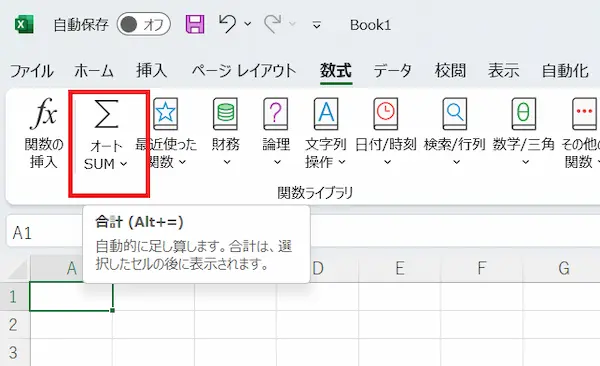
WordとExcelは、ビジネスや学術分野で広く使われているアプリケーションです。この記事では、これらのアプリケーションの基本操作をマスターする方法を紹介します。基本操作を理解することで、作業の効率化や資料の見やすさが大幅にアップします。
Wordでは、文書の作成、文字の入力、文字装飾、段落設定、表の挿入などが基本操作です。これらの操作を理解することで、文書を作成する際の時間を大幅に短縮できます。また、ショートカットキーやテンプレートの活用方法も重要です。これらの機能を活用することで、作業の効率化が実現できます。
Excelでは、表の作成、数式の使用、関数の使用、グラフの作成、データの並べ替え・フィルターなどが基本操作です。これらの操作を理解することで、データを効果的に分析・処理することができます。また、マクロの活用方法も重要です。これらの機能を活用することで、繰り返しの作業を自動化することができます。
Wordの基本操作
Wordの基本操作では、文書の作成、文字の入力、文字装飾、段落設定、表の挿入などが含まれます。まず、文書の作成から始めましょう。Wordでは、テンプレートを使用して文書を作成することができます。テンプレートを使用することで、文書のレイアウトやデザインを簡単に設定できます。また、スタイルを使用して文字のフォント、サイズ、色などを一括で設定することもできます。
文字の入力では、ショートカットキーを使用して入力を効率化することができます。例えば、Ctrl+Sを押すと文書を保存できます。また、オートコレクト機能を使用して、入力ミスを自動的に修正することもできます。文字装飾では、フォントや色を使用して文字を装飾することができます。また、ハイパーリンクを使用して、他の文書やウェブサイトにリンクすることもできます。
段落設定では、行間や字間を調整して、文書のレイアウトを整えることができます。また、タブを使用して、文書のレイアウトを整えることもできます。表の挿入では、表ツールを使用して、表を作成することができます。また、グラフを使用して、データを視覚化することもできます。
Excelの基本操作
Excelの基本操作では、表の作成、数式の使用、関数の使用、グラフの作成、データの並べ替え・フィルターなどが含まれます。まず、表の作成から始めましょう。表を作成するには、セルにデータを入力し、行と列を追加して表を形作ります。次に、数式を使用してデータを計算します。数式を入力するには、セルに「=」を入力し、式を入力します。
関数もExcelの基本操作のひとつです。関数を使用するには、関数名を入力し、引数を指定します。たとえば、SUM関数を使用してデータの合計を計算できます。グラフの作成もExcelの基本操作のひとつです。グラフを作成するには、グラフツールを使用してデータを選択し、グラフの種類を選択します。
データの並べ替え・フィルターもExcelの基本操作のひとつです。データを並べ替えるには、並べ替えツールを使用してデータを選択し、並べ替えの条件を指定します。フィルターを使用するには、フィルターツールを使用してデータを選択し、フィルターの条件を指定します。これらの基本操作をマスターすることで、Excelを効率的に使用できます。
ショートカットキーを使って効率化する方法
ショートカットキー を使うことで、WordとExcelの操作を大幅に効率化することができます。例えば、Wordでは Ctrl+S を押すことで、文書を簡単に保存することができます。また、 Ctrl+Z を押すことで、直前の操作を取り消すことができます。Excelでは、 Ctrl+C を押すことで、セルの内容をコピーすることができ、 Ctrl+V を押すことで、コピーした内容を貼り付けることができます。
ショートカットキーを覚えることで、作業のスピードが大幅に上がります。例えば、Wordで文書を印刷する場合、 Ctrl+P を押すことで、印刷ダイアログボックスを開くことができます。また、Excelでセルの内容を削除する場合、 Delete キーを押すことで、セルの内容を簡単に削除することができます。
ショートカットキーを活用することで、作業の効率化だけでなく、ストレスの軽減にもつながります。例えば、Wordで文書を編集する場合、 Ctrl+A を押すことで、文書全体を選択することができます。また、Excelでデータを分析する場合、 F2 キーを押すことで、セルの内容を編集することができます。
マクロの活用方法
マクロは、WordとExcelで繰り返し行う作業を自動化するための機能です。マクロを使用することで、作業の効率化やミスの削減が可能になります。たとえば、Wordでは文書のフォーマットを統一したり、Excelではデータの集計やグラフの作成を自動化することができます。
マクロを活用するには、まずVBA(Visual Basic for Applications)を使用してマクロを記述する必要があります。VBAは、WordとExcelに搭載されているプログラミング言語で、ユーザーがカスタムの機能を追加することができます。マクロを記述するには、開発タブからVBAエディターを開き、コードを入力します。
マクロを使用することで、作業の効率化や資料の見やすさが大幅にアップします。たとえば、Wordでは自動テキスト機能を使用して、文書の作成を自動化することができます。Excelではピボットテーブル機能を使用して、データの集計や分析を自動化することができます。マクロを活用することで、ビジネスや学術分野での作業がより効率的になります。
テンプレートの活用方法
テンプレートを活用することで、WordとExcelの作業効率を大幅にアップすることができます。テンプレートとは、文書や表の基本的な構造やデザインがあらかじめ設定されたファイルのことです。テンプレートを使用することで、毎回同じ設定を繰り返す手間を省くことができます。
Wordでは、文書テンプレートを使用することで、文書の基本的な構造やデザインを簡単に設定できます。例えば、会社のロゴやアドレス、文書のタイトルや日付などをあらかじめ設定しておくことができます。また、スタイルを設定することで、文書全体の文字や段落の設定を一括で変更することができます。
Excelでは、表テンプレートを使用することで、表の基本的な構造やデザインを簡単に設定できます。例えば、表のヘッダーとフッター、列や行の幅や高さなどをあらかじめ設定しておくことができます。また、数式や関数をあらかじめ設定しておくことで、データの計算や分析を簡単に行うことができます。
実践例:WordとExcelの基本操作の活用
Word と Excel の基本操作をマスターすることで、作業の効率化や資料の見やすさが大幅にアップします。まず、Word では、文書の作成、文字の入力、文字装飾、段落設定、表の挿入などが基本操作です。これらの操作をスムーズに実行することで、文書の作成時間を大幅に短縮することができます。
一方、Excel では、表の作成、数式の使用、関数の使用、グラフの作成、データの並べ替え・フィルターなどが基本操作です。これらの操作をマスターすることで、データの分析やグラフの作成が容易になります。また、ショートカットキー を使用することで、操作のスピードをさらに上げることができます。たとえば、Excel では、セルの選択やコピー、貼り付けなどをショートカットキーで実行することができます。
さらに、マクロ を使用することで、繰り返しの作業を自動化することができます。マクロ は、Word と Excel の両方で使用可能であり、作業の効率化に大きな役割を果たします。たとえば、Word では、文書のフォーマットを自動化するマクロを作成することができます。また、Excel では、データの分析やグラフの作成を自動化するマクロを作成することができます。
まとめ
WordとExcelの基本操作をマスターすることで、作業の効率化や資料の見やすさが大幅にアップします。まず、Wordの基本操作から始めましょう。Wordでは、文書の作成、文字の入力、文字装飾、段落設定、表の挿入などが基本操作です。文書の作成時には、テンプレートを使用することで、作業の効率化が可能です。また、ショートカットキーを使用することで、文字の入力や文字装飾を素早く行うことができます。
Excelの基本操作では、表の作成、数式の使用、関数の使用、グラフの作成、データの並べ替え・フィルターなどが基本操作です。Excelでは、マクロを使用することで、繰り返しの作業を自動化することができます。また、関数を使用することで、複雑な計算を簡単に行うことができます。Excelの基本操作をマスターすることで、データの分析やグラフの作成が容易になります。
WordとExcelの基本操作をマスターすることで、作業の効率化や資料の見やすさが大幅にアップします。また、ショートカットキーやマクロを使用することで、作業の効率化がさらに進みます。WordとExcelの基本操作を学ぶことで、ビジネスや学術分野での作業がより効率的になります。
よくある質問
WordとExcelの基本操作を効率化するにはどうすればよいですか?
WordとExcelの基本操作を効率化するには、ショートカットキーを活用することが大切です。ショートカットキーは、頻繁に使用する機能をキーボードから直接呼び出すことができるため、作業時間を大幅に短縮することができます。たとえば、Wordでは「Ctrl+S」で文書を保存したり、「Ctrl+P」で文書を印刷したりすることができます。また、Excelでは「Ctrl+C」でセルをコピーしたり、「Ctrl+V」でセルを貼り付けたりすることができます。ショートカットキーを覚えることで、作業の効率を大幅に上げることができます。
マクロを使用するにはどのような準備が必要ですか?
マクロを使用するには、VBA(Visual Basic for Applications)をインストールする必要があります。VBAは、WordとExcelに標準で搭載されているプログラミング言語で、ユーザーが独自の機能を追加することができます。マクロを使用するには、VBAエディターを開き、コードを記述して保存する必要があります。また、セキュリティのため、マクロを有効にするには、マクロの実行を許可する必要があります。
Excelでデータを自動的に加工するにはどうすればよいですか?
Excelでデータを自動的に加工するには、マクロを使用することができます。マクロは、ユーザーが定義した一連の処理を自動的に実行することができます。たとえば、データの入力や計算、グラフの作成などを自動的に行うことができます。マクロを使用するには、VBAエディターを開き、コードを記述して保存する必要があります。また、トリガーを設定することで、マクロを自動的に実行することができます。
Wordで文書のフォーマットを自動的に整えるにはどうすればよいですか?
Wordで文書のフォーマットを自動的に整えるには、スタイルを使用することができます。スタイルは、文書のフォーマットを定義することができます。たとえば、見出しや本文、脚注などを定義することができます。スタイルを使用することで、文書のフォーマットを自動的に整えることができます。また、テンプレートを使用することで、文書のフォーマットを自動的に整えることができます。テンプレートは、文書のフォーマットを定義したファイルで、ユーザーが新しい文書を作成するときに自動的に適用されます。
コメントを残す
コメントを投稿するにはログインしてください。
関連ブログ記事