
Microsoft Wordの更新方法と最新バージョンの利点まとめ

Microsoft Word の更新方法と最新バージョンの利点について解説します。この記事では、Word の更新方法、最新バージョンの利点、更新時の注意点などを詳しく説明します。Word の更新 は、新機能の追加、セキュリティ の向上、バグの修正 を目的としています。最新バージョンの Word を使用することで、ユーザーはより安全かつ効率的に文書を作成することができます。
Word の更新方法 は、Word 内から「更新オプション」または「更新の確認」をクリックすることで行うことができます。また、Microsoft Office の更新も同時に実行されるため、他の Office アプリケーションも最新バージョンに更新されます。更新方法は簡単ですが、更新時の注意点として、データのバックアップ と 互換性の確認 が重要です。
Microsoft Wordの更新方法
Microsoft Wordの更新方法は、Word内から行うことができます。Wordを起動し、「ファイル」メニューを開きます。次に、「アカウント」または「ヘルプ」を選択し、「更新オプション」または「更新の確認」をクリックします。すると、更新プログラムが起動し、最新バージョンの確認とインストールが行われます。
更新プログラムでは、自動更新の設定も可能です。自動更新を有効にすると、Wordが定期的に更新を確認し、最新バージョンを自動的にインストールします。ただし、自動更新を無効にしている場合は、手動で更新を確認する必要があります。
更新時には、データのバックアップと互換性の確認が重要です。更新前に、重要なドキュメントをバックアップしておくことで、更新によるデータの損失を防ぐことができます。また、更新後に互換性の問題が発生する場合は、Microsoftのサポートページやコミュニティフォーラムで解決策を探すことができます。
最新バージョンの利点
最新バージョンのMicrosoft Wordを使用することで、ユーザーは多くの利点を享受できます。まず、新機能の追加により、文書の作成と編集がより効率的になります。例えば、AIによる文法チェックや自動翻訳などの機能が追加され、ユーザーの作業がより簡単になります。
また、セキュリティの強化も大きな利点です。最新バージョンのWordでは、データの暗号化やアクセス制御などの機能が強化され、ユーザーのデータがより安全になります。さらに、バグの修正により、ソフトウェアの安定性が向上し、ユーザーが直面する問題が減少します。
互換性の向上も重要な利点です。最新バージョンのWordでは、他のMicrosoft Officeアプリケーションとの互換性が向上し、ユーザーが他のアプリケーションとの連携をよりスムーズに行うことができます。さらに、クラウドストレージとの連携も強化され、ユーザーが文書をより簡単に共有し、共同作業を行うことができます。
更新時の注意点
更新時の注意点として、まずデータのバックアップが重要です。更新前に、重要な文書やデータをバックアップしておくことで、更新中にデータが失われることを防ぐことができます。また、互換性の確認も必要です。更新後に、他のソフトウェアやプラグインとの互換性に問題がないかを確認することで、更新による影響を最小限に抑えることができます。
さらに、更新のタイミングにも注意が必要です。更新は、重要な作業を行っていないときや、余裕があるときに行うことが推奨されます。更新中に問題が発生した場合、すぐに解決できるようにするためです。また、更新の履歴を確認することも重要です。更新後に、どのような変更が行われたかを確認することで、更新による影響を把握することができます。
これらの注意点に留意することで、Microsoft Wordの更新をスムーズに実行し、最新バージョンの利点を最大限に活用することができます。
サポートとリソース
Microsoft Wordの更新に際しては、サポートとリソースが重要な役割を果たします。Microsoftの公式サポートページでは、Wordの更新に関する情報やトラブルシューティングのガイドが提供されています。また、コミュニティフォーラムでは、他のユーザーと情報を共有したり、質問に答えたりすることができます。
さらに、オンラインヘルプも利用できます。Wordのヘルプメニューからアクセスできるオンラインヘルプでは、Wordの機能や更新に関する詳細な情報が提供されています。オンラインヘルプでは、チュートリアルやビデオガイドも提供されており、Wordの使い方を学ぶことができます。
サポートとリソースを活用することで、Wordの更新に関する問題を解決したり、Wordの使い方を改善したりすることができます。Microsoftの公式サポートページ、コミュニティフォーラム、オンラインヘルプは、Wordのユーザーにとって貴重なリソースです。
まとめ
Microsoft Wordの更新は、ソフトウェアの新機能の追加、セキュリティの向上、バグの修正を目的としています。更新を行うことで、ユーザーは最新の機能を利用でき、セキュリティリスクを軽減することができます。
更新方法は、Word内から「更新オプション」または「更新の確認」をクリックすることで行うことができます。また、Microsoftの公式ウェブサイトからも更新をダウンロードすることができます。更新を行う前に、データのバックアップと互換性の確認が重要です。
最新バージョンの利点には、新機能、セキュリティ強化、バグ修正があります。新機能により、ユーザーはより効率的に作業を行うことができます。また、セキュリティ強化により、ユーザーのデータはより安全に保護されます。バグ修正により、ソフトウェアの安定性が向上します。
Microsoft Wordの更新は、ユーザーにとって非常に重要です。更新を行うことで、ユーザーは最新の機能を利用でき、セキュリティリスクを軽減することができます。サポートとリソースとして、Microsoftの公式サポートページ、コミュニティフォーラム、オンラインヘルプが利用できます。
よくある質問
Microsoft Wordの更新方法はどうすればよいですか?
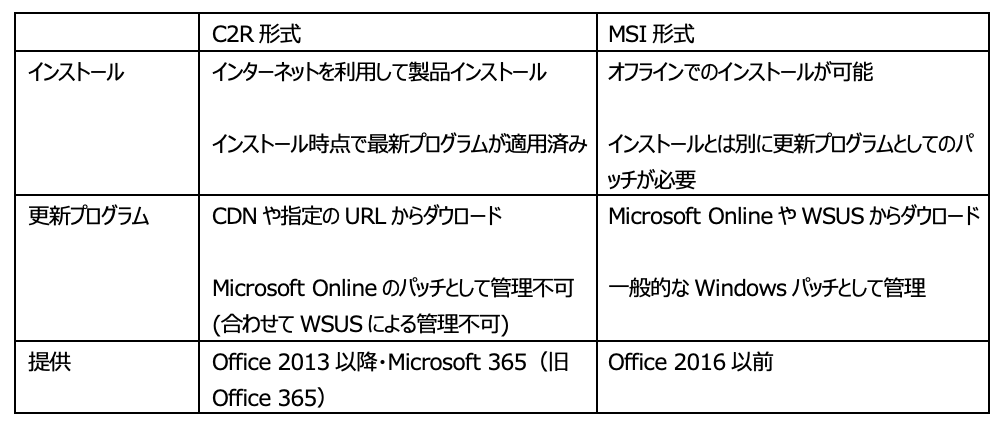
Microsoft Wordの更新方法は、使用しているバージョンや環境によって異なります。Microsoft 365を使用している場合は、自動更新機能が有効になっているため、最新バージョンに自動的に更新されます。ただし、自動更新機能が無効になっている場合は、Office アプリケーションの「ファイル」メニューから「アカウント」を選択し、「更新オプション」をクリックして更新を実行する必要があります。一方、Microsoft Office 2019やMicrosoft Office 2016などのスタンドアロン版を使用している場合は、Microsoft サポート ページから更新プログラムをダウンロードしてインストールする必要があります。
Microsoft Wordの最新バージョンの利点は何ですか?
Microsoft Wordの最新バージョンには、AIによる文書作成支援やリアルタイム共同編集などの新機能が搭載されています。これらの機能により、文書作成の効率が向上し、チームでの共同作業が容易になります。また、セキュリティ更新やバグ修正も最新バージョンで行われているため、安心して使用することができます。さらに、Microsoft 365を使用している場合は、クラウドストレージやOffice オンラインなどの追加機能も利用できるため、より便利に使用することができます。
Microsoft Wordの更新に伴う注意点はありますか?
Microsoft Wordの更新に伴う注意点として、互換性の問題があります。最新バージョンに更新すると、古いバージョンのファイル形式との互換性が失われる可能性があります。したがって、更新前に重要なファイルをバックアップすることが推奨されます。また、アドインやマクロを使用している場合は、更新後に動作しなくなる可能性があるため、更新前に確認する必要があります。
Microsoft Wordの更新頻度はどのくらいですか?
Microsoft Wordの更新頻度は、Microsoft 365を使用している場合は、通常毎月更新されます。ただし、Microsoft Office 2019やMicrosoft Office 2016などのスタンドアロン版を使用している場合は、更新頻度が低く、通常は数か月に一度更新されます。更新頻度は、Microsoft サポート ページで確認することができます。
コメントを残す
コメントを投稿するにはログインしてください。
関連ブログ記事