
Wordで住所録を作成する方法:顧客情報の効率的な管理とセキュリティ対策

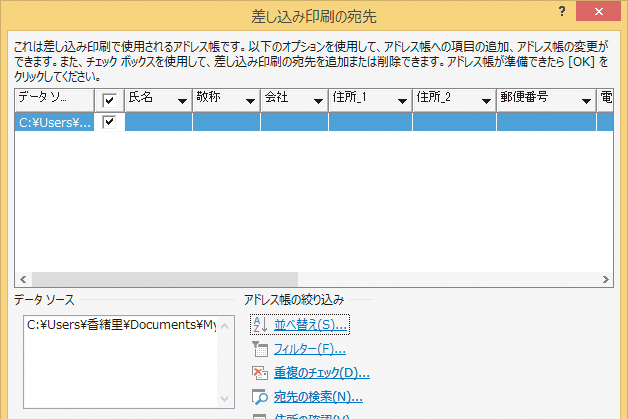
Word で住所録を作成する方法と、顧客情報を効率的に管理するためのTipsを紹介します。この記事では、住所録テンプレート の活用や メールマージ機能 の使い方など、Word を使った住所録の作成方法を詳しく解説します。また、個人情報保護 に最大限注意し、セキュリティ対策 を万全にするための方法も紹介します。
住所録を作成することで、顧客情報を一元管理し、業務の効率化を図ることができます。しかし、顧客情報には個人情報が含まれることが多いため、適切な管理とセキュリティ対策が必要です。この記事では、Word で住所録を作成する具体的な手順と、エクセル で作った住所録を Word で印刷する方法も紹介します。
Word の機能を活用することで、住所録の作成と管理を効率的に行うことができます。また、適切なセキュリティ対策を講じることで、顧客情報の安全性を確保することができます。この記事では、Word で住所録を作成する方法と、顧客情報を効率的に管理するためのTipsを詳しく解説します。
Wordで住所録を作成する方法
Wordで住所録を作成するには、まず新しいドキュメントウィンドウから住所録テンプレートを選択する必要があります。テンプレートを選択すると、住所録の基本的なレイアウトが自動的に作成されます。次に、顧客情報を入力する必要があります。情報の入力には、メールマージ機能を活用することもできます。メールマージ機能を使用すると、複数の顧客情報を一度に簡単に入力できます。
住所録を作成したら、整理と更新を行う必要があります。不要な情報を削除し、データのバックアップも行います。住所録を活用することで、業務の効率化が期待できます。また、個人情報保護に最大限注意し、セキュリティ対策を万全にします。特に、顧客情報を扱う場合には、厳格なセキュリティ対策が必要です。
住所録を作成する際には、Wordのテンプレートを活用することが大切です。テンプレートを使用すると、住所録の作成が簡単になり、時間を節約できます。また、Wordの機能を活用することで、住所録の管理が効率化されます。例えば、検索機能を使用すると、特定の顧客情報を簡単に見つけることができます。
顧客情報の入力と管理
Wordで住所録を作成する際、まずは顧客情報の入力と管理が重要です。メールマージ機能を活用することで、顧客情報を効率的に入力することができます。まず、Wordの「新しいドキュメント」ウィンドウから住所録テンプレートを選択し、必要な情報を入力します。顧客情報には、名前、住所、電話番号、メールアドレスなどが含まれます。
入力した情報は、データベースとして保存することができます。これにより、顧客情報を一元管理することができ、更新や変更も容易になります。さらに、Wordの検索機能を使用することで、特定の顧客情報を迅速に検索することができます。
顧客情報の管理には、セキュリティ対策も重要です。個人情報保護に最大限注意し、データのバックアップも行う必要があります。Wordで住所録を作成する際は、パスワード保護を設定することで、データの安全性を確保することができます。
メールマージ機能の活用
メールマージ機能を活用することで、Wordで住所録を作成する際の作業効率を大幅に改善することができます。この機能により、テンプレートに事前に設定したフィールドに、顧客情報を自動的に挿入することができます。まず、Wordの「新しいドキュメント」ウィンドウから住所録テンプレートを選択し、メールマージの設定を行います。次に、顧客情報を含むデータソースを選択し、フィールドを設定します。こうすることで、顧客情報を自動的に挿入し、住所録を作成することができます。
また、メールマージ機能を活用することで、顧客情報の更新も容易になります。顧客情報に変更があった場合、データソースを更新するだけで、住所録も自動的に更新されます。これにより、業務の効率化が期待できます。ただし、個人情報保護に最大限注意し、セキュリティ対策を万全にしなければなりません。特に、顧客情報を含むデータソースの管理には注意が必要です。
メールマージ機能を活用することで、Wordで住所録を作成する際の作業効率を改善し、顧客情報の管理を効率化することができます。ただし、セキュリティ対策を万全にし、個人情報保護に最大限注意する必要があります。
住所録の整理と更新
住所録の整理と更新は、顧客情報を効率的に管理するために非常に重要です。まず、不要な情報を削除することから始めます。古い情報や、すでに顧客として存在しない情報は削除することで、住所録のデータを最新の状態に保つことができます。
次に、住所録のデータをバックアップすることが重要です。データのバックアップは、システム障害やデータの紛失などのリスクを最小限に抑えるために必要です。Wordのデータを定期的にバックアップすることで、安心して業務を遂行することができます。
また、住所録の更新には、メールマージ機能を活用することもできます。メールマージ機能は、Wordの文書にデータベースの情報を自動的に挿入する機能です。この機能を使用することで、住所録の更新を効率的に行うことができます。住所録の整理と更新を定期的に行うことで、顧客情報を最新の状態に保ち、業務の効率化を実現することができます。
データのバックアップとセキュリティ対策
データのバックアップは、住所録の管理において非常に重要なステップです。コンピュータの故障やウイルス感染などにより、データが失われる可能性があります。したがって、定期的にデータのバックアップを行うことが必要です。Wordでは、自動保存機能を使用して、一定時間ごとにデータを自動的に保存することができます。また、外部ハードディスクやクラウドストレージにデータを保存することもできます。
セキュリティ対策も、住所録の管理において非常に重要です。住所録には、顧客の個人情報が含まれているため、個人情報保護に最大限注意する必要があります。Wordでは、パスワード保護機能を使用して、ドキュメントにパスワードを設定することができます。また、暗号化機能を使用して、データを暗号化することもできます。これにより、データが漏洩した場合でも、第三者がデータを閲覧することはできません。
また、アクセス制限を設定することもできます。Wordでは、ユーザー認証機能を使用して、特定のユーザーだけがドキュメントにアクセスできるように設定することができます。これにより、住所録の管理を複数人で行う場合でも、データのセキュリティを確保することができます。
エクセルで作った住所録をワードで印刷する方法
エクセルで作った住所録をワードで印刷するには、まずエクセルで住所録のデータを整理し、テーブル形式で保存する必要があります。次に、ワードで新しいドキュメントを作成し、メールマージ機能を使用してエクセルのデータを取り込みます。ワードの「メールマージ」ツールバーから「データソースの選択」をクリックし、エクセルのファイルを選択します。
データの取り込みが完了したら、ワードのテンプレートを使用して住所録のレイアウトを設定します。テンプレートを選択し、必要な情報を入力してください。住所録のレイアウトが完成したら、印刷ボタンをクリックして住所録を印刷します。エクセルで作った住所録をワードで印刷することで、住所録のデザインを自由にカスタマイズすることができます。
また、ワードで住所録を印刷する際には、セキュリティ対策に注意する必要があります。個人情報を含む住所録のデータは、暗号化やパスワード保護などの対策を講じて保護する必要があります。ワードのセキュリティ機能を使用して、住所録のデータを安全に保護しましょう。
まとめ
Wordで住所録を作成する方法は、顧客情報を効率的に管理するために非常に役立ちます。まず、Wordの「新しいドキュメント」ウィンドウから住所録テンプレートを選択し、顧客情報を入力します。この際、メールマージ機能を活用することで、情報の入力を効率化することができます。
住所録を作成したら、整理と更新を行うことが重要です。不要な情報を削除し、データのバックアップも行ってください。住所録を活用することで、業務の効率化が期待できます。また、個人情報保護に最大限注意し、セキュリティ対策を万全にしましょう。
Wordで住所録を作成することで、顧客情報を一元管理することができます。これにより、情報の検索や更新が容易になり、業務の効率化が実現します。また、Wordのセキュリティ機能を活用することで、個人情報の保護も強化できます。住所録を作成する際には、セキュリティ対策を万全にし、顧客情報を安全に管理しましょう。
よくある質問
Wordで住所録を作成する方法を教えてください
Wordで住所録を作成するには、まずテーブルを作成します。テーブルを作成するには、「挿入」タブの「テーブル」ボタンをクリックし、必要な行数と列数を指定します。次に、テーブルの各セルに顧客の情報を入力します。住所録のテンプレートを使用することもできます。テンプレートを使用するには、「ファイル」タブの「新規作成」ボタンをクリックし、「テンプレート」ボタンをクリックして、住所録のテンプレートを選択します。テンプレートを使用することで、住所録の作成が効率化されます。
顧客情報のセキュリティ対策について教えてください
顧客情報のセキュリティ対策は非常に重要です。Wordで住所録を作成する場合、パスワード保護を設定することができます。パスワード保護を設定するには、「ファイル」タブの「情報」ボタンをクリックし、「保護」ボタンをクリックして、パスワードを設定します。また、暗号化を使用することもできます。暗号化を使用するには、「ファイル」タブの「情報」ボタンをクリックし、「保護」ボタンをクリックして、暗号化を設定します。さらに、アクセス制限を設定することもできます。アクセス制限を設定するには、「ファイル」タブの「情報」ボタンをクリックし、「保護」ボタンをクリックして、アクセス制限を設定します。
住所録のバックアップについて教えてください
住所録のバックアップは非常に重要です。Wordで住所録を作成する場合、自動保存機能を使用することができます。自動保存機能を使用するには、「ファイル」タブの「オプション」ボタンをクリックし、「保存」タブをクリックして、自動保存を設定します。また、外部ハードディスクにバックアップを保存することもできます。外部ハードディスクにバックアップを保存するには、「ファイル」タブの「保存」ボタンをクリックし、「場所」ボタンをクリックして、外部ハードディスクを選択します。
住所録の共有について教えてください
住所録の共有は非常に便利です。Wordで住所録を作成する場合、共有機能を使用することができます。共有機能を使用するには、「ファイル」タブの「共有」ボタンをクリックし、「共有」オプションを選択します。また、クラウドストレージを使用することもできます。クラウドストレージを使用するには、「ファイル」タブの「保存」ボタンをクリックし、「場所」ボタンをクリックして、クラウドストレージを選択します。さらに、メールで住所録を共有することもできます。メールで住所録を共有するには、「ファイル」タブの「共有」ボタンをクリックし、「メール」オプションを選択します。
コメントを残す
コメントを投稿するにはログインしてください。
関連ブログ記事