
Microsoft Wordの定規機能:インデントとタブの設定方法

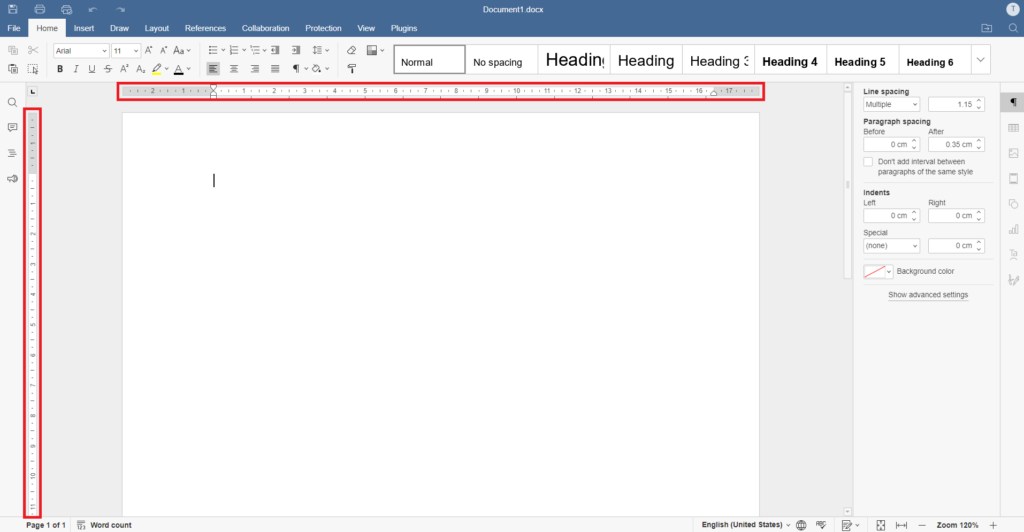
Microsoft Wordの定規機能は、文書のフォーマットを整えるために使用されます。この機能を使用すると、インデントやタブを簡単に設定できます。インデントは段落の始まりを字下げすることで文書の構造を明確にし、タブは文書内の特定の位置に文字を揃えるために使用されます。この記事では、Microsoft Wordの定規機能を使用してインデントとタブを設定する方法について詳しく説明します。
定規機能は、文書のレイアウトを整えるために不可欠なツールです。定規を使用してインデントやタブを設定することで、文書の見やすさを向上させることができます。また、定規機能は文書のフォーマットを統一するために使用することもできます。例えば、同じ文書内で複数の段落に同じインデントを設定することができます。
この記事では、Microsoft Wordの定規機能の基本的な使い方から、インデントとタブの設定方法まで詳しく説明します。定規機能を使用して文書のフォーマットを整える方法を学ぶことで、よりプロフェッショナルな文書を作成することができます。
Microsoft Wordの定規機能とは
Microsoft Wordの定規機能は、文書のフォーマットを整えるために使用されるツールです。この機能を使用すると、インデントやタブを簡単に設定できます。定規は、文書の構造を明確にするために使用され、段落の始まりを字下げすることで読みやすさを向上させます。また、定規を使用して特定の位置に文字を揃えることもできます。
定規機能は、Microsoft Wordの文書作成において非常に重要な役割を果たします。定規を使用してインデントを設定することで、段落の始まりを明確にし、文書の構造を整えることができます。また、タブを設定することで、表やリストなどの特定の位置に文字を揃えることができます。
定規機能は、Microsoft Wordの初心者でも簡単に使用できます。定規の上にあるマーカーをドラッグすることで、インデントやタブを設定できます。また、定規の表示/非表示も可能です。定規を使用して文書のフォーマットを整えることで、読みやすさを向上させることができます。
インデントの設定方法
インデントは段落の始まりを字下げすることで文書の構造を明確にします。Microsoft Wordの定規機能を使用すると、インデントを簡単に設定できます。定規の上にあるインデント マーカーをドラッグすることで、インデントの位置を指定できます。インデントの種類には、左インデント、右インデント、ファーストライン インデント、ハンギング インデントがあります。
左インデントは段落全体を字下げするインデントです。右インデントは段落全体を右側に字上げするインデントです。ファーストライン インデントは段落の最初の行のみを字下げするインデントです。ハンギング インデントは段落の最初の行を除いて字下げするインデントです。これらのインデントを組み合わせることで、文書の見やすさを向上させることができます。
インデントを設定する際には、定規の表示/非表示も可能です。定規を非表示にすることで、文書の編集に集中できます。定規を表示することで、インデントの位置を確認できます。インデントの設定方法を理解することで、Microsoft Wordをより効果的に使用できます。
タブの設定方法
タブの設定は、文書内の特定の位置に文字を揃えるために使用されます。Microsoft Wordの定規機能を使用すると、タブを簡単に設定できます。定規の上にあるタブ・マーカーをドラッグすることで、タブの位置を指定できます。
タブの種類には、左揃えタブ、中央揃えタブ、右揃えタブ、小数点揃えタブなどがあります。文書の内容に応じて、適切なタブの種類を選択することができます。たとえば、表を作成する場合には、中央揃えタブを使用すると便利です。
定規を使用してタブを設定することで、文書の見やすさを向上させることができます。また、タブを使用すると、文書内のデータを整理することができ、読み手にとって分かりやすい文書を作成することができます。
定規の表示/非表示の切り替え
Microsoft Wordの定規機能を使用するには、まず定規を表示する必要があります。定規の表示/非表示は、表示メニューの定規を選択することで切り替えることができます。また、キーボードショートカットのAlt + W + Rを使用することもできます。定規が表示されると、文書の左側に定規バーが表示されます。この定規バー上には、インデントやタブを設定するためのマーカーが表示されています。
定規バー上のマーカーをドラッグすることで、インデントやタブを簡単に設定できます。インデントは段落の始まりを字下げすることで文書の構造を明確にし、タブは文書内の特定の位置に文字を揃えるために使用されます。定規バー上には、左インデント、右インデント、タブなどのマーカーが表示されています。これらのマーカーをドラッグすることで、インデントやタブを設定できます。
定規バー上のマーカーをドラッグすることで、インデントやタブを設定できますが、定規バー自体もカスタマイズできます。定規バーの長さや表示形式を変更することで、文書のフォーマットを整えることができます。定規バーのカスタマイズは、定規設定ダイアログボックスで行うことができます。このダイアログボックスでは、定規バーの長さや表示形式を変更することができます。
インデントとタブの組み合わせ方
インデントとタブを組み合わせることで、文書の見やすさを向上させることができます。インデントは段落の始まりを字下げすることで文書の構造を明確にし、タブは文書内の特定の位置に文字を揃えるために使用されます。両方を効果的に組み合わせることで、読者が文書の内容を理解しやすくなります。
インデントを設定するには、定規の上にあるマーカーをドラッグすることで行うことができます。段落の始まりを字下げすることで、文書の構造を明確にします。また、タブを設定することで、文書内の特定の位置に文字を揃えることができます。例えば、表やリストを作成する際に、タブを使用して文字を揃えることができます。
インデントとタブを組み合わせることで、文書の見やすさを向上させることができます。例えば、段落の始まりにインデントを設定し、文書内の特定の位置にタブを設定することで、読者が文書の内容を理解しやすくなります。また、定規の表示/非表示も可能です。定規を非表示にすることで、文書の編集に集中することができます。
まとめ
Microsoft Wordの定規機能は、文書のフォーマットを整えるために使用されます。この機能を使用すると、インデントやタブを簡単に設定できます。インデントは段落の始まりを字下げすることで文書の構造を明確にし、タブは文書内の特定の位置に文字を揃えるために使用されます。
定規を使用してインデントやタブを設定する方法は、定規の上にあるマーカーをドラッグすることで行うことができます。また、定規の表示/非表示も可能です。定規のマーカーをドラッグすることで、インデントやタブの位置を自由に設定できます。
インデントとタブを組み合わせることで、文書の見やすさを向上させることができます。たとえば、段落の始まりにインデントを設定し、特定の位置にタブを設定することで、文書の構造を明確にし、読みやすさを向上させることができます。
よくある質問
Microsoft Wordの定規機能とは何ですか?
Microsoft Wordの定規機能は、文書のレイアウトを調整するために使用される機能です。インデントやタブの設定を変更することで、段落の位置や文字の揃え方を自由に設定できます。この機能は、文書のデザインを整えるために非常に役立ちます。定規機能は、Wordの画面上部にある水平定規と垂直定規の2つから構成されています。水平定規は段落のインデントやタブの設定に使用され、垂直定規はページの余白や段落の位置の設定に使用されます。
インデントとタブの違いは何ですか?
インデントとタブは、どちらも文書のレイアウトを調整するために使用される機能ですが、目的と使用方法が異なります。インデントは、段落の開始位置を設定する機能です。インデントを設定することで、段落の開始位置を左側または右側に移動させることができます。一方、タブは、段落内の文字の揃え方を設定する機能です。タブを設定することで、段落内の文字を左側、中央、または右側に揃えることができます。インデントは段落全体の位置を設定するのに対し、タブは段落内の文字の揃え方を設定するため、両者は異なる機能です。
Microsoft Wordでインデントを設定する方法は?
Microsoft Wordでインデントを設定する方法は、以下の通りです。まず、インデントを設定したい段落を選択します。次に、水平定規上のインデントマーカーをクリックしてドラッグします。インデントマーカーを左側にドラッグすると、段落の開始位置が左側に移動します。インデントマーカーを右側にドラッグすると、段落の開始位置が右側に移動します。また、段落設定ダイアログボックスからもインデントを設定できます。段落設定ダイアログボックスは、ホームタブの段落グループから開くことができます。
Microsoft Wordでタブを設定する方法は?
Microsoft Wordでタブを設定する方法は、以下の通りです。まず、タブを設定したい段落を選択します。次に、水平定規上のタブマーカーをクリックしてドラッグします。タブマーカーを左側にドラッグすると、段落内の文字が左側に揃えられます。タブマーカーを中央にドラッグすると、段落内の文字が中央に揃えられます。タブマーカーを右側にドラッグすると、段落内の文字が右側に揃えられます。また、段落設定ダイアログボックスからもタブを設定できます。段落設定ダイアログボックスは、ホームタブの段落グループから開くことができます。
コメントを残す
コメントを投稿するにはログインしてください。
関連ブログ記事