
Word文書のマーカーが消えない問題の解決方法と予防策

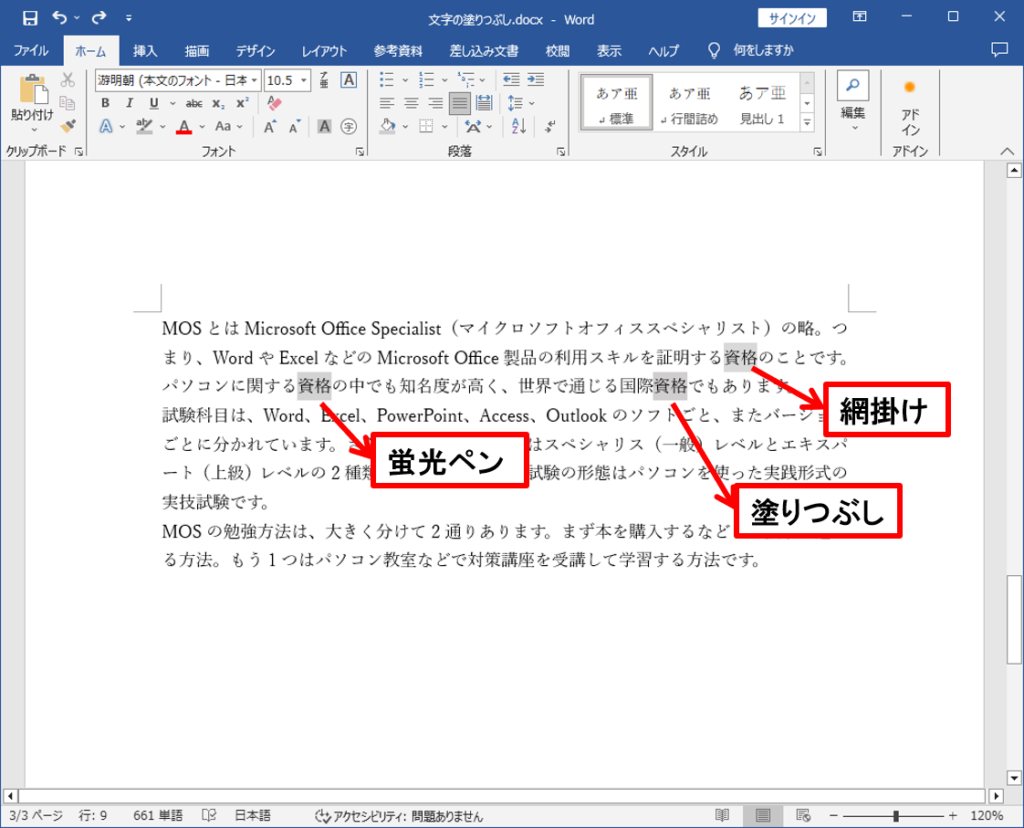
Word文書のマーカーが消えない問題は、多くのユーザーが経験することがあります。この問題は、修正表示機能が有効になっている場合に発生することが多く、編集作業に支障をきたすことがあります。この記事では、この問題の解決方法と予防策について詳しく説明します。
マーカーが消えない問題は、Wordの設定が原因であることが多く、特に修正表示機能が有効になっている場合に発生します。この機能は、編集された部分を表示するために使用されますが、不要なマーカーが残ることがあります。この問題を解決するには、修正表示機能をオフにするか、マーカーで引いた部分を一括で消す方法があります。
この記事では、Word文書のマーカーが消えない問題の解決方法と予防策について詳しく説明します。また、Macの場合は.plistファイルを編集することで問題を解決できる場合があることも説明します。
Word文書のマーカーが消えない問題の原因
Word文書のマーカーが消えない問題は、多くの場合、修正表示機能が有効になっていることが原因です。この機能は、文書の編集履歴を保存し、編集者が行った変更を表示するために使用されます。しかし、この機能が有効になっていると、マーカーで引いた部分が消えない問題が発生することがあります。
また、Wordのバージョンや設定にも問題の原因がある場合があります。たとえば、Wordのバージョンが古い場合や、設定が不正確な場合、マーカーが消えない問題が発生する可能性があります。さらに、コンフリクトやファイルの破損も問題の原因となる可能性があります。
この問題を解決するには、まず修正表示機能をオフにするか、マーカーで引いた部分を一括で消す方法を試すことができます。また、Wordのバージョンを最新に更新し、設定を確認することも重要です。さらに、ファイルの破損やコンフリクトをチェックし、必要に応じてファイルを修復または再作成することも必要です。
修正表示機能をオフにする方法
修正表示機能をオフにするには、Word文書の「レビュー」タブを開きます。ここで、「修正表示」グループの「修正表示のオプション」をクリックします。次に、「修正表示のオプション」ダイアログボックスが表示されます。このダイアログボックスで、「修正表示をオフにする」を選択し、「OK」をクリックします。これで、修正表示機能がオフになり、マーカーで引いた部分が消えるようになります。
また、ショートカットキーを使用して修正表示機能をオフにすることもできます。Windowsの場合は、「Ctrl + Shift + E」を押すことで修正表示機能をオフにできます。Macの場合は、「Command + Shift + E」を押すことで修正表示機能をオフにできます。
修正表示機能をオフにすると、マーカーで引いた部分が消えるため、文書の編集が容易になります。ただし、修正表示機能は文書の変更履歴を管理する上で重要な機能であるため、必要に応じて適切に設定する必要があります。
マーカーで引いた部分を一括で消す方法
マーカーで引いた部分を一括で消す には、Word文書の「ホーム」タブにある「修正表示」グループの「修正の取り消し」ボタンをクリックします。これにより、マーカーで引いた部分がすべて消去されます。ただし、この方法では、修正履歴もすべて消去されるため、注意が必要です。
また、ショートカットキー を使用することもできます。Windowsの場合は「Ctrl + Z」、Macの場合は「Command + Z」を押すことで、マーカーで引いた部分を一括で消すことができます。ただし、この方法では、直前に行った操作が取り消されるため、注意が必要です。
マーカーで引いた部分を一括で消す方法は、Wordのバージョン によって異なる場合があります。最新のWordバージョンでは、「修正表示」グループの「修正の取り消し」ボタンが「履歴の消去」ボタンに変更されている場合があります。
Macの場合の.plistファイル編集方法
Macの場合、Word文書のマーカーが消えない問題を解決するために、.plistファイルを編集する方法があります。.plistファイルは、Macのアプリケーションの設定を保存するファイルです。Wordの設定を保存するcom.microsoft.Word.plistファイルを編集することで、マーカーが消えない問題を解決できる場合があります。
com.microsoft.Word.plistファイルを編集するには、まずターミナルアプリケーションを開きます。次に、以下のコマンドを入力してcom.microsoft.Word.plistファイルを開きます。
open ~/Library/Preferences/com.microsoft.Word.plist
com.microsoft.Word.plistファイルが開いたら、修正表示機能に関連する設定を探します。修正表示機能が有効になっている場合、マーカーが消えない問題が発生する可能性があります。したがって、修正表示機能をオフにするか、設定を変更することで問題を解決できる場合があります。
ただし、.plistファイルを編集するには、Macの管理者権限が必要です。また、.plistファイルを編集することで、Wordの他の設定が変更される可能性があるため、編集前にバックアップを取ることが推奨されます。
マーカーが消えない問題の予防策
修正表示機能の適切な設定は、マーカーが消えない問題を防ぐために非常に重要です。Wordのデフォルト設定では、修正表示機能が有効になっている場合があります。この機能は、文書の編集履歴を保存し、編集者が行った変更を表示するために使用されます。しかし、この機能が有効になっていると、マーカーで引いた部分が消えない問題が発生することがあります。したがって、修正表示機能を適切に設定することで、マーカーが消えない問題を防ぐことができます。
また、マーカーで引いた部分を適切に管理することも、マーカーが消えない問題を防ぐために重要です。マーカーで引いた部分を一括で消す方法を知っていると、編集作業が効率化され、マーカーが消えない問題を防ぐことができます。さらに、Wordのバージョンを最新に保つことも、マーカーが消えない問題を防ぐために重要です。最新のバージョンでは、バグが修正され、新しい機能が追加されるため、マーカーが消えない問題を防ぐことができます。
Wordの設定を適切に管理することで、マーカーが消えない問題を防ぐことができます。Wordの設定を理解し、適切に設定することで、マーカーが消えない問題を防ぐことができます。また、バックアップを定期的に取ることも、マーカーが消えない問題を防ぐために重要です。バックアップを取ることで、編集作業が失われることを防ぐことができます。
まとめ
Word文書のマーカーが消えない問題は、多くのユーザーが経験することがあります。この問題は、修正表示機能が有効になっている場合に発生することが多く、編集作業に支障をきたすことがあります。したがって、この問題を解決する方法と予防策を理解することが重要です。
修正表示機能は、Word文書の編集履歴を保存し、編集者が行った変更を表示する機能です。この機能は、文書の編集作業に役立つ一方で、マーカーで引いた部分が消えない問題を引き起こすことがあります。したがって、修正表示機能を適切に設定することが重要です。
この問題を解決するには、修正表示機能をオフにするか、マーカーで引いた部分を一括で消す方法があります。また、Macの場合は.plistファイルを編集することで問題を解決できる場合があります。ただし、修正表示機能をオフにすることで、編集履歴が失われる可能性があるため、注意が必要です。
よくある質問
Word文書のマーカーが消えない原因は何ですか?
Word文書のマーカーが消えない原因は、トラック変更機能が有効になっていることです。この機能は、文書の変更履歴を保存し、変更箇所をマーカーで表示します。文書の編集が完了した後も、この機能が有効になっていると、マーカーが消えない場合があります。マーカーを消すには、トラック変更機能を無効にする必要があります。
マーカーを消すにはどうすればよいですか?
マーカーを消すには、Word文書を開き、「レビュー」タブに移動します。次に、「トラック変更」ボタンをクリックし、「変更の受け入れ」または「変更の拒否」を選択します。これにより、文書の変更履歴が削除され、マーカーが消えます。また、「すべてのマーカーの削除」ボタンをクリックすることで、マーカーを一括で削除することもできます。
マーカーが消えない問題を予防するにはどうすればよいですか?
マーカーが消えない問題を予防するには、文書の編集が完了した後、必ずトラック変更機能を無効にする必要があります。また、文書の変更履歴を定期的に削除することで、マーカーが蓄積されないようにすることができます。さらに、「自動保存」機能を有効にすることで、文書の変更履歴が自動的に保存され、マーカーが消えない問題を防ぐことができます。
マーカーを消すと文書の変更履歴も消えるのですか?
はい、マーカーを消すと文書の変更履歴も消えます。トラック変更機能は、文書の変更履歴を保存し、マーカーで表示します。マーカーを消すと、変更履歴も削除されます。したがって、文書の変更履歴を保存したい場合は、マーカーを消さずに、「変更の履歴」を保存する必要があります。
コメントを残す
コメントを投稿するにはログインしてください。
関連ブログ記事