
Word図表番号自動付与方法:キャプション機能で簡単に挿入

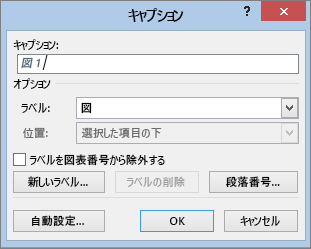
Microsoft Word を使用して文書を作成する際、図表番号を自動で付ける方法を知っていますか。この記事では、キャプション機能 を使用して図表番号を自動で付ける方法について解説します。図表番号を自動で付けることで、文書の作成効率が向上し、番号の管理も簡単になります。
この記事では、図表番号の自動付与 の基本的な方法から、図表番号のスタイルの変更、図表番号の相互参照、図表番号の途中からの開始、図表番号の削除など、Microsoft Word のキャプション機能を使用して図表番号を自動で付ける方法について詳しく解説します。
キャプション機能の概要
キャプション機能は、Microsoft Wordで図表番号を自動で付けるための便利な機能です。この機能を使用することで、図表に番号を付け、文書内で一貫した番号付けを行うことができます。キャプション機能は、図表の種類(図、表など)と番号のスタイルを選択できるため、文書のスタイルに合わせて番号付けを行うことができます。
また、キャプション機能は、図表番号の自動更新も可能です。文書内で図表を追加または削除した場合、キャプション機能は自動的に番号を更新します。これにより、文書内で番号付けの整合性を維持することができます。さらに、キャプション機能は、図表番号のスタイルを変更することも可能です。文書のスタイルに合わせて番号付けのスタイルを変更することができます。
キャプション機能は、Microsoft Wordの参照タブからアクセスできます。参照タブを開き、キャプションを選択することで、図表番号を自動で付けることができます。
図表番号の自動付与方法
Microsoft Word で図表番号を自動で付ける方法について解説します。図表番号を自動で付けるには、キャプション 機能を使用します。キャプション機能は、図表に番号を付けるだけでなく、図表番号の自動更新も可能にします。
まず、図表を選択し、参照タブ のキャプション機能を使用して、図表に番号を付けます。キャプションの種類(図、表など)と番号のスタイルを選択できます。たとえば、図の場合、キャプションの種類を「図」に設定し、番号のスタイルを「1.1」などの形式に設定できます。
図表番号の自動更新を設定するには、引用文献のマーク を挿入し、次に フィールド 機能を使って図表番号を参照します。フィールド機能は、図表番号を自動で更新することができます。図表番号のスタイルは、キャプション機能から変更することができます。文書内のすべての図表番号を一括して変更するには、参照タブ のキャプション機能を使用します。
キャプションの種類と番号のスタイルの選択
キャプション 機能を使用して図表番号を自動で付ける場合、キャプションの種類 と 番号のスタイル を選択することができます。キャプションの種類には、図、表、式、図表などがあります。番号のスタイルには、1、2、3 などの数字スタイルや I、II、III などのローマ数字スタイルなどがあります。
キャプションの種類と番号のスタイルを選択するには、参照タブの「キャプション」機能を使用します。キャプションの種類と番号のスタイルを選択すると、図表番号が自動で付けられます。また、キャプションの種類と番号のスタイルを変更することもできます。
キャプションの種類 を選択することで、図表番号の見出しを変更することができます。たとえば、図の場合には「図 1:」、表の場合には「表 1:」などとなります。また、番号のスタイル を選択することで、図表番号の数字スタイルを変更することができます。たとえば、数字スタイルの場合には「1、2、3」、ローマ数字スタイルの場合には「I、II、III」などとなります。
図表番号の自動更新の設定
図表番号の自動更新を設定するには、まず図表にキャプションを付ける必要があります。キャプションを付けることで、図表に番号を付けることができ、さらにその番号を自動更新することができます。キャプションを付けるには、図表を選択し、参照タブの「キャプション」機能を使用します。
キャプションを付けた後、引用文献のマークを挿入し、次にフィールド機能を使って図表番号を参照します。これにより、図表番号が自動更新されるようになります。たとえば、図表番号を参照するために「図1」というフィールドを挿入した場合、図表番号が変更されると自動的に「図2」に更新されます。
また、キャプション機能から図表番号のスタイルを変更することができます。たとえば、図表番号のフォントやサイズを変更したり、図表番号の前に文字列を追加したりすることができます。これにより、文書内のすべての図表番号を一括して変更することができます。
図表番号のスタイルの変更
キャプション機能を使用して図表番号を自動で付ける場合、図表番号のスタイルを変更することができます。図表番号のスタイルを変更するには、まず図表を選択し、参照タブのキャプション機能を使用して、図表に番号を付けます。次に、キャプションの種類(図、表など)と番号のスタイルを選択できます。
図表番号のスタイルを変更するには、キャプション機能の番号のスタイルを選択し、変更したいスタイルを選択します。たとえば、図表番号をローマ数字やアルファベットで表したい場合は、番号のスタイルを変更することで実現できます。また、図表番号のフォントやサイズも変更することができます。
図表番号のスタイルを変更すると、文書内のすべての図表番号が自動で更新されます。ただし、図表番号を相互参照している場合は、相互参照の設定も更新する必要があります。相互参照の設定を更新するには、引用文献のマークを挿入し、次にフィールド機能を使って図表番号を参照します。
文書内のすべての図表番号の一括変更
文書内のすべての図表番号を一括して変更するには、参照タブのキャプション機能を使用します。キャプション機能では、図表番号のスタイルを変更することができます。たとえば、図表番号のフォント、サイズ、色などを変更することができます。また、図表番号の自動更新を設定することもできます。
文書内のすべての図表番号を一括して変更するには、まず参照タブを開きます。次に、キャプションボタンをクリックして、キャプション機能を起動します。キャプション機能では、図表番号のスタイルを選択することができます。選択したスタイルは、文書内のすべての図表番号に適用されます。
また、キャプション機能では、図表番号の自動更新を設定することもできます。自動更新を設定すると、図表番号が変更されたときに、文書内のすべての図表番号が自動的に更新されます。これにより、図表番号の管理が容易になります。
図表番号の相互参照
図表番号の相互参照を実現するには、Microsoft Wordの「参照」タブの「クロスリファレンス」機能を使用します。この機能により、文書内の任意の場所から図表番号を参照することができます。
まず、参照したい図表にキャプションを付ける必要があります。キャプションを付けた後、「参照」タブの「クロスリファレンス」機能を選択し、参照したい図表番号を選択します。次に、「挿入」ボタンをクリックすると、図表番号が文書内に挿入されます。
この方法により、図表番号を変更した場合でも、文書内のすべての参照が自動的に更新されます。したがって、図表番号の相互参照を使用することで、文書の整合性を維持することができます。
図表番号の途中からの開始
図表番号の途中からの開始は、文書内で途中から図表番号を付ける必要がある場合に便利な機能です。たとえば、文書の途中で新しい章が始まる場合や、別の図表のシリーズを開始する場合などに使用できます。
この機能を使用するには、キャプション機能を使用して図表番号を付ける際に、「新しいラベル」を選択し、ラベルの名前を入力します。次に、「番号のスタイル」を選択し、開始番号を設定します。これにより、指定した番号から図表番号が付与されます。
また、「キャプションのスタイル」を変更することで、図表番号の表示形式を変更することもできます。たとえば、括弧内の番号や、番号の前に特定の文字を付けるなど、自由にカスタマイズすることができます。
図表番号の削除
図表番号の削除は、文書の編集において重要なステップです。Microsoft Wordで図表番号を削除する方法は、以下の手順で実行できます。
図表番号を削除するには、まず図表を選択し、参照タブの「キャプション」機能を使用して、図表のキャプションを編集します。次に、キャプションの番号を削除するには、「番号を削除」ボタンをクリックします。番号を削除すると、図表番号は自動的に更新されます。
また、文書内のすべての図表番号を一括して削除するには、「参照」タブの「キャプション」機能を使用して、すべてのキャプションを選択し、「番号を削除」ボタンをクリックします。これにより、文書内のすべての図表番号が削除されます。キャプション機能を使用することで、図表番号の削除が簡単に実行できます。
まとめ
Word図表番号自動付与方法を使用することで、文書内の図表に自動で番号を付けることができます。この機能は、文書の整理性を高め、図表の参照を容易にするために役立ちます。
キャプション機能は、図表に番号を付けるための便利なツールです。キャプション機能を使用することで、図表に番号を付け、図表の種類や番号のスタイルを選択することができます。また、図表番号の自動更新を設定することもできます。
文書内のすべての図表番号を一括して変更するには、参照タブのキャプション機能を使用します。この機能を使用することで、文書内のすべての図表番号を簡単に変更することができます。さらに、図表番号を相互参照する方法、図表番号を途中から開始する方法、図表番号を削除する方法なども可能です。
よくある質問
Wordで図表番号を自動付与する方法は?
Wordで図表番号を自動付与する方法は、キャプション機能を使用することです。キャプション機能は、図表や画像などのオブジェクトに自動的に番号を付与し、管理することができます。まず、図表を挿入し、図表を選択して右クリックメニューから「キャプションの挿入」を選択します。次に、キャプションのスタイルと番号の形式を選択し、「OK」をクリックします。すると、図表に自動的に番号が付与されます。
キャプション機能で番号を付与した図表を挿入する方法は?
キャプション機能で番号を付与した図表を挿入する方法は、「参照」タブの「キャプション」のボタンをクリックし、「キャプションの挿入」を選択することです。次に、キャプションのスタイルと番号の形式を選択し、「OK」をクリックします。すると、番号を付与した図表が挿入されます。また、「挿入」タブの「図表」のボタンをクリックし、「キャプションの挿入」を選択することでも、番号を付与した図表を挿入することができます。
キャプション機能で付与した番号を変更する方法は?
キャプション機能で付与した番号を変更する方法は、キャプションを選択し、右クリックメニューから「キャプションの編集」を選択することです。次に、キャプションのスタイルと番号の形式を変更し、「OK」をクリックします。すると、番号が変更されます。また、「参照」タブの「キャプション」のボタンをクリックし、「キャプションの編集」を選択することでも、番号を変更することができます。
キャプション機能で付与した番号を削除する方法は?
キャプション機能で付与した番号を削除する方法は、キャプションを選択し、右クリックメニューから「キャプションの削除」を選択することです。次に、「OK」をクリックします。すると、番号が削除されます。また、「参照」タブの「キャプション」のボタンをクリックし、「キャプションの削除」を選択することでも、番号を削除することができます。
コメントを残す
コメントを投稿するにはログインしてください。
関連ブログ記事