
Word文書の効率化:複数ファイルを1つにまとめる方法と注意点

Word文書の効率化は、仕事の生産性を高めるために非常に重要です。特に、複数のファイルを扱う場合、ファイルの管理や編集作業が煩雑になることがあります。この記事では、複数ファイルを1つにまとめる方法と、ファイルの結合に伴う注意点について解説します。
Word文書の作業効率化に役立つ機能のひとつに、複数ファイルの結合があります。これにより、複数のファイルを一つのファイルにまとめることができ、ファイルの管理が容易になります。また、ページ番号や目次、グラフや表の配置が正しいか確認することが重要です。
この記事では、Wordで複数のファイルを1つのファイルにまとめる方法について詳しく解説します。コピー&ペースト、Wordの「オブジェクト」機能、専用のソフトウェアの使用など、さまざまな方法を紹介します。また、ファイルの結合に伴う注意点についても触れます。
Word文書の効率化の重要性
Word文書の効率化は、仕事の生産性を高めるために非常に重要です。特に、複数のファイルを扱う場合、ファイルの管理や修正に多くの時間を費やすことがあります。ファイルの統合は、そんな時間のかかる作業を簡素化するための有効な方法です。複数のファイルを1つのファイルにまとめることで、ファイルの管理が容易になり、修正や更新も簡単に行うことができます。
また、文書の整理も重要な点です。複数のファイルを1つのファイルにまとめることで、文書の構造が明確になり、読み手が理解しやすい文書を作成することができます。さらに、ページ番号や目次などの文書の仕様も、統合されたファイルで正しく設定することができます。
Word文書の効率化は、仕事の効率を高めるだけでなく、作業の品質も向上させることができます。複数のファイルを1つのファイルにまとめることで、作業のミスを減らし、文書の品質を高めることができます。したがって、Word文書の効率化は、仕事の生産性と品質を高めるために非常に重要です。
複数ファイルを1つにまとめる方法
Word文書の作業効率化に役立つ機能のひとつに、複数ファイルの結合があります。複数のWordファイルを一つのファイルにまとめる方法としては、コピー&ペースト、Wordの「オブジェクト」機能、専用のソフトウェアの使用があります。コピー&ペーストは最も簡単な方法ですが、フォーマットが崩れる可能性があります。Wordの「オブジェクト」機能を使用することで、フォーマットを保持したままファイルを結合することができます。
専用のソフトウェアを使用する方法もありますが、多くの場合、有料のソフトウェアとなります。Word自体に備わっている機能を使用することで、無駄な出費を避けることができます。ファイルを結合する際には、必ず内容をチェックし、ページ番号や目次、グラフや表の配置が正しいか確認することが重要です。また、ファイルのフォーマットが整っているかもチェックする必要があります。
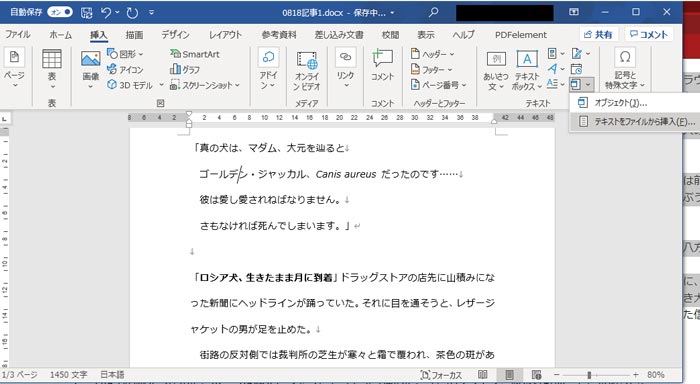
Wordで複数のファイルを1つのファイルにまとめるには、「挿入」タブを選択し、「テキスト」グループ内の「オブジェクト」をクリックし、表示されるドロップダウンメニューから「ファイルからテキスト」を選択し、組み込みたいファイルを探して開きます。これを繰り返して、すべてのファイルを1つのドキュメントにまとめます。
ファイルの結合方法:コピー&ペースト
コピー&ペーストは、Word文書の結合方法として最もシンプルな方法のひとつです。複数のWordファイルを1つのファイルにまとめるには、各ファイルを開き、内容をコピーして、まとめるファイルにペーストします。この方法は、ファイルの内容が少ない場合や、ファイルのフォーマットが単純な場合に有効です。しかし、ファイルの内容が多い場合や、ファイルのフォーマットが複雑な場合には、コピー&ペーストだけでは不十分な場合があります。
また、コピー&ペーストでは、元のファイルのフォーマットやスタイルが失われる場合があります。したがって、ファイルを結合した後は、必ず内容をチェックし、ページ番号や目次、グラフや表の配置が正しいか確認することが重要です。さらに、ファイルのフォーマットが整っているかもチェックする必要があります。
Wordのオブジェクト機能を使用することで、ファイルの結合をより効率的に行うことができます。オブジェクト機能では、ファイルを結合するだけでなく、ファイルのフォーマットやスタイルも保持することができます。
ファイルの結合方法:Wordの「オブジェクト」機能
Word文書の効率化に役立つ機能のひとつに、ファイルの結合があります。Wordの「オブジェクト」機能を使用することで、複数のWordファイルを一つのファイルにまとめることができます。この方法は、テキストの結合や画像の挿入など、さまざまなファイル形式をサポートしています。
まず、「挿入」タブを選択し、「テキスト」グループ内の「オブジェクト」をクリックします。表示されるドロップダウンメニューから「ファイルからテキスト」を選択し、組み込みたいファイルを探して開きます。これを繰り返して、すべてのファイルを1つのドキュメントにまとめます。オブジェクトの挿入により、元のファイルのレイアウトやフォーマットが保持され、編集が容易になります。
また、ファイルを結合した後は、必ず内容をチェックし、ページ番号や目次、グラフや表の配置が正しいか確認することが重要です。また、ファイルのフォーマットが整っているかもチェックする必要があります。
ファイルの結合方法:専用のソフトウェアの使用
ファイルの結合を行う場合、専用のソフトウェアを使用する方法があります。この方法は、Word文書を結合するだけでなく、PDFファイルや画像ファイルなども結合することができます。専用のソフトウェアを使用することで、ファイルのフォーマットを維持したまま結合することができ、作業効率を向上させることができます。
専用のソフトウェアには、Adobe AcrobatやPDF Split and Mergeなどがあります。これらのソフトウェアは、ファイルの結合だけでなく、ファイルの分割やファイルの編集も行うことができます。ただし、専用のソフトウェアを使用するには、ライセンスを購入する必要があります。
また、専用のソフトウェアを使用する場合、ファイルの互換性に注意する必要があります。結合したファイルが、Word文書やPDFファイルとして正常に開くかどうかを確認する必要があります。
ファイルの結合後の注意点
ファイルの結合後は、必ず内容をチェックし、ページ番号や目次、グラフや表の配置が正しいか確認することが重要です。特に、ページ番号や目次は、ファイルを結合した後に自動的に更新されない場合があります。そのため、手動で更新する必要があります。また、グラフや表の配置も、ファイルを結合した後に変更される場合があります。したがって、必ず内容をチェックし、必要に応じて修正する必要があります。
また、ファイルのフォーマットが整っているかもチェックする必要があります。特に、フォントや文字サイズは、ファイルを結合した後に統一されない場合があります。そのため、必ず内容をチェックし、必要に応じて修正する必要があります。さらに、ファイルのヘッダーやフッターも、ファイルを結合した後に統一されない場合があります。したがって、必ず内容をチェックし、必要に応じて修正する必要があります。
ファイルの結合後は、必ずスペルチェックや文法チェックも行う必要があります。特に、ファイルを結合した後に文章の流れが変わる場合があります。そのため、必ず内容をチェックし、必要に応じて修正する必要があります。
ファイルの内容のチェックと修正
ファイルを結合した後は、必ず内容をチェックし、ページ番号や目次、グラフや表の配置が正しいか確認することが重要です。ファイルのフォーマットが整っているかもチェックする必要があります。特に、ヘッダーやフッター、余白などの設定が統一されているか確認することが大切です。
また、ファイルを結合する際に、フォントや文字サイズ、行間などの設定が変わらないように注意する必要があります。ファイルを結合した後は、必ずスペルチェックや文法チェックを行い、文章の内容が正しいか確認することが重要です。
ファイルの内容をチェックし、修正した後は、保存しておきます。ファイルを保存する際には、バックアップを取ることをお勧めします。ファイルを保存した後は、必ず確認しておきます。
まとめ
Word文書の効率化は、仕事の生産性を高めるために非常に重要です。複数のWordファイルを一つのファイルにまとめる方法は、文書の管理を容易にし、作業時間を短縮するのに役立ちます。ただし、ファイルを結合する際には、内容をチェックし、ページ番号や目次、グラフや表の配置が正しいか確認することが重要です。
また、ファイルのフォーマットが整っているかもチェックする必要があります。Wordの「オブジェクト」機能を使用すると、複数のファイルを一つのファイルにまとめることができます。この機能は、文書の作成と編集を容易にするため、非常に便利です。ファイルを結合する際には、挿入タブを選択し、テキストグループ内のオブジェクトをクリックし、表示されるドロップダウンメニューからファイルからテキストを選択し、組み込みたいファイルを探して開きます。これを繰り返して、すべてのファイルを1つのドキュメントにまとめます。
ファイルを結合した後は、必ず内容をチェックし、必要な変更を加えることが重要です。ページ番号や目次、グラフや表の配置が正しいか確認し、ファイルのフォーマットが整っているかチェックする必要があります。こうすることで、文書の品質を高め、読者にわかりやすい文書を提供することができます。
よくある質問
Word文書の効率化に複数ファイルを1つにまとめる方法はありますか?
Word文書の効率化に複数ファイルを1つにまとめる方法は、ファイルの統合と呼ばれます。これは、Wordの「挿入」メニューから「ファイル」を選択し、統合したいファイルを選択することで実行できます。また、「オブジェクト」メニューから「ファイル」を選択し、統合したいファイルを選択する方法もあります。ただし、ファイルの統合には注意点があり、ファイルの形式やサイズによっては、統合できない場合があります。
複数ファイルを1つにまとめる際に注意すべき点はありますか?
複数ファイルを1つにまとめる際に注意すべき点として、ファイルの形式とファイルのサイズがあります。ファイルの形式が異なる場合、統合できない場合があります。また、ファイルのサイズが大きすぎると、統合に時間がかかったり、Wordがフリーズしたりする場合があります。したがって、ファイルの形式とサイズを確認し、必要に応じてファイルを変換したり、ファイルを分割したりする必要があります。
複数ファイルを1つにまとめた後、編集は可能ですか?
複数ファイルを1つにまとめた後、編集は可能です。ただし、編集の範囲は、統合したファイルの形式やサイズによって異なります。Wordの「編集」メニューから「編集範囲」を選択し、編集したい範囲を選択することで、編集を行うことができます。また、「オブジェクト」メニューから「編集」を選択し、編集したいオブジェクトを選択する方法もあります。
複数ファイルを1つにまとめることで、文書の効率化はどのように実現されますか?
複数ファイルを1つにまとめることで、文書の効率化は、ファイルの管理と検索の効率化によって実現されます。複数のファイルを1つにまとめることで、ファイルの管理が容易になり、必要なファイルを素早く見つけることができます。また、検索機能を使用することで、必要な情報を素早く見つけることができます。これにより、文書の効率化が実現され、作業の生産性が向上します。
コメントを残す
コメントを投稿するにはログインしてください。
関連ブログ記事