
Wordファイル完全削除方法:ゴミ箱から安全に削除する手順

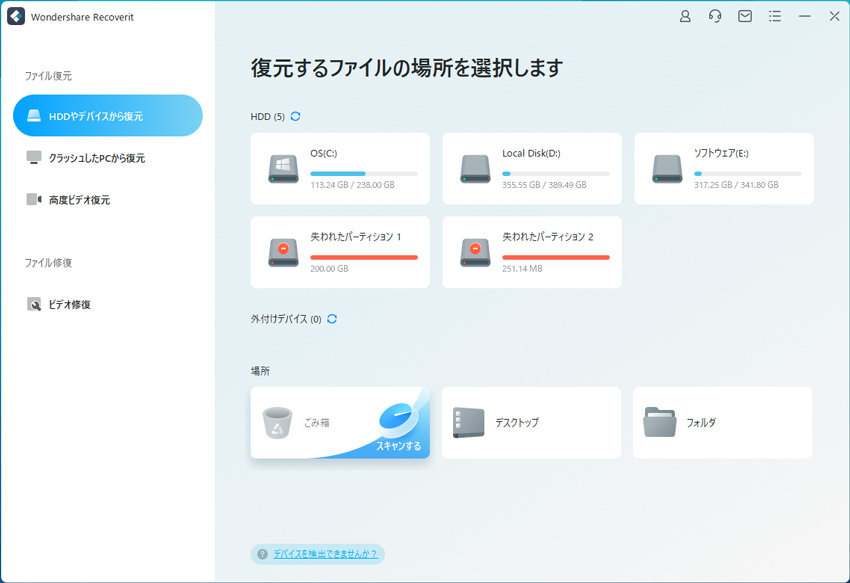
この記事では、Wordファイルをゴミ箱から完全に削除する方法について説明します。ファイルをゴミ箱から削除するだけでは、完全に削除されず、データ復旧ソフトを使えば簡単に復元できます。しかし、ゴミ箱を空にすれば、ファイルは完全に削除され、復元が非常に困難になります。この記事では、ゴミ箱からWordファイルを安全に削除する手順について詳しく説明します。
ゴミ箱からWordファイルを完全に削除するには、完全に削除機能を使用する必要があります。この機能を使用すると、ファイルはゴミ箱から完全に削除され、復元が困難になります。また、ゴミ箱を空にする方法も説明します。ゴミ箱を空にすると、ゴミ箱内のすべてのファイルが完全に削除されます。
この記事では、ファイルの完全削除に注意するポイントや、削除したファイルを復元する方法についても説明します。データの安全性を確保するために、ファイルの完全削除は非常に重要です。この記事を読んで、Wordファイルを安全に削除する方法を学びましょう。
ゴミ箱からWordファイルを完全に削除する必要性
ゴミ箱からWordファイルを完全に削除する必要性は、データの完全消去とセキュリティの確保にあります。ゴミ箱からファイルを削除するだけでは、ファイルは完全に削除されず、データ復旧ソフトを使えば簡単に復元できます。これは、機密情報が含まれたWordファイルを扱う場合に特に問題となります。
ゴミ箱からWordファイルを完全に削除することで、データの漏洩を防ぐことができます。また、ゴミ箱を空にすることで、コンピュータのパフォーマンスを向上させることもできます。ゴミ箱に大量のファイルが蓄積していると、コンピュータの処理速度が遅くなる可能性があります。
したがって、ゴミ箱からWordファイルを完全に削除することは、データの安全性とコンピュータのパフォーマンスを確保するために非常に重要です。
ゴミ箱からWordファイルを完全に削除する手順
ゴミ箱からWordファイルを完全に削除するには、ゴミ箱を空にする以外にも方法があります。まず、ゴミ箱を開き、削除したいWordファイルを選択します。次に、右クリックして、「完全に削除」を選択します。確認ダイアログが表示されたら、「はい」をクリックしてください。
この方法で削除されたファイルは、データ復旧ソフトを使っても復元が非常に困難になります。ただし、ファイルを完全に削除する前に、本当に削除してもよいかどうかを確認する必要があります。ファイルを誤って削除してしまうと、重要なデータが失われる可能性があります。
ゴミ箱を空にする方法もあります。ゴミ箱アイコンを右クリックして、「ゴミ箱を空にする」を選択します。確認ダイアログが表示されたら、「はい」をクリックしてください。この方法でゴミ箱を空にすると、ゴミ箱内のすべてのファイルが完全に削除されます。
ゴミ箱を空にする方法
ゴミ箱を空にする方法は、ゴミ箱アイコンを右クリックすることから始まります。右クリックメニューから「ゴミ箱を空にする」を選択すると、確認ダイアログが表示されます。このダイアログでは、ゴミ箱を空にすることによる影響について警告されます。
確認ダイアログが表示されたら、「はい」をクリックしてゴミ箱を空にします。この操作により、ゴミ箱内のすべてのファイルが完全に削除され、復元が非常に困難になります。したがって、ゴミ箱を空にする前に、削除するファイルを確認することが重要です。
ゴミ箱を空にすることで、データ復旧ソフトを使ったファイルの復元を防ぐことができます。ただし、ゴミ箱を空にした後も、ファイルの復元が完全に不可能になるわけではありません。専門的なデータ復旧技術を使用すれば、ファイルの復元が可能な場合もあります。
ファイルの完全削除に注意するポイント
ファイルの完全削除は、データ復旧を防ぐために非常に重要です。ゴミ箱からファイルを削除するだけでは、完全に削除されず、データ復旧ソフトを使えば簡単に復元できます。これは、ファイルが削除されたときに、実際にはハードディスクから完全に消去されず、ファイルシステム上での参照のみが削除されるためです。
したがって、ファイルを完全に削除するには、ゴミ箱を空にするか、ファイルを完全に削除する必要があります。ゴミ箱を空にすることで、ファイルは完全に削除され、復元が非常に困難になります。また、ファイルを完全に削除することで、ファイルはハードディスクから完全に消去され、データ復旧が不可能になります。
ファイルの完全削除に注意するポイントは、機密情報を含むファイルを完全に削除することです。機密情報を含むファイルが完全に削除されない場合、データ漏洩のリスクがあります。したがって、機密情報を含むファイルを完全に削除するには、特に注意が必要です。
削除したファイルを復元する方法
データ復旧ソフトを使用することで、削除したファイルを復元することができます。しかし、この方法は、ファイルが完全に削除されていない場合にのみ有効です。ファイルがゴミ箱から完全に削除された場合、復元は非常に困難になります。
ファイルを復元するには、データ復旧ソフトをインストールし、使用方法に従ってファイルをスキャンします。スキャン結果に、削除したファイルが表示されたら、それを選択して復元することができます。ただし、ファイルが完全に削除された場合、またはハードディスクがフォーマットされた場合、復元は不可能です。
また、バックアップを定期的に取ることで、ファイルの復元を容易にすることができます。バックアップを取ることで、ファイルが削除された場合でも、バックアップから復元することができます。したがって、重要なファイルは定期的にバックアップを取ることをお勧めします。
まとめ
Wordファイルの完全削除は、ゴミ箱からファイルを削除するだけでは実現できません。ゴミ箱からファイルを削除しても、データ復旧ソフトを使えば簡単に復元できます。これは、ゴミ箱に移動されたファイルは、実際にはハードディスク上のデータが削除されていないためです。
ゴミ箱からWordファイルを完全に削除するには、ゴミ箱を空にする必要があります。ゴミ箱を空にすると、ファイルは完全に削除され、復元が非常に困難になります。ただし、ゴミ箱を空にする前に、削除するファイルを確認することが重要です。誤って重要なファイルを削除してしまうと、復元が難しくなります。
ゴミ箱を空にする前に、バックアップを取ることをお勧めします。バックアップを取ることで、誤って削除したファイルを復元することができます。また、データ復旧ソフトを使用することもできますが、復元の成功率は低くなる可能性があります。
よくある質問
Wordファイルを完全に削除する方法は?
Wordファイルを完全に削除するには、まずゴミ箱に移動し、削除したいファイルを選択します。次に、ゴミ箱を空にするを選択し、ファイルを完全に削除します。ただし、ファイルを完全に削除する前に、バックアップを作成することをお勧めします。バックアップを作成することで、ファイルを誤って削除した場合に、簡単に復元できます。
ゴミ箱から削除したファイルを復元する方法は?
ゴミ箱から削除したファイルを復元するには、ゴミ箱に移動し、ゴミ箱の履歴を確認します。ゴミ箱の履歴から、削除したファイルを探し、復元を選択します。ただし、ゴミ箱の履歴は、一定期間で自動的に削除されるため、ファイルを復元するには、できるだけ早く行う必要があります。
Wordファイルを安全に削除するために注意すべき点は?
Wordファイルを安全に削除するために、パスワード保護を解除する必要があります。パスワード保護が設定されている場合、ファイルを削除する前に、パスワードを入力する必要があります。また、共有設定を確認し、ファイルを共有している場合は、共有を解除する必要があります。
Wordファイルを完全に削除した後、コンピューターから完全に消えるか?
Wordファイルを完全に削除した後、コンピューターから完全に消えるわけではありません。ファイルは、ハードディスクに保存されたままです。ただし、ファイルを完全に削除することで、ファイルを簡単に復元することはできなくなります。ファイルを完全に消すには、ハードディスクを完全にフォーマットする必要があります。
コメントを残す
コメントを投稿するにはログインしてください。
関連ブログ記事