
Word 誤字脱字チェック:ミスを自動検出して文章の質を向上させる方法

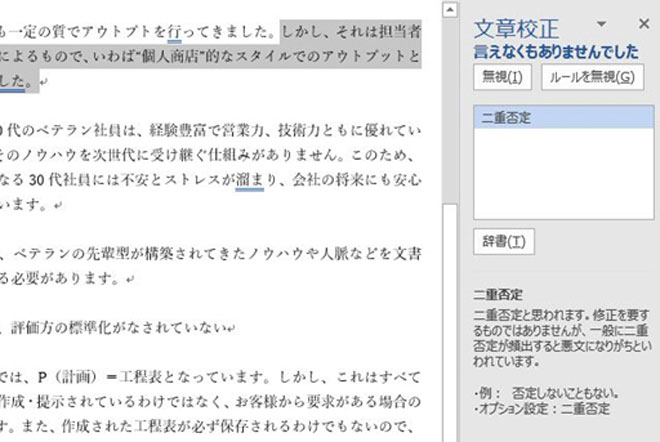
Wordの誤字脱字チェック機能は、文章を書く際に起こりやすいミスを自動的に検出して修正提案を提供します。この機能を活用することで、文章の質を向上させ、プロフェッショナル性を維持することができます。この記事では、Wordの誤字脱字チェック機能の基本的な使い方と、より効果的に機能を活用するための方法について解説します。
Wordの誤字脱字チェック機能は、自動校正と辞書の2つの要素によって構成されています。自動校正機能は、文章を書く際にミスが発生すると、赤い線や緑の線が表示されます。一方、辞書機能は、単語のスペルや文法をチェックし、修正提案を提供します。これらの機能を組み合わせることで、文章のミスを効果的に検出して修正することができます。
この記事では、Wordの誤字脱字チェック機能の基本的な使い方から、カスタマイズや辞書の追加など、より高度な使い方までを解説します。Wordを使用して文章を書く際に、この機能を活用することで、文章の質を向上させ、プロフェッショナル性を維持することができます。
Wordの誤字脱字チェック機能とは
Wordの誤字脱字チェック機能は、文章を書く際に起こりやすいミスを自動的に検出して修正提案を提供する機能です。この機能は、自動校正や辞書を利用して、文章のミスを検出します。たとえば、スペルミスや文法ミス、句読点のミスなどを検出して、修正提案を提供します。
この機能を活用することで、文章の質を向上させ、プロフェッショナル性を維持することができます。さらに、校正機能のカスタマイズを利用することで、特定の単語やフレーズを無視することができ、より効果的に機能を活用することができます。
Wordの誤字脱字チェック機能は、基本的に自動的に活性化されており、文書を書く際にミスが発生すると、赤い線や緑の線が表示されます。この機能を利用することで、文章のミスを簡単に検出して修正することができます。
誤字脱字チェック機能の基本的な使い方
Word の誤字脱字チェック機能は、文章を書く際に起こりやすいミスを自動的に検出して修正提案を提供します。この機能を活用することで、文章の質を向上させ、プロフェッショナル性を維持することができます。自動校正 機能は、文書を書く際にミスが発生すると、赤い線や緑の線が表示されます。これにより、ユーザーはミスを簡単に発見して修正することができます。
さらに、校正機能のカスタマイズ を行うことで、より効果的に機能を活用することができます。たとえば、ユーザーは辞書を追加したり、特定の単語を無視したりすることができます。これにより、ユーザーは自分のニーズに合わせて機能を調整することができます。また、自動校正機能 を利用することで、ユーザーは文章を書く際にミスを自動的に修正することができます。これにより、ユーザーは文章の質を向上させ、時間を節約することができます。
Word の誤字脱字チェック機能は、文章を書く際に非常に役立つ機能です。ユーザーはこの機能を活用することで、文章の質を向上させ、プロフェッショナル性を維持することができます。
校正機能のカスタマイズ方法
Wordの校正機能は、文章を書く際に起こりやすいミスを自動的に検出して修正提案を提供します。この機能を活用することで、文章の質を向上させ、プロフェッショナル性を維持することができます。校正機能のカスタマイズは、オートコレクトやグラマーチェックなどの機能を利用することで、より効果的に機能を活用することができます。
まず、校正オプションの設定を行う必要があります。Wordのメニューから「ファイル」>「オプション」を選択し、「校正」のタブを開きます。ここで、自動校正やグラマーチェックなどの機能を有効または無効にすることができます。また、辞書の追加や用語集の設定も行うことができます。
さらに、校正ルールのカスタマイズも可能です。Wordのメニューから「校正」を選択し、「校正ルール」のタブを開きます。ここで、文法ルールや表記ルールなどのルールを追加または削除することができます。これにより、文章のスタイルやフォーマットに合わせた校正を行うことができます。
辞書の追加と活用方法
辞書の追加は、Wordの誤字脱字チェック機能をより効果的に活用するための重要なステップです。標準の辞書に加えて、特定の分野や業界に関連する専門用語を含む辞書を追加することで、より正確な校正が可能になります。
たとえば、技術関連の文章を書く場合、技術用語辞書を追加することで、専門用語のスペルミスを自動的に検出して修正することができます。また、カスタム辞書を作成して、自社の用語や略語を登録することもできます。これにより、会社内で使用される専門用語を正確に校正することができます。
辞書の追加は、Wordのオプションメニューから行うことができます。校正タブを開き、辞書ボタンをクリックして、追加したい辞書を選択します。辞書の追加後、Wordは自動的に新しい辞書を参照して校正を行うため、より正確な結果が得られます。
自動校正機能の活用方法
自動校正機能は、Wordの誤字脱字チェック機能の重要な部分です。この機能を活用することで、文章のミスを自動的に修正することができます。たとえば、単語のスペルミスや文法ミスを自動的に検出して修正提案を提供します。
また、自動校正機能は、文章のスタイルやフォーマットも自動的に修正することができます。たとえば、文章のフォントやサイズを統一したり、段落のスペースを調整したりすることができます。この機能を活用することで、文章の見た目を統一し、プロフェッショナル性を維持することができます。
さらに、自動校正機能は、ユーザーがカスタマイズすることができます。たとえば、特定の単語やフレーズを自動的に修正するように設定したり、文章のスタイルを変更したりすることができます。この機能を活用することで、文章の質を向上させ、ユーザーのニーズに応えることができます。
まとめ
Wordの誤字脱字チェック機能は、文章を書く際に起こりやすいミスを自動的に検出して修正提案を提供します。この機能を活用することで、文章の質を向上させ、プロフェッショナル性を維持することができます。自動校正機能は、文書を書く際にミスが発生すると、赤い線や緑の線が表示されます。これにより、ユーザーはミスを簡単に発見して修正することができます。
さらに、校正機能のカスタマイズを利用することで、より効果的に機能を活用することができます。たとえば、ユーザーは辞書を追加して、特定の用語や専門用語を登録することができます。これにより、Wordの誤字脱字チェック機能は、ユーザーのニーズに合わせてより正確な修正提案を提供することができます。
また、自動校正機能を利用することで、ユーザーは文章の質を向上させることができます。たとえば、ユーザーは文書を書く際に、文法チェックやスペルチェックを自動的に実行することができます。これにより、ユーザーはミスを簡単に発見して修正することができ、文章の質を向上させることができます。
よくある質問
Word 誤字脱字チェックの利点は何ですか?
Word 誤字脱字チェックは、文章の質を向上させるために不可欠なツールです。自動検出機能により、スペルミスや文法ミスを簡単に発見することができます。これにより、文章の正確性と信頼性が向上し、読者に伝えたいメッセージを効果的に伝えることができます。また、校正作業の効率化にも役立ちます。校正者がミスを手動で探す必要がなくなり、校正作業の時間を大幅に短縮することができます。
Word 誤字脱字チェックはどのように使うのですか?
Word 誤字脱字チェックは、Microsoft Word の機能の一つです。Word のツールバーから「校正」または「スペルチェック」を選択することで、機能を起動することができます。次に、文章を選択し、「校正」をクリックすると、Word が自動的にスペルミスや文法ミスを検出します。検出されたミスは、赤い波線で表示されます。さらに、Word は修正候補も提示します。修正候補から選択することで、ミスを簡単に修正することができます。
Word 誤字脱字チェックは、どのようなミスを検出できますか?
Word 誤字脱字チェックは、スペルミスや文法ミスを検出できます。スペルミスには、単語の綴りミスや、似た単語の誤用などが含まれます。文法ミスには、主語と動詞の一致ミスや、句読点の誤用などが含まれます。また、Word は句読点の誤用や用語の誤用も検出できます。さらに、Word は文の構造も分析し、文章の流れを改善するための提案も行います。
Word 誤字脱字チェックは、どの程度の精度を持ちますか?
Word 誤字脱字チェックの精度は、非常に高く、ほとんどのスペルミスや文法ミスを検出できます。しかし、100% の精度を保証することはできません。特に、専門用語や新しい単語の場合、Word が認識できない可能性があります。また、文脈に依存するミスも検出できない可能性があります。したがって、Word 誤字脱字チェックを使用する場合でも、手動での校正も行うことが重要です。
コメントを残す
コメントを投稿するにはログインしてください。
関連ブログ記事