
Wordで余白なし印刷:ページ全体を有効活用する方法と設定

Word で文書を作成する際、余白なしで印刷する方法を知りたいと思ったことはありませんか。この記事では、ページ全体 を有効活用し、印刷物の見栄えを向上させるために、余白なし印刷 の方法と設定について解説します。余白なしで印刷することで、必要な情報を効果的に提示することができます。
Microsoft Word では、ページレイアウトタブでページ設定の変更を行うことで、余白をゼロに設定し、ページ全体を印刷することができます。また、プリントの設定でページ全体を印刷するように指定することもできます。ただし、余白なしで印刷するには、用紙サイズを適切に選択することも重要です。
この記事では、Word で余白なしでページ全体を印刷する方法と設定について詳しく解説します。さらに、インクの節約を考慮する方法についても触れます。
Wordで余白なし印刷の方法
Word で余白なし印刷を行うには、ページレイアウトの設定を変更する必要があります。まず、ページレイアウトタブを開き、ページ設定の変更で余白をゼロに設定します。これにより、ページ全体を印刷することができます。ただし、余白をゼロに設定すると、印刷物の見栄えが悪くなる可能性があるため、用紙サイズを適切に選択することも重要です。
また、プリントの設定でページ全体を印刷するように指定することもできます。印刷の設定を適切に調整することで、必要な情報を効果的に提示することができます。ただし、余白なし印刷を行う場合、インクの節約を考慮することも重要です。灰色スケールで印刷する、印刷品質を下げる、必要なページのみ印刷するなどの方法があります。
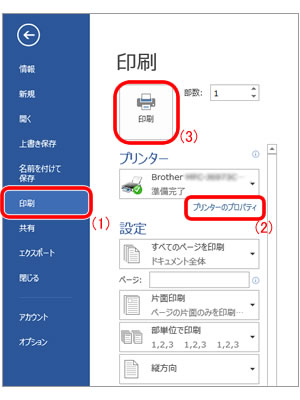
余白なし印刷を行う場合、プリントプレビューで設定が正確に適用されているか確認することが重要です。プリントプレビューでは、印刷物の見栄えを確認し、必要な変更を行うことができます。
ページレイアウトタブの設定
ページレイアウトタブを開くと、ページ設定の変更が可能になります。ここで、余白をゼロに設定することで、ページ全体を印刷することができます。具体的には、ページレイアウトタブの「余白」セクションで、上下左右の余白をすべてゼロに設定します。これにより、ページ全体が印刷対象となり、余白なしで印刷することができます。
また、ページレイアウトタブでは、用紙サイズの設定も可能です。用紙サイズを適切に選択することで、余白なしで印刷するうえで重要な役割を果たします。例えば、A4サイズの用紙を使用する場合、ページレイアウトタブでA4サイズを選択することで、ページ全体が正確に印刷されます。
ページレイアウトタブの設定を適切に調整することで、Wordで余白なしでページ全体を印刷することができます。これにより、印刷物の見栄えを向上させることができ、必要な情報を効果的に提示することができます。
プリントの設定と用紙サイズの選択
プリントの設定は、Wordで余白なしで印刷するうえで非常に重要です。プリントの設定で、ページ全体を印刷するように指定することができます。まず、ページレイアウトタブを開き、プリントの設定を選択します。ここで、ページ全体を印刷するように指定し、余白をゼロに設定することができます。
また、用紙サイズの選択も重要です。用紙サイズを適切に選択することで、余白なしで印刷することができます。例えば、A4サイズの用紙を使用する場合、A4サイズを選択し、余白をゼロに設定することができます。用紙サイズを選択する際には、印刷物の見栄えを考慮し、適切なサイズを選択することが重要です。
プリントの確認も重要です。プリントの設定が正確に適用されているかを確認するために、プリントプレビューを使用することができます。プリントプレビューで、余白がゼロに設定され、ページ全体が印刷されることを確認することができます。
プリントの確認とインクの節約
プリントの確認は、余白なしで印刷するうえで非常に重要なステップです。設定が正確に適用されているかどうかを確認することで、印刷物の品質を向上させることができます。プリントプレビュー機能を使用して、ページ全体が正しく印刷されることを確認します。
また、インクの節約を考慮することも重要です。余白なしで印刷する場合、インクの消費量が増加する可能性があります。灰色スケールで印刷する、印刷品質を下げる、必要なページのみ印刷するなどの方法があります。これらの方法を使用することで、インクの消費量を削減し、コストを節約することができます。
用紙サイズとページ設定も、余白なしで印刷するうえで重要な要素です。用紙サイズを適切に選択し、ページ設定を調整することで、ページ全体を有効活用し、印刷物の見栄えを向上させることができます。
まとめ
Wordで余白なし印刷を行うには、ページレイアウトタブを開いてページ設定の変更を行う必要があります。ページ設定では、余白をゼロに設定し、ページ全体を印刷することができます。これにより、印刷物の見栄えを向上させることができます。
また、プリントの設定も重要です。ページ全体を印刷するように指定することができます。さらに、用紙サイズを適切に選択することも、余白なしで印刷するうえで重要です。用紙サイズが適切でない場合、余白が生じてしまう可能性があります。
プリントプレビューを使用して、設定が正確に適用されているか確認することができます。プリントプレビューでは、印刷されるページのレイアウトを確認することができます。これにより、余白なしで印刷することができ、印刷物の品質を向上させることができます。
インクの節約も考慮する必要があります。灰色スケールで印刷する、印刷品質を下げる、必要なページのみ印刷するなどの方法があります。これにより、印刷コストを削減することができます。
よくある質問
Wordで余白なし印刷は可能ですか?
Wordで余白なし印刷を行うには、ページ設定で余白をゼロに設定する必要があります。まず、Wordのページレイアウトタブを開き、ページ設定ボタンをクリックします。次に、余白タブを選択し、上、下、左、右の余白をすべてゼロに設定します。ただし、プリンタの制限により、余白を完全にゼロにすることができない場合があります。その場合は、プリンタのマニュアルを参照し、推奨される余白設定を確認してください。
ページ全体を有効活用する方法はありますか?
ページ全体を有効活用するには、ページ設定で用紙サイズを設定する必要があります。Wordのページレイアウトタブを開き、ページ設定ボタンをクリックします。次に、用紙サイズタブを選択し、用紙サイズを設定します。例えば、A4サイズの用紙を使用する場合は、A4を選択します。また、向きを設定することもできます。縦または横を選択して、ページの向きを決定します。
余白なし印刷の設定は保存できますか?
余白なし印刷の設定を保存するには、テンプレートを使用する必要があります。Wordのファイルタブを開き、テンプレートを選択します。次に、テンプレートの保存ボタンをクリックし、テンプレートの名前を入力します。テンプレートの保存場所を選択し、保存ボタンをクリックします。保存したテンプレートを使用するには、ファイルタブを開き、テンプレートを選択します。次に、テンプレートの適用ボタンをクリックし、保存したテンプレートを選択します。
余白なし印刷はプリンタの種類によって異なりますか?
余白なし印刷はプリンタの種類によって異なります。インクジェットプリンタやレーザープリンタなどのプリンタでは、余白を完全にゼロにすることができない場合があります。その場合は、プリンタのマニュアルを参照し、推奨される余白設定を確認してください。また、プリンタのドライバーを更新することで、余白なし印刷の設定が可能になる場合があります。プリンタのメーカーのウェブサイトを参照し、プリンタのドライバーを更新してください。
コメントを残す
コメントを投稿するにはログインしてください。
関連ブログ記事