
Word ズームできない?設定とアップデートでズーム機能を復活させる方法

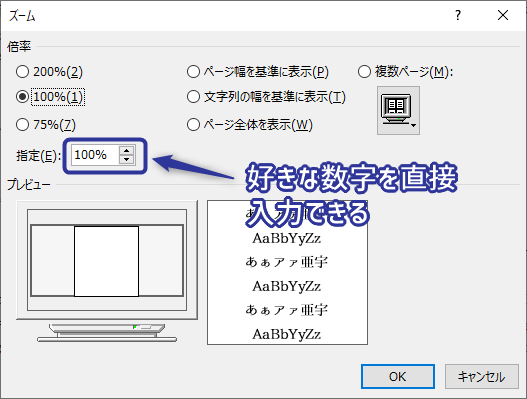
Microsoft Word を使用しているときに、ズーム機能が使えない問題が発生することがあります。この問題は、Word の設定 や アップデート 、システムのコンフィグレーションによって発生することがあります。この記事では、ズーム機能が利用できない原因を解決する方法を紹介し、ズーム機能を正常に使えるようにするための手順を説明します。
ズーム機能が使えない問題は、Word のバージョン や システムの環境 によって異なる場合があります。ただし、基本的な原因は Word の設定 や アップデート に関連していることが多いです。したがって、この記事では、これらの要素に焦点を当てて、ズーム機能を復活させる方法を説明します。
この記事を読むことで、ズーム機能が使えない問題を解決し、Microsoft Word をより効率的に使用できるようになるでしょう。
Word ズーム機能が使えない原因
Word ズーム機能が使えない問題は、Word の設定や アップデート、システムのコンフィグレーション によって発生することがあります。ズーム機能が利用できない原因を解決することで、ズーム機能を正常に使えるようになります。
ズーム機能が使えない問題は、多くの場合、Word の設定が不適切であることが原因です。Word の設定を確認し、ズーム機能が有効になっているかどうかを確認する必要があります。また、Word や Office のアップデートが必要な場合もあります。最新のアップデートをインストールすることで、ズーム機能を復活させることができます。
システムのコンフィグレーションの問題も、ズーム機能が使えない原因の 1 つです。システムの設定を確認し、ズーム機能が正常に動作するように設定する必要があります。システムのコンフィグレーションの問題を解決することで、ズーム機能を正常に使えるようになります。
Word の設定を確認する
Word の設定を確認することで、ズーム機能が利用できない問題を解決できる場合があります。ズーム機能は、Word の文書を拡大または縮小するために使用されますが、設定が不適切であると、この機能が利用できない場合があります。
まず、Word の 設定メニューを開きます。設定メニューは、Word の上部にある ファイル メニューからアクセスできます。設定メニューを開いた後、ズーム または 表示 の設定を確認します。ズーム機能が無効になっている場合、ズーム の設定を有効にすることで、ズーム機能を復活させることができます。
また、Word の 表示設定も確認する必要があります。表示設定は、Word の文書の表示方法を制御します。ズーム機能が利用できない場合、表示設定が不適切である可能性があります。表示設定を確認し、必要に応じて変更することで、ズーム機能を正常に使えるようになります。
Word や Office をアップデートする
Microsoft Word や Office のアップデートは、ズーム機能が使えない問題を解決するための重要なステップです。アップデートによって、バグや不具合が修正され、ズーム機能が正常に動作するようになります。
アップデートを行うには、Office アプリケーション を開き、「ファイル」 メニューから 「アカウント」 を選択します。次に、「更新オプション」 をクリックし、「更新の確認」 を選択します。アップデートが利用可能な場合は、「更新のインストール」 をクリックしてアップデートをインストールします。
アップデートが完了したら、Word を再起動してズーム機能が正常に動作するかどうかを確認します。アップデートによってズーム機能が復活しない場合は、他の解決方法を試す必要があります。
システムのコンフィグレーションをチェックする
システムのコンフィグレーションをチェックすることで、ズーム機能が利用できない原因を解決することができます。WindowsやMacのシステム設定がズーム機能に影響を与えることがあります。特に、ディスプレイ設定やグラフィックドライバーの設定がズーム機能に影響を与えることがあります。
システムのコンフィグレーションをチェックするには、システム設定を開き、ディスプレイ設定を確認します。ディスプレイ設定がズーム機能に影響を与えている場合は、設定を変更することでズーム機能を正常に使えるようになります。また、グラフィックドライバーの更新も必要な場合があります。グラフィックドライバーの更新は、システムのパフォーマンスを向上させるだけでなく、ズーム機能の問題を解決することもできます。
システムのコンフィグレーションをチェックすることで、ズーム機能が利用できない原因を解決することができます。システム設定やグラフィックドライバーの設定を確認することで、ズーム機能を正常に使えるようになります。
ズーム機能のトラブルシューティング
Word でズーム機能が使えない問題が発生することがあります。この問題は、Word の設定 や アップデート 、システムのコンフィグレーションによって発生することがあります。ズーム機能が利用できない原因を解決することで、ズーム機能を正常に使えるようになります。
ズーム機能が使えない場合、まず Word の設定 を確認する必要があります。Word の設定が不適切である場合、ズーム機能が利用できない可能性があります。特に、ズームの有効化 や ズームの範囲 の設定が重要です。これらの設定を確認し、必要に応じて変更することで、ズーム機能を正常に使えるようになります。
また、Word や Office のアップデート が必要な場合もあります。アップデートが必要な場合、ズーム機能が利用できない可能性があります。アップデートを実行することで、ズーム機能を正常に使えるようになります。アップデートを実行するには、Microsoft Office のアップデートセンター からアップデートをダウンロードし、インストールする必要があります。
まとめ
Word ズーム機能が使えない問題は、多くのユーザーが経験することがあります。この問題は、Word の設定や アップデート、システムのコンフィグレーションによって発生することがあります。ズーム機能が利用できない原因を解決することで、ズーム機能を正常に使えるようになります。
ズーム機能が使えない場合、まず Word の設定を確認する必要があります。Word の設定が不適切である場合、ズーム機能が利用できない可能性があります。設定を確認し、ズーム機能が有効になっていることを確認してください。また、Word や Office のアップデートが必要な場合もあります。アップデートを実行することで、ズーム機能が正常に使えるようになる可能性があります。
システムのコンフィグレーションの問題も、ズーム機能が使えない原因の 1 つです。システムのコンフィグレーションをチェックし、ズーム機能が正常に使えるようになるように設定を調整してください。以上の手順を試して、ズーム機能を正常に使えるようにしましょう。
よくある質問
Word ズーム機能が使えないのはなぜですか?
Word ズーム機能が使えない場合、設定やアップデートが原因であることが多いです。まず、Word の設定を確認する必要があります。Word の設定でズーム機能が無効になっている場合、ズームボタンをクリックしても何も起こりません。ズーム機能を有効にするには、Word の設定メニューを開き、「ズーム」または「拡大/縮小」のオプションを探します。ここで、ズーム機能を有効にするためのチェックボックスがあるはずです。チェックボックスにチェックを入れて、設定を保存すると、ズーム機能が復活するはずです。
Word ズーム機能を復活させるにはどうすればよいですか?
Word ズーム機能を復活させるには、アップデートが必要な場合があります。Microsoft Word は定期的にアップデートされ、新しい機能やバグ修正が追加されます。ズーム機能が使えない場合、最新のアップデートをインストールする必要があるかもしれません。アップデートをインストールするには、Word を閉じ、Microsoft Office のアップデートツールを開きます。ここで、利用可能なアップデートを確認し、インストールすることができます。アップデートをインストールすると、ズーム機能が復活するはずです。
Word ズーム機能のショートカットキーは何ですか?
Word ズーム機能のショートカットキーは、Ctrl + マウスホイールです。このショートカットキーを使用すると、ズームインやズームアウトを行うことができます。ショートカットキーを使用するには、Word ドキュメントを開き、Ctrl キーを押しながらマウスホイールを回します。ズームインするには、マウスホイールを上に回し、ズームアウトするには、マウスホイールを下に回します。
Word ズーム機能を使用するにはどのようなハードウェアが必要ですか?
Word ズーム機能を使用するには、マウスホイールが付いたマウスが必要です。マウスホイールは、ズームインやズームアウトを行うために使用されます。マウスホイールが付いたマウスを使用するには、Word ドキュメントを開き、マウスホイールを回します。ズームインするには、マウスホイールを上に回し、ズームアウトするには、マウスホイールを下に回します。
コメントを残す
コメントを投稿するにはログインしてください。
関連ブログ記事