
MacでPDFをWordに変換する方法:無料&有料ツール比較

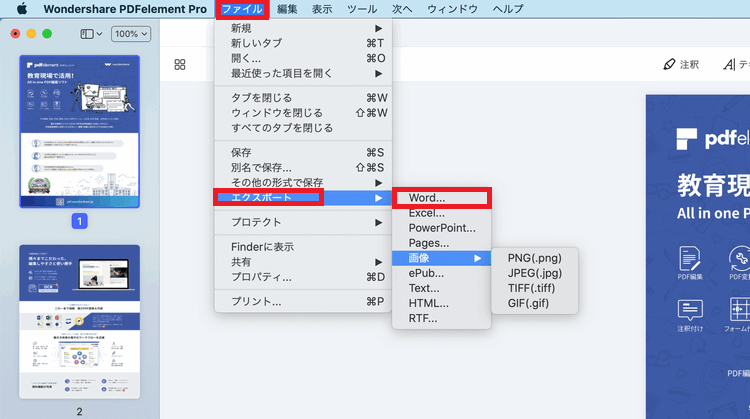
MacでPDFをWordに変換する方法を探している方は、多くの選択肢に迷っているかもしれません。この記事では、無料と有料のツールを比較し、各方法の特徴と利点を紹介します。Adobe Acrobat DC、オンラインコンバーター、Googleドキュメント、Automator、Microsoft Wordなどの方法を取り上げ、どの方法があなたのニーズに合っているかを判断するための情報を提供します。
PDFをWordに変換する必要性は、ビジネスや学術の文書作成においてよくあります。PDFは読み取り専用の形式であるため、編集するにはWordなどのワードプロセッサに変換する必要があります。ただし、変換後にはフォーマットやレイアウトが変わることがあるため、手動で調整する必要があります。この記事では、各方法の変換品質や使いやすさも比較します。
MacでPDFをWordに変換する方法の種類
MacでPDFをWordに変換する方法には、Adobe Acrobat DC、オンラインコンバーター、Googleドキュメント、Automator、Microsoft Wordなどが利用可能です。各方法には特徴があり、Adobe Acrobat DCは高機能だが有料、オンラインコンバーターは無料で手軽に利用可能、Googleドキュメントは無料で簡単に変換可能、AutomatorはMacの標準機能を利用、Microsoft WordはWordで直接編集可能です。
これらの方法を選択する際には、使用しているソフトウェアや個人の好みを考慮する必要があります。例えば、Adobe Acrobat DCはPDFの編集や変換に特化したソフトウェアであり、高度な機能を提供しますが、有料であるため、個人や小規模な組織には適さない可能性があります。一方、オンラインコンバーターは無料で利用可能ですが、セキュリティや変換品質の問題がある可能性があります。
また、GoogleドキュメントやMicrosoft Wordなどのクラウドベースのソフトウェアを利用する場合、オンラインでドキュメントを編集し、PDFに変換することができます。これらのソフトウェアは無料または低コストで利用可能であり、多くのユーザーにとって便利な選択肢となります。
Adobe Acrobat DCを使用する方法
Adobe Acrobat DCは、PDFをWordに変換するための最も信頼性の高いツールの1つです。PDFをWordに変換するだけでなく、編集、作成、管理など、PDFに関する様々な機能を提供しています。Adobe Acrobat DCを使用するには、まずソフトウェアを購入し、インストールする必要があります。インストール後、PDFファイルを開き、「ツール」メニューから「PDFをWordに変換」を選択します。変換後、Wordファイルが生成され、編集が可能になります。
Adobe Acrobat DCの主な利点は、PDFのレイアウトやフォーマットを保持したままWordに変換できることです。また、OCR(光学文字認識)機能を使用して、スキャンされたPDFファイルからテキストを抽出することも可能です。ただし、Adobe Acrobat DCは有料ソフトウェアであり、購入する必要があります。
また、Adobe Acrobat DCは、PDFをWordに変換するだけでなく、ExcelやPowerPointなどの他のフォーマットにも変換することができます。これにより、PDFファイルを様々な用途で使用することができます。
オンラインコンバーターを使用する方法
オンラインコンバーターを使用する方法は、無料で手軽にPDFをWordに変換することができます。オンラインコンバーターは、インターネット上で提供されているサービスで、PDFファイルをアップロードしてWordファイルに変換することができます。変換プロセスは自動で行われ、数秒で変換が完了します。
オンラインコンバーターを使用する利点は、無料で利用できることです。また、ソフトウェアをインストールする必要がないため、手軽に利用できます。しかし、オンラインコンバーターを使用する際は、個人情報を含む重要なドキュメントをアップロードしないように注意する必要があります。また、変換後のファイルの品質は、オンラインコンバーターの性能によって異なる場合があります。
オンラインコンバーターを使用するには、まずオンラインコンバーターのウェブサイトにアクセスし、PDFファイルをアップロードします。次に、変換ボタンをクリックして変換プロセスを開始します。変換が完了すると、Wordファイルをダウンロードすることができます。
Googleドキュメントを使用する方法
Googleドキュメントを使用してPDFをWordに変換する方法は、無料で簡単に利用可能です。まず、Googleドキュメントにアクセスし、アップロードボタンをクリックしてPDFファイルをアップロードします。アップロードが完了したら、ファイルメニューからダウンロードを選択し、Microsoft Word (.docx)を選択してWordファイルとしてダウンロードします。
この方法は、PDFファイルのテキストと画像をWordファイルに変換することができますが、フォーマットやレイアウトが変わることがあるため、手動で調整する必要があります。また、Googleドキュメントでは、OCR(光学文字認識)機能を使用して、スキャンされたPDFファイルのテキストを認識することができます。
Googleドキュメントを使用する方法は、無料で簡単に利用可能ですが、インターネット接続が必要です。また、個人情報を含む重要なドキュメントをアップロードしないように注意する必要があります。
Automatorを使用する方法
Automatorは、Macに標準搭載されている自動化ツールです。Automatorを使用すると、PDFをWordに変換するためのワークフローを作成できます。まず、Automatorを起動し、「ワークフローを作成」を選択します。次に、「PDFファイルを選択」アクションを追加し、変換したいPDFファイルを選択します。
次に、「PDFをテキストに変換」アクションを追加します。このアクションは、PDFファイルをテキストファイルに変換します。変換されたテキストファイルは、Microsoft Wordで編集できます。ワークフローを作成したら、「実行」をクリックしてワークフローを実行します。変換されたテキストファイルが保存されます。
Automatorを使用する方法は、無料で簡単に利用可能です。また、AutomatorはMacの標準機能を利用しているため、個人情報を含む重要なドキュメントをアップロードする必要がありません。ただし、変換後のフォーマットやレイアウトが変わることがあるため、手動で調整する必要があります。
Microsoft Wordを使用する方法
Microsoft Wordを使用してPDFをWordに変換する方法は、非常に簡単です。まず、Microsoft Wordを起動し、開きたいPDFファイルを選択します。次に、Wordの「ファイル」メニューから「開く」を選択し、PDFファイルを選択します。Wordは自動的にPDFファイルをWord文書に変換します。
ただし、WordのPDF変換機能は、Adobe Acrobat DCなどの専用のPDF変換ソフトウェアほど高機能ではありません。特に、PDFファイルに複雑なレイアウトやグラフィックが含まれている場合、変換結果が不完全になる可能性があります。にもかかわらず、Microsoft Wordを使用する方法は、Wordユーザーにとって便利な方法です。
変換後には、フォーマットやレイアウトが変わることがあるため、手動で調整する必要があります。また、Wordのバージョンによっては、PDF変換機能が利用できない場合があります。したがって、Wordを使用する前に、バージョンを確認する必要があります。
各方法の特徴と注意点
Adobe Acrobat DC は、PDFをWordに変換するための最も高機能なツールの一つです。PDFの編集、変換、作成など、多くの機能を備えています。しかし、有料のソフトウェアであり、個人や企業にとってはコストがかかる可能性があります。
一方、オンラインコンバーター は無料で利用可能であり、手軽にPDFをWordに変換することができます。しかし、オンラインの変換ツールを使用する際は、個人情報を含む重要なドキュメントをアップロードしないように注意する必要があります。また、変換後のフォーマットやレイアウトが変わることがあるため、手動で調整する必要があります。
Googleドキュメント も無料で利用可能であり、簡単にPDFをWordに変換することができます。Googleドキュメントはオンラインで利用可能なワードプロセッサであり、PDFをアップロードして編集することができます。ただし、フォーマットやレイアウトが変わることがあるため、手動で調整する必要があります。
Automator はMacの標準機能であり、PDFをWordに変換するためのワークフローを作成することができます。Automatorは無料で利用可能であり、Macのユーザーにとっては便利なツールです。ただし、Automatorの使い方には少し慣れが必要です。
Microsoft Word では、直接PDFを編集することができます。Word 2013以降のバージョンでは、PDFを編集するための機能が搭載されています。ただし、フォーマットやレイアウトが変わることがあるため、手動で調整する必要があります。
まとめ
MacでPDFをWordに変換する方法には、Adobe Acrobat DC、オンラインコンバーター、Googleドキュメント、Automator、Microsoft Wordなどが利用可能です。各方法には特徴があり、Adobe Acrobat DCは高機能だが有料、オンラインコンバーターは無料で手軽に利用可能、Googleドキュメントは無料で簡単に変換可能、AutomatorはMacの標準機能を利用、Microsoft WordはWordで直接編集可能です。
どの方法を選択するかは、使用しているソフトウェアや個人の好みによります。変換後には、フォーマットやレイアウトが変わることがあるため、手動で調整する必要があります。また、オンラインの変換ツールを使用する際は、個人情報を含む重要なドキュメントをアップロードしないように注意する必要があります。
変換ツールを選択する際には、セキュリティと精度を考慮する必要があります。特に、重要なドキュメントを変換する場合は、セキュリティを優先する必要があります。一方、精度は、変換後のドキュメントの品質に影響します。したがって、使用するツールを慎重に選択する必要があります。
よくある質問
MacでPDFをWordに変換する方法はあるのですか?
MacでPDFをWordに変換する方法は複数あります。無料ツールとしては、オンラインのPDF変換サービスや、Google ドキュメント、Microsoft Word Onlineなどのクラウドベースのワードプロセッサを利用する方法があります。また、有料ツールとしては、Adobe AcrobatやPDF Expertなどの専用のPDF編集ソフトを利用する方法があります。どの方法を選択するかは、個人のニーズや好みによって異なります。
PDFをWordに変換するときにレイアウトが崩れるのを防ぐ方法はありますか?
PDFをWordに変換するときにレイアウトが崩れるのを防ぐためには、元のPDFファイルのレイアウトを維持するように変換する必要があります。Adobe AcrobatやPDF Expertなどの専用のPDF編集ソフトでは、レイアウトを維持したまま変換する機能があります。また、Google ドキュメントやMicrosoft Word Onlineなどのクラウドベースのワードプロセッサでは、PDFをインポートする際にレイアウトを維持するオプションを選択することができます。
MacでPDFをWordに変換するための無料ツールは安全ですか?
MacでPDFをWordに変換するための無料ツールは、安全性に注意する必要があります。オンラインのPDF変換サービスを利用する場合、個人情報や機密情報を含むPDFファイルをアップロードする際には注意が必要です。また、クラウドベースのワードプロセッサを利用する場合、データの保存と管理についてのポリシーを確認する必要があります。安全性を確保するためには、信頼できる無料ツールを選択し、利用規約を注意深く読む必要があります。
MacでPDFをWordに変換するための有料ツールはどれが最も適していますか?
MacでPDFをWordに変換するための有料ツールは、Adobe AcrobatやPDF Expertなどの専用のPDF編集ソフトが最も適しています。これらのソフトは、高度なPDF編集機能とレイアウトを維持したまま変換する機能を備えています。また、データの安全性を確保するための高度なセキュリティ機能も備えています。どの有料ツールを選択するかは、個人のニーズや好みによって異なります。
コメントを残す
コメントを投稿するにはログインしてください。
関連ブログ記事