
Wordで漢字にふりがなを付ける方法:ルビ機能の使い方とコツ

Microsoft Word を使用して文章を書く際、漢字に ふりがな を付ける方法を知りたいと思ったことはありませんか。この記事では、Wordの ルビ機能 を利用して漢字にふりがなを付ける方法について詳しく説明します。ルビ機能を使用することで、文章の読みやすさが大幅に改善され、読者が漢字の意味を理解することが容易になります。
この記事では、ルビ機能の基本的な使い方から、複数の漢字にルビを付ける方法、ルビの設定や削除方法までを網羅しています。また、ルビの振り方に役立つヒントやコツも提供します。Wordのルビ機能を効果的に使用することで、文章の表現力が向上し、読者とのコミュニケーションがスムーズになるでしょう。
ルビ機能とは何か
ルビ機能は、Microsoft Wordで漢字にふりがなを付けるための機能です。この機能を利用することで、文章中の漢字に読み仮名を付けることができます。ルビ機能は、文章の読みやすさを向上させるために非常に役立ちます。例えば、難しい漢字や専門用語を使用する場合、ルビを付けることで読者が理解しやすくなります。
また、ルビ機能は日本語の文章を書く際に不可欠な機能です。日本語には多くの同音異義語があり、漢字だけでは意味がわからない場合があります。ルビを付けることで、読者が正確に理解できるようになります。さらに、ルビ機能は文章のデザインにも影響を与えます。ルビを効果的に使用することで、文章の見栄えが向上し、読者の関心を引き付けることができます。
ルビの種類には、主に2種類あります。1つは、上付きルビです。これは、漢字の上に読み仮名を付ける方法です。もう1つは、旁付きルビです。これは、漢字の旁に読み仮名を付ける方法です。どちらの方法も、文章の読みやすさを向上させるために使用されます。
ルビの挿入方法
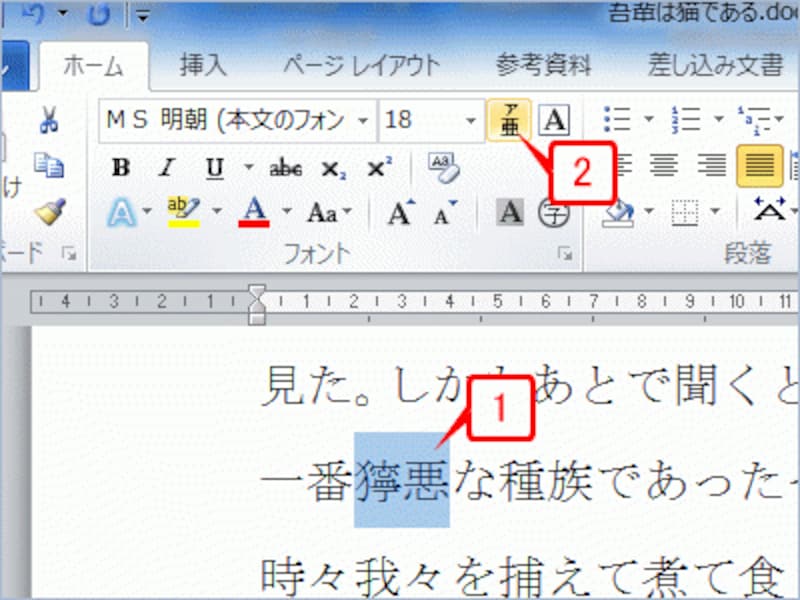
ルビ機能を利用することで、Wordで漢字にふりがなを付けることができます。ルビの挿入方法は非常に簡単です。まず、ルビを付ける漢字を選択し、「ホーム」タブの「フォント」グループにある「ルビ」ボタンをクリックします。次に、ルビのテキストを入力し、「ルビの挿入」ボタンをクリックすると、選択した漢字にルビが付くようになります。
ルビの挿入時には、ルビの位置を指定することができます。ルビの位置は、「上」、「下」、「右」の3種類から選択できます。通常、ルビは漢字の上に表示されるため、「上」を選択することが多いです。
ルビの挿入後は、ルビのテキストを編集することができます。ルビのテキストを編集するには、ルビを選択し、「ルビの編集」ボタンをクリックします。次に、ルビのテキストを編集し、「OK」ボタンをクリックすると、ルビのテキストが更新されます。
ルビの設定とカスタマイズ
ルビの設定は、Wordのルビ機能を利用する上で非常に重要なステップです。ルビの設定を適切に行うことで、ふりがなの表示をカスタマイズすることができます。まず、ルビを挿入したい漢字を選択し、ルビ タブをクリックします。次に、ルビの設定 ボタンをクリックして、ルビの設定ダイアログボックスを開きます。
このダイアログボックスでは、ルビの位置やルビのサイズなどを設定することができます。例えば、ルビを漢字の上に表示したい場合は、ルビの位置を「上」に設定します。また、ルビのサイズを調整することで、ふりがなの表示をより見やすくすることができます。
さらに、ルビのフォントも設定することができます。Wordでは、ルビ用のフォントを指定することができ、ふりがなの表示をより美しくすることができます。例えば、游ゴシックやメイリオなどのフォントを指定することで、ルビの表示をより見やすくすることができます。
複数の漢字にルビを付ける方法
ルビ機能を利用して複数の漢字にふりがなを付ける場合、まずルビの挿入を行う必要があります。Wordのメニューから「ホーム」タブを選択し、「フォント」グループの「ルビ」ボタンをクリックします。次に、ルビを付ける漢字を選択し、ルビの挿入ウィンドウでふりがなのテキストを入力します。
複数の漢字にルビを付ける場合、ルビの範囲を指定する必要があります。ルビの範囲を指定することで、複数の漢字に一括でふりがなを付けることができます。ルビの範囲を指定するには、ルビを付ける漢字を選択し、ルビの挿入ウィンドウで「範囲」オプションを選択します。
また、ルビの位置を指定することもできます。ルビの位置を指定することで、ふりがなの位置を調整することができます。ルビの位置を指定するには、ルビを付ける漢字を選択し、ルビの挿入ウィンドウで「位置」オプションを選択します。
ルビの削除方法
ルビの削除は、Wordで漢字にふりがなを付けた後、不要になったルビを削除する必要がある場合に使用します。ルビの削除は、ルビを挿入した方法と同様に、ルビ機能を利用して行います。
ルビを削除するには、まずルビを付けた漢字を選択します。次に、ホームタブのフォントグループにあるルビボタンをクリックして、ルビのオプションを表示します。ルビのオプションから、ルビの削除を選択すると、選択した漢字からルビが削除されます。
また、ルビを削除する際には、ショートカットキーを使用することもできます。ルビを付けた漢字を選択し、Ctrl + Shift + Rキーを押すと、ルビが削除されます。この方法は、ルビを大量に削除する必要がある場合に便利です。
ルビの振り方に役立つヒントとコツ
ルビの振り方は、文章の読みやすさを大幅に改善するために非常に重要です。Microsoft Wordのルビ機能を利用することで、簡単にふりがなを追加することができますが、効果的に使用するためにはいくつかの点に注意する必要があります。
まず、ルビの字体を選ぶことが重要です。ルビの字体は、通常の文章の字体とは異なることが多いです。例えば、ルビには明朝体やゴシック体などの標準的な字体を使用することが多いです。また、ルビのフォントサイズも重要です。ルビのフォントサイズは、通常の文章のフォントサイズよりも小さくすることが多いです。
また、ルビの位置も重要です。ルビは、通常、漢字の上に配置されますが、場合によっては漢字の右側に配置されることもあります。ルビの位置を正しく設定することで、文章の読みやすさが大幅に改善されるでしょう。さらに、ルビの色も重要です。ルビの色は、通常の文章の色とは異なることが多いです。例えば、ルビにはグレーなどの控えめな色を使用することが多いです。
まとめ
Microsoft Word を使用して文章を書く際、漢字に ふりがな を付けることは読み手にとって非常に役立つ機能です。特に、漢字が苦手な人や、子供向けの文章を書く場合には、 ふりがな を付けることで読みやすさが大幅に改善されます。
ルビ機能 を利用することで、簡単に ふりがな を追加することができます。 ルビ を挿入するには、挿入したい漢字を選択し、右クリックメニューから「ルビ」を選択します。次に、 ルビ を入力するウィンドウが表示されるので、 ふりがな を入力してください。
ルビ の設定も可能です。例えば、 ルビ の文字サイズや色を変更することができます。 ルビ の設定は、 ルビ を挿入した後、右クリックメニューから「ルビの設定」を選択することで行うことができます。
よくある質問
Wordで漢字にふりがなを付ける方法は?
Wordで漢字にふりがなを付けるには、ルビ機能を使用します。ルビ機能は、漢字の読み方を示すための機能で、ふりがなを自動的に挿入することができます。まず、挿入したい漢字を選択し、「ホーム」タブの「フォント」グループにある「ルビ」ボタンをクリックします。次に、「ルビ」ダイアログボックスが表示されるので、「ルビの種類」を選択し、「ルビの位置」を指定します。最後に、「OK」ボタンをクリックすると、ふりがなが挿入されます。
ルビ機能の使い方は難しいですか?
ルビ機能の使い方は比較的簡単です。ただし、ルビの種類やルビの位置を正しく指定する必要があります。例えば、「送り仮名」や「振仮名」などのルビの種類を選択する必要があります。また、「上付き」や「下付き」などのルビの位置を指定する必要があります。ただし、Wordの「ルビ」ダイアログボックスには、詳細な説明や例が記載されているので、使い方を理解することができます。
ルビ機能はどのバージョンのWordで使用できますか?
ルビ機能は、Word 2007以降のバージョンで使用できます。ただし、Word 2013以降のバージョンでは、ルビ機能が大幅に改善されています。特に、Word 2016以降のバージョンでは、ルビ機能がさらに強化されており、「ルビの自動挿入」や「ルビの自動修正」などの機能が追加されています。
ルビ機能を使用する際の注意点はありますか?
ルビ機能を使用する際には、フォントの設定に注意する必要があります。特に、ルビのフォントと本文のフォントを正しく設定する必要があります。例えば、ルビのフォントを「MS ゴシック」に設定し、本文のフォントを「MS 明朝」に設定する必要があります。また、ルビのサイズと本文のサイズを正しく設定する必要があります。
コメントを残す
コメントを投稿するにはログインしてください。
関連ブログ記事