
Wordで文字間隔を均等に揃える方法 | 均等割り付けの使い方

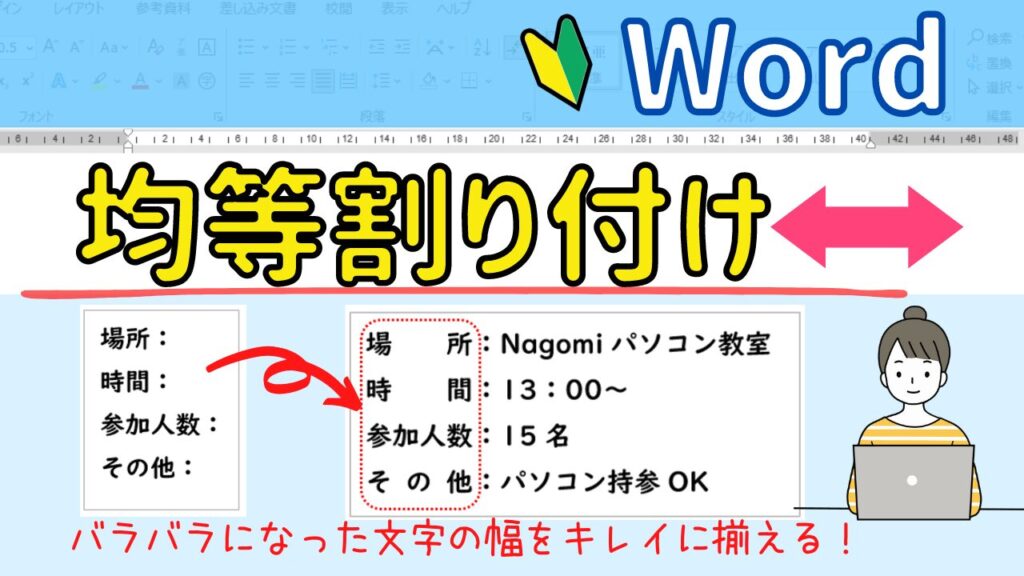
Word で文字間隔を均等に揃える方法を紹介します。この記事では、均等割り付け の使い方を解説し、文字間隔を調整する方法を詳しく説明します。美しい文章を作成するために、フォント と文字間隔の組み合わせを検討し、最適な見やすさを追求する方法を紹介します。
Word の設定を確認し、文字間隔を調整できるようにすることが第一歩です。次に、均等割り付け という機能を利用して、文字間隔を自動的に調整します。この機能を利用することで、文章の見やすさが大幅に向上します。
この記事では、Word で文字間隔を均等に揃える方法をステップバイステップで解説します。均等割り付け の使い方をマスターすることで、美しい文章を作成することができます。
Wordの設定を確認する
Wordで文字間隔を均等に揃える方法を実行する前に、Wordの設定を確認する必要があります。文字間隔を調整できるようにするには、Wordのフォント設定を確認する必要があります。具体的には、フォントサイズ、フォントスタイル、および文字間隔の設定を確認します。
Wordの設定を確認するには、まずWordのホームタブを開きます。次に、フォントグループのフォント設定ボタンをクリックします。ここで、フォントサイズ、フォントスタイル、および文字間隔の設定を確認できます。必要に応じて、これらの設定を調整してください。
Wordの設定を確認したら、次に均等割り付けの機能を利用して、文字間隔を自動的に調整します。均等割り付けは、Wordのレイアウトタブにあります。次の段落で、均等割り付けの使い方を詳しく説明します。
均等割り付けを適用する
均等割り付けを適用するには、まずWordの文書内で選択したテキストを選択する必要があります。次に、ホームタブの「段落」グループにある「文字間隔」ボタンをクリックします。ここで、「均等割り付け」オプションを選択すると、Wordが自動的に文字間隔を調整します。
この機能は、特に日本語の文章で効果的です。日本語の文字は、幅が異なるため、文字間隔を均等に揃えることで、文章の見やすさが向上します。さらに、均等割り付けを使用することで、文章のレイアウトが整理され、読みやすさが向上します。
ただし、均等割り付けを適用する際には、フォントと文字サイズの組み合わせに注意する必要があります。特定のフォントや文字サイズでは、均等割り付けが適切に機能しない場合があります。したがって、フォントと文字サイズを選択する際には、均等割り付けの効果を考慮する必要があります。
文字間隔を微調整する
文字間隔の微調整は、文章の見やすさを高めるために非常に重要です。Wordの均等割り付け機能を使用すると、文字間隔を自動的に調整できますが、さらに微調整する必要がある場合があります。
微調整を行うには、まずフォントサイズと行間隔を確認する必要があります。フォントサイズが大きすぎると、文字間隔が広すぎて読みにくくなります。一方、フォントサイズが小さすぎると、文字間隔が狭すぎて読みにくくなります。行間隔も同様に、適切な間隔を設定する必要があります。
文字間隔の微調整を行うには、Wordの文字間隔の設定を使用します。この設定では、文字間隔を固定幅または可変幅に設定できます。固定幅の場合、文字間隔は固定されますが、可変幅の場合、文字間隔は文章の内容に応じて自動的に調整されます。
フォントと文字間隔の組み合わせを検討する
フォント と 文字間隔 の組み合わせは、文章の見やすさに大きな影響を与えます。一般的に、セリフ体 のフォントは読みやすく、サンセリフ体 のフォントは見出しやタイトルに適しています。ただし、文字間隔 を調整することで、どのフォントでも見やすくなることができます。
文字間隔 を調整する際には、フォントサイズ も考慮する必要があります。小さいフォントサイズでは、文字間隔を広くすると読みにくくなります。一方、大きいフォントサイズでは、文字間隔を狭くすると文字が重なって見えることがあります。したがって、フォントサイズ と 文字間隔 のバランスを取ることが重要です。
また、行間隔 も文章の見やすさに影響を与えます。行間隔 を広くすると、文章が読みやすくなりますが、狭くすると読みにくくなります。行間隔 と 文字間隔 の組み合わせを検討することで、最適な見やすさを実現することができます。
文字間隔の調整例を確認する
文字間隔の調整例を確認することで、Wordで文字間隔を均等に割り付ける方法をより深く理解することができます。以下に示す例は、フォントと文字間隔の組み合わせを変えることで、文章の見やすさがどのように変化するかを示しています。
まず、標準的なフォントと標準的な文字間隔を使用した例を確認しましょう。この場合、文章は読みやすく、文字間隔も均等に割り付けています。しかし、文字間隔を狭くすると、文章が読みにくくなり、文字が重なり合ってしまうことがあります。一方、文字間隔を広くすると、文章が読みやすくなりますが、文字間隔が不均等になる可能性があります。
次に、異なるフォントと文字間隔の組み合わせを確認しましょう。明朝体などのフォントは、標準的な文字間隔で読みやすく、文字間隔も均等に割り付けています。しかし、ゴシック体などのフォントは、文字間隔を広くすると読みやすくなります。フォントと文字間隔の組み合わせを検討することで、最適な見やすさを追求することができます。
まとめ
Word で文字間隔を均等に揃える方法を紹介します。まず、Word の設定を確認し、文字間隔を調整できるようにします。均等割り付け という機能を利用して、文字間隔を自動的に調整します。さらに、文字間隔を微調整することができます。フォント と文字間隔の組み合わせを検討し、最適な見やすさを追求しましょう。
均等割り付け を適用することで、文章の見やすさが大幅に向上します。文字間隔を均等に揃えることで、読み手が文章をスムーズに読み進めることができます。また、フォント の種類やサイズに応じて、文字間隔を調整することができます。例えば、明朝体 などのフォントは、文字間隔を広くとることで、読みやすさが向上します。
Word で文字間隔を均等に揃える方法は、非常に簡単です。まず、Word の設定を確認し、文字間隔を調整できるようにします。次に、均等割り付け を適用し、文字間隔を微調整します。最後に、フォント と文字間隔の組み合わせを検討し、最適な見やすさを追求します。
よくある質問
Wordで文字間隔を均等に揃える方法は?
Wordで文字間隔を均等に揃える方法は、均等割り付け機能を使用することです。均等割り付けは、Wordの文書を編集する際に、文字間隔を均等に揃えることができる機能です。この機能を使用することで、文書のレイアウトを整理し、読みやすくすることができます。均等割り付けを使用するには、まずWordの文書を開き、編集したいテキストを選択します。次に、ホームタブの段落グループにある均等割り付けボタンをクリックします。すると、選択したテキストの文字間隔が均等に揃えられます。
均等割り付けの使い方は難しいですか?
均等割り付けの使い方は、非常に簡単です。まず、Wordの文書を開き、編集したいテキストを選択します。次に、ホームタブの段落グループにある均等割り付けボタンをクリックします。すると、選択したテキストの文字間隔が均等に揃えられます。さらに、均等割り付けの設定を変更することもできます。ページレイアウトタブの段落グループにある段落設定ボタンをクリックし、均等割り付けタブを選択します。すると、均等割り付けの設定を変更することができます。
均等割り付けはどのような場面で使用するのですか?
均等割り付けは、文書のレイアウトを整理し、読みやすくするために使用します。例えば、レポートや論文などの長文を書く際に、均等割り付けを使用することで、文書のレイアウトを整理し、読みやすくすることができます。また、プレゼンテーションやスライドなどの資料を作成する際にも、均等割り付けを使用することで、資料のレイアウトを整理し、読みやすくすることができます。
均等割り付けはWordのどのバージョンで使用できるのですか?
均等割り付けは、Wordの2013以降のバージョンで使用できます。Word 2013以降のバージョンでは、均等割り付け機能が標準で搭載されています。Wordの2010以前のバージョンでは、均等割り付け機能は搭載されていませんが、アドインをインストールすることで、均等割り付け機能を使用することができます。
コメントを残す
コメントを投稿するにはログインしてください。
関連ブログ記事