
Word文書の保護を解除する方法:編集制限を解除し自由に編集する

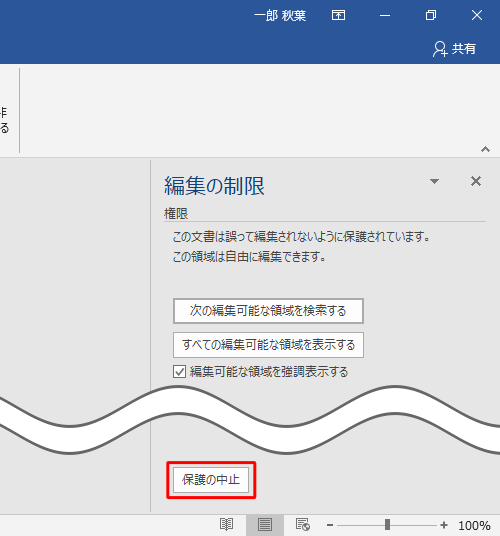
Word文書の保護を解除する方法について説明します。Word文書に編集制限がかけられている場合、文書の内容を変更することができませんが、適切な権限があれば、編集制限を解除し、文書を自由に編集できるようになります。この記事では、Word文書の保護を解除し、編集制限を解除する方法について詳しく説明します。
Word文書の保護を解除するには、まず文書をダブルクリックして開きます。編集制限がかけられている場合、「編集が制限されています」というメッセージが表示されます。このメッセージが表示されたら、レビュータブにある編集の制限ボタンをクリックし、保護を停止ボタンをクリックしてパスワードを入力します。パスワードが正しければ、保護が解除され、文書の編集が可能になります。
編集制限を完全に解除するには、編集の制限メニューで、編集制限を解除ボタンをクリックします。これにより、文書の編集制限が完全に解除され、自由に編集できるようになります。ただし、保護を解除した文書は、他の人によって編集される可能性があります。重要な文書の場合は、編集が完了したら再び保護を掛けることを検討してください。
Word文書の保護とは
Word文書の保護とは、Microsoft Wordで作成された文書に編集制限を設ける機能です。この機能により、文書の内容を変更することができなくなり、重要な文書の安全性を確保することができます。保護された文書は、編集制限がかけられているため、通常の方法では編集することができません。
保護されたWord文書には、パスワードが設定されています。このパスワードを知っている人だけが、文書の保護を解除し、編集することができます。パスワードが設定されていない場合、文書は自由に編集できるようになりますが、重要な文書の場合は、パスワードを設定することをお勧めします。
Word文書の保護は、編集制限と読み取り専用の2種類があります。編集制限では、文書の内容を変更することができなくなりますが、読み取り専用では、文書の内容を読むことはできますが、編集することはできません。どちらの場合も、文書の保護を解除するには、適切な権限が必要です。
編集制限を解除する方法
Word文書に編集制限がかけられている場合、文書の内容を変更することができません。しかし、適切な権限があれば、編集制限を解除し、文書を自由に編集できるようになります。編集制限を解除するには、まず保護されたWord文書を開く必要があります。文書をダブルクリックして開きます。編集制限がかけられている場合、「編集が制限されています」というメッセージが表示されます。
このメッセージが表示されたら、「レビュー」タブにある「編集の制限」ボタンをクリックし、「保護を停止」ボタンをクリックしてパスワードを入力します。パスワードが正しければ、保護が解除され、文書の編集が可能になります。編集制限を完全に解除するには、「編集の制限」メニューで、「編集制限を解除」ボタンをクリックします。これにより、文書の編集制限が完全に解除され、自由に編集できるようになります。
保護を解除した文書は、他の人によって編集される可能性があります。重要な文書の場合は、編集が完了したら再び保護を掛けることを検討してください。また、文書を共有する際は、必要な人だけがアクセスできるように適切なアクセス制御を設定してください。
保護されたWord文書を開く
保護されたWord文書を開くには、まず文書をダブルクリックして開きます。編集制限がかけられている場合、「編集が制限されています」というメッセージが表示されます。このメッセージが表示されたら、「レビュー」タブにある編集の制限ボタンをクリックし、「保護を停止」ボタンをクリックしてパスワードを入力します。パスワードが正しければ、保護が解除され、文書の編集が可能になります。
文書の保護を解除するには、適切な権限が必要です。文書の作成者または管理者が設定したパスワードを入力することで、保護を解除できます。パスワードがわからない場合は、文書の作成者または管理者に連絡して、パスワードを取得する必要があります。
保護を解除した文書は、他の人によって編集される可能性があります。重要な文書の場合は、編集が完了したら再び保護を掛けることを検討してください。また、文書を共有する際は、必要な人だけがアクセスできるように適切なアクセス制御を設定してください。
編集制限を完全に解除する
編集制限を完全に解除するには、編集の制限 メニューで、編集制限を解除 ボタンをクリックします。これにより、文書の編集制限が完全に解除され、自由に編集できるようになります。ただし、保護を解除した文書は、他の人によって編集される可能性があります。重要な文書の場合は、編集が完了したら再び保護を掛けることを検討してください。
編集制限を解除するには、文書の所有者または管理者としての権限が必要です。文書の所有者または管理者でない場合は、編集制限を解除することはできません。編集制限を解除する前に、文書の内容を確認し、編集制限を解除する必要があるかどうかを判断してください。
編集制限を解除すると、文書の内容を自由に編集できるようになりますが、文書の整合性や一貫性が損なわれる可能性があります。編集制限を解除する場合は、文書の内容を慎重に確認し、必要な変更のみを行ってください。
編集制限を解除した後の注意点
編集制限を解除した後、文書は自由に編集できるようになりますが、同時に文書のセキュリティリスクも高まります。文書の内容が変更された場合、重要な情報が失われたり、文書の整合性が損なわれたりする可能性があります。
したがって、編集制限を解除した文書は、必要な人だけがアクセスできるように適切なアクセス制御を設定する必要があります。また、文書の編集が完了したら、再び保護を掛けることを検討してください。これにより、文書のセキュリティを確保し、重要な情報を保護することができます。
文書を共有する際は、アクセス制御を設定するだけでなく、文書の内容を確認し、必要な情報が含まれていることを確認する必要があります。また、文書の編集履歴を保存することで、文書の変更を追跡し、必要な場合には以前のバージョンに戻すことができます。
まとめ
Word文書の保護を解除するには、編集制限を解除する必要があります。編集制限がかけられている文書は、パスワードを入力することで保護を解除できます。文書の保護を解除するには、まず文書を開き、レビュータブにある編集の制限ボタンをクリックします。次に、保護を停止ボタンをクリックし、パスワードを入力します。パスワードが正しければ、保護が解除され、文書の編集が可能になります。
編集制限を完全に解除するには、編集の制限メニューで、編集制限を解除ボタンをクリックします。これにより、文書の編集制限が完全に解除され、自由に編集できるようになります。ただし、保護を解除した文書は、他の人によって編集される可能性があります。重要な文書の場合は、編集が完了したら再び保護を掛けることを検討してください。
文書を共有する際は、必要な人だけがアクセスできるように適切なアクセス制御を設定することが重要です。これにより、文書の安全性を確保し、意図しない編集を防ぐことができます。
よくある質問
Word文書の保護を解除する方法は?
Word文書の保護を解除するには、まず文書を開き、「レビュー」 タブに移動します。次に、「保護」 グループの 「保護を解除」 ボタンをクリックします。保護パスワードを入力するダイアログボックスが表示されます。正しいパスワードを入力すると、文書の保護が解除され、編集が可能になります。
編集制限を解除するにはどうすればよいですか?
編集制限を解除するには、文書を開き、「レビュー」 タブに移動します。次に、「保護」 グループの 「編集制限」 ボタンをクリックします。編集制限の設定ダイアログボックスが表示されます。ここで、編集制限を解除するオプションを選択し、「OK」 ボタンをクリックします。編集制限が解除され、文書を自由に編集できるようになります。
文書の保護パスワードを忘れた場合はどうすればよいですか?
文書の保護パスワードを忘れた場合は、まず文書を開き、「レビュー」 タブに移動します。次に、「保護」 グループの 「保護を解除」 ボタンをクリックします。保護パスワードを入力するダイアログボックスが表示されますが、パスワードを忘れた場合は、「パスワードを忘れた場合」 のリンクをクリックします。パスワードのリセット方法が表示されます。
文書の保護を解除しても編集できない場合はどうすればよいですか?
文書の保護を解除しても編集できない場合は、文書のファイル形式が原因である可能性があります。文書を .docx などの編集可能なファイル形式に変換してみてください。また、文書にマクロやアドインが含まれている場合、それらが編集を妨げている可能性があります。マクロやアドインを無効にしてみてください。
コメントを残す
コメントを投稿するにはログインしてください。
関連ブログ記事