
Microsoft Wordで傍点を付ける方法:ショートカットキーとカスタマイズ

Microsoft Word で文書を作成する際、特定の単語やフレーズに注意を引くために 傍点 を使用することがあります。傍点とは、文字の横に点を付けることで、読者の注意を引きます。この記事では、Microsoft Word で傍点を付ける方法について説明します。
Microsoft Word で傍点を付けるには、まず 傍点を付ける文字を選択 する必要があります。選択した文字に傍点を付けるには、ホームタブ にある フォントグループ で 傍点ボタン をクリックします。傍点の種類や色、サイズも カスタマイズ できます。
この記事では、Microsoft Word で傍点を付ける方法について詳しく説明します。また、ショートカットキー を使用して傍点を素早く付ける方法も紹介します。
傍点とは何か
傍点とは、文字の横に点を付けることで、特定の単語やフレーズに注意を引きます。文章の中で重要な部分を強調したい場合や、読者に注意を喚起したい場合に使用されます。Microsoft Wordでは、簡単に傍点を付けることができます。
傍点を付けることで、文章の可読性が向上し、読者が重要な情報を把握しやすくなります。また、傍点は文章のデザイン要素としても機能し、文章の見た目をよりアトラクティブにします。ただし、傍点を過剰に使用すると、文章が読みにくくなったり、読者が混乱したりする可能性があるため、適切に使用することが重要です。
Microsoft Wordでは、傍点を付ける方法が複数あります。以下の段落では、傍点を付ける方法と、ショートカットキーやカスタマイズの方法について説明します。
Microsoft Wordで傍点を付ける方法
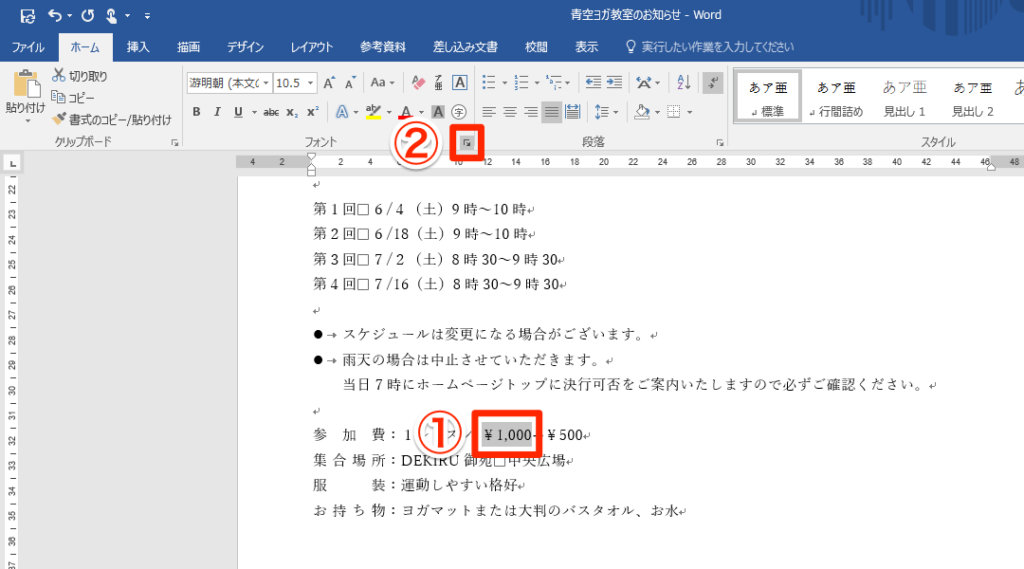
Microsoft Wordで傍点を付ける方法は非常に簡単です。まず、傍点を付ける文字を選択し、ホームタブにあるフォントグループで傍点ボタンをクリックします。傍点ボタンをクリックすると、選択した文字の横に点が付きます。
傍点を付けることで、特定の単語やフレーズに注意を引きます。例えば、重要なキーワードや新しい用語を傍点で強調することができます。傍点の種類や色、サイズもカスタマイズできます。フォントダイアログボックスを開いて、傍点の設定を変更することができます。
傍点を素早く付けるには、ショートカットキー「Ctrl + Shift + D」を使用することができます。このショートカットキーを使用すると、選択した文字に傍点が付きます。傍点を外すには、傍点を外したい文字を選択し、再度傍点ボタンをクリックします。
傍点のカスタマイズ方法
Microsoft Wordで傍点を付ける際、傍点の種類や色、サイズをカスタマイズすることができます。まず、傍点を付ける文字を選択し、ホームタブにあるフォントグループで傍点ボタンをクリックします。次に、傍点の種類や色、サイズを選択することができます。
傍点の種類には、丸点、四角点、菱形点などがあります。また、色もさまざまな選択肢があります。サイズも、ポイント数を指定することで、任意のサイズに変更することができます。傍点のカスタマイズは、文章の見栄えを良くするだけでなく、特定の単語やフレーズに注意を引く効果もあります。
傍点のカスタマイズは、フォントダイアログボックスからも行うことができます。フォントダイアログボックスを開くには、ホームタブにあるフォントグループで小さな矢印をクリックします。次に、傍点の種類や色、サイズを選択することができます。
ショートカットキーを使用して傍点を付ける方法
Microsoft Wordで傍点を付ける方法のひとつは、ショートカットキーを使用することです。Ctrl + Shift + Dを押すことで、選択した文字に傍点を付けることができます。この方法は、傍点を素早く付ける必要がある場合に便利です。ただし、傍点の種類や色、サイズをカスタマイズする場合は、別の方法を使用する必要があります。
傍点を付ける文字を選択し、Ctrl + Shift + Dを押すと、傍点が自動的に付与されます。傍点を外すには、傍点を外したい文字を選択し、再度Ctrl + Shift + Dを押すと、傍点が外されます。この方法は、Microsoft Wordのバージョン2013以降で使用できます。
また、ショートカットキーを使用することで、作業の効率を高めることができます。Microsoft Wordには、さまざまなショートカットキーが用意されており、傍点を付ける以外にも、文字のフォントやサイズ、色などを変更することができます。
傍点を外す方法
傍点を外すには、傍点を外したい文字を選択し、ホームタブにあるフォントグループで傍点ボタンを再度クリックします。これにより、選択した文字から傍点が消去されます。ショートカットキー「Ctrl + Shift + D」を使用して傍点を素早く外すこともできます。
また、傍点を外す際には、選択した文字のフォント設定が元に戻ることに注意してください。元のフォント設定を維持したまま傍点を外したい場合は、フォント設定を再度指定する必要があります。
Microsoft Wordでは、傍点を外すだけでなく、傍点の種類や色、サイズもカスタマイズできます。傍点のカスタマイズ方法については、次のセクションで詳しく説明します。
まとめ
Microsoft Wordで傍点を付ける方法は非常に簡単です。まず、傍点を付ける文字を選択し、ホームタブにあるフォントグループで傍点ボタンをクリックします。傍点の種類や色、サイズもカスタマイズできます。例えば、傍点の色を変更するには、傍点ボタンをクリックした後、色を選択し、好みの色を選択します。
また、ショートカットキー「Ctrl + Shift + D」を使用して傍点を素早く付けることもできます。このショートカットキーを使用すると、選択した文字に傍点が自動的に付与されます。傍点を外すには、傍点を外したい文字を選択し、再度傍点ボタンをクリックします。
Microsoft Wordの傍点機能は、文章を読みやすくするために非常に役立ちます。例えば、重要な単語やフレーズに傍点を付けることで、読者が注意を引くことができます。また、傍点を使用して、文章の構造を明確にすることもできます。
よくある質問
Microsoft Wordで傍点を付ける方法は?
Microsoft Wordで傍点を付ける方法は、ショートカットキーを使用する方法と、メニューから選択する方法があります。ショートカットキーを使用する場合は、Ctrl + Shift + > を押して傍点を付けることができます。また、メニューから選択する場合は、ホームタブのフォントグループから傍点を選択することができます。傍点を付ける文字を選択してから、ショートカットキーを押すか、メニューから傍点を選択することで、傍点を付けることができます。
Microsoft Wordで傍点の大きさを変更する方法は?
Microsoft Wordで傍点の大きさを変更する方法は、フォントサイズを変更することで実現できます。傍点を付ける文字を選択してから、フォントサイズを変更することで、傍点の大きさを変更することができます。また、傍点のスタイルを変更することで、傍点の形状を変更することもできます。傍点のスタイルを変更するには、ホームタブのフォントグループから傍点を選択し、傍点のスタイルを選択することで、傍点の形状を変更することができます。
Microsoft Wordで傍点の色を変更する方法は?
Microsoft Wordで傍点の色を変更する方法は、フォントカラーを変更することで実現できます。傍点を付ける文字を選択してから、フォントカラーを変更することで、傍点の色を変更することができます。また、傍点の色を個別に設定することもできます。傍点の色を個別に設定するには、ホームタブのフォントグループから傍点を選択し、傍点の色を選択することで、傍点の色を個別に設定することができます。
Microsoft Wordで傍点をカスタマイズする方法は?
Microsoft Wordで傍点をカスタマイズする方法は、傍点のスタイルを変更することで実現できます。傍点のスタイルを変更するには、ホームタブのフォントグループから傍点を選択し、傍点のスタイルを選択することで、傍点の形状を変更することができます。また、傍点の色やフォントサイズを変更することで、傍点をカスタマイズすることができます。傍点の色やフォントサイズを変更するには、ホームタブのフォントグループから傍点を選択し、傍点の色やフォントサイズを選択することで、傍点をカスタマイズすることができます。
コメントを残す
コメントを投稿するにはログインしてください。
関連ブログ記事