
GoogleドライブでMicrosoft Wordを利用する方法と利点

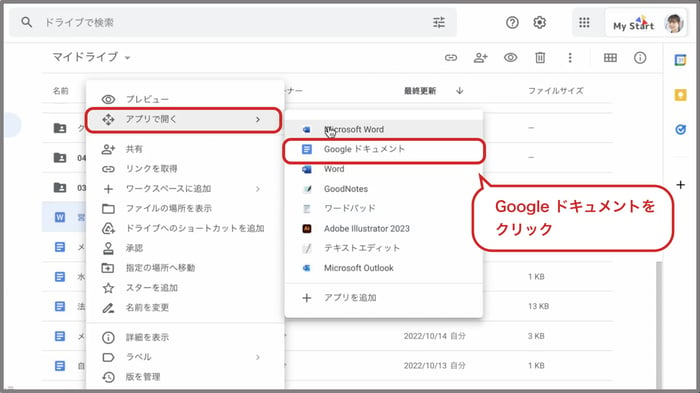
この記事では、GoogleドライブとMicrosoft Wordを組み合わせて利用する方法とその利点について解説します。Googleドライブは、オンラインストレージサービスとして広く利用されており、Microsoft Wordは、文書作成ソフトウェアとして多くのユーザーに親しまれています。この2つのサービスを組み合わせることで、文書の作成、共有、編集がより効率的になる方法を紹介します。
Googleドライブでは、Microsoft Word文書をアップロードして共有することができます。アップロードされた文書は、Googleドキュメントと呼ばれるサービスを利用して編集できます。Googleドキュメントは、Microsoft Wordと高い相互運用性を持ち、編集した文書を再びWord形式としてダウンロードすることが可能です。
この記事では、GoogleドライブとMicrosoft Wordを組み合わせて利用する方法とその利点について詳しく解説します。文書の作成、共有、編集をより効率的に行う方法を探しているユーザーにとって、役立つ情報を提供します。
GoogleドライブでMicrosoft Word文書をアップロードする方法
GoogleドライブでMicrosoft Word文書をアップロードするには、まずGoogleドライブのアカウントにログインする必要があります。ログイン後、アップロードボタンをクリックし、Word文書を選択してアップロードします。アップロードされたWord文書は、Googleドライブ上で簡単に開くことができ、Googleドキュメントと呼ばれるサービスを利用して編集できます。
アップロードされたWord文書は、自動的にGoogleドキュメント形式に変換されますが、元のWord形式を保持することも可能です。変換された文書は、Googleドキュメントの機能を利用して編集できます。編集した文書は、再びWord形式としてダウンロードすることが可能です。
また、Googleドライブでは、共有機能を利用して、チームでの作業効率を向上させることができます。共有された文書は、チームメンバーが同時に編集することができ、変更履歴を確認することができます。誰がどのような変更を行ったのかを追跡することが可能です。
GoogleドライブでMicrosoft Word文書を編集する方法
Googleドライブでは、Microsoft Word 文書をアップロードして編集することができます。まず、Googleドライブにログインし、アップロード ボタンをクリックして、Word 文書を選択します。アップロードされた文書は、Google ドライブ上で簡単に開くことができ、Google ドキュメント と呼ばれるサービスを利用して編集できます。
Google ドキュメントでは、リアルタイムの共同編集 が可能です。複数のユーザーが同時に文書を編集することができ、変更内容は即座に反映されます。また、変更履歴 を確認することができ、誰がどのような変更を行ったのかを追跡することが可能です。
編集した文書を再び Word 形式 としてダウンロードすることも可能です。Google ドライブと Microsoft Word の間には高い 相互運用性 があるため、文書のフォーマットやレイアウトが保持されます。これにより、Google ドライブで編集した文書を、Microsoft Word で開いてさらに編集することができます。
Googleドライブの共有機能を利用する方法
Googleドライブでは、共有機能を利用して、チームメンバーとWord文書を簡単に共有することができます。共有するには、Googleドライブ上のWord文書を選択し、右クリックして「共有」を選択します。次に、共有先のメールアドレスを入力し、共有権限を設定します。共有権限には、「編集者」、「閲覧者」、「コメント者」の3種類があります。
共有されたWord文書は、チームメンバーが同時に編集することができます。編集者は、リアルタイムで編集を行うことができ、他のメンバーの編集内容も即座に反映されます。また、変更履歴を確認することができ、誰がどのような変更を行ったのかを追跡することが可能です。
共有機能により、チームでの作業効率を向上させることができます。チームメンバーは、同時に編集を行うことができ、作業時間を短縮することができます。また、共有されたWord文書は、自動的に保存されるため、データの紛失を防ぐことができます。
変更履歴を確認する方法
GoogleドライブでMicrosoft Wordを利用する場合、変更履歴を確認することができます。これは、チームでの作業効率を向上させるために非常に役立ちます。変更履歴を確認するには、Googleドキュメントの右上にある「ファイル」メニューをクリックし、「変更履歴を表示」を選択します。すると、文書の変更履歴が表示され、誰がどのような変更を行ったのかを確認することができます。
変更履歴を確認することで、チームメンバー間のコミュニケーションを改善し、作業効率を向上させることができます。また、変更履歴を確認することで、文書のバージョン管理も容易になります。Googleドライブでは、変更履歴を確認することができるため、Microsoft Wordで作成した文書をGoogleドライブにアップロードし、チームで共有することができます。
GoogleドライブとMicrosoft Wordの間には高い相互運用性があるため、編集した文書を再びWord形式としてダウンロードすることが可能です。これにより、Microsoft Wordで作成した文書をGoogleドライブで編集し、再びWord形式としてダウンロードすることができます。
GoogleドライブとMicrosoft Wordの相互運用性
GoogleドライブとMicrosoft Wordの相互運用性は、ユーザーにとって非常に便利です。Googleドライブ上でMicrosoft Word文書をアップロード、共有、編集することができます。アップロードされたWord文書は、Googleドライブ上で簡単に開くことができ、Googleドキュメントと呼ばれるサービスを利用して編集できます。この相互運用性により、ユーザーはMicrosoft Wordで作成した文書をGoogleドライブ上で編集し、再びWord形式としてダウンロードすることができます。
この相互運用性は、チームでの作業効率を向上させるのに役立ちます。チームメンバーは、Googleドライブ上で共有されたWord文書を編集し、変更履歴を確認することができます。誰がどのような変更を行ったのかを追跡することが可能です。また、Googleドライブの共有機能により、チームメンバーは同時に文書を編集することができ、作業効率を向上させることができます。
GoogleドライブとMicrosoft Wordの相互運用性は、ファイル形式の互換性も確保しています。Microsoft Wordで作成した文書をGoogleドライブ上で編集しても、ファイル形式が変更されることはありません。再びWord形式としてダウンロードすることができ、Microsoft Wordで編集を続けることができます。この相互運用性により、ユーザーはGoogleドライブとMicrosoft Wordをシームレスに利用することができます。
利点と活用方法
GoogleドライブでMicrosoft Wordを利用することで、チームでの作業効率を大幅に向上させることができます。Word文書をアップロードし、共有機能を利用してチームメンバーと共同で編集することができます。編集された文書は、変更履歴を確認することができ、誰がどのような変更を行ったのかを追跡することが可能です。
また、GoogleドライブとMicrosoft Wordの間には高い相互運用性があり、編集した文書を再びWord形式としてダウンロードすることが可能です。これにより、Microsoft Wordを利用しているユーザーでも、Googleドライブを利用して文書を共有し、編集することができます。
さらに、Googleドライブでは自動保存機能が備わっており、編集途中の文書も自動的に保存されます。これにより、編集途中の文書が失われる心配がなくなり、安心して編集することができます。GoogleドライブでMicrosoft Wordを利用することで、クラウド上での文書管理を実現し、チームでの作業効率を向上させることができます。
まとめ
GoogleドライブでMicrosoft Wordを利用する方法と利点についての記事をまとめると、GoogleドライブはMicrosoft Word文書をアップロード、共有、編集することができる便利なツールであることがわかります。アップロードされたWord文書は、Googleドライブ上で簡単に開くことができ、Googleドキュメントと呼ばれるサービスを利用して編集できます。
また、Googleドライブの共有機能により、チームでの作業効率を向上させることができます。変更履歴を確認することができ、誰がどのような変更を行ったのかを追跡することが可能です。さらに、GoogleドライブとMicrosoft Wordの間には高い相互運用性があり、編集した文書を再びWord形式としてダウンロードすることが可能です。
これらの機能により、GoogleドライブはMicrosoft Wordを利用するユーザーにとって非常に便利なツールとなります。Googleドライブを利用することで、Microsoft Word文書の編集と共有をより効率的に行うことができます。
よくある質問
GoogleドライブでMicrosoft Wordを利用する方法は何ですか?
GoogleドライブでMicrosoft Wordを利用するには、Googleドライブのアカウントを作成し、Microsoft Word Onlineをインストールする必要があります。まず、Googleドライブにログインし、「新規」ボタンをクリックして、「その他」メニューから「Microsoft Word Online」を選択します。次に、Microsoftアカウントにログインし、Word Onlineのインストールを完了します。これで、GoogleドライブでMicrosoft Wordを利用できるようになります。
GoogleドライブでMicrosoft Wordを利用する利点は何ですか?
GoogleドライブでMicrosoft Wordを利用する利点は、クラウド上での共同編集が可能になることです。複数のユーザーが同時に同じ文書を編集できるため、チームワークがスムーズになります。また、自動保存機能により、編集内容が自動的に保存されるため、データの損失を防ぐことができます。さらに、Microsoft Wordの機能をGoogleドライブで利用できるため、文書の編集がより効率的になります。
GoogleドライブでMicrosoft Wordを利用するには、Microsoftアカウントが必要ですか?
はい、GoogleドライブでMicrosoft Wordを利用するには、Microsoftアカウントが必要です。Microsoftアカウントにログインすることで、Microsoft Word Onlineをインストールし、Googleドライブで利用できるようになります。Microsoftアカウントを持っていない場合は、Microsoftのウェブサイトでアカウントを作成する必要があります。
GoogleドライブでMicrosoft Wordを利用する場合、ファイルの互換性は保証されますか?
はい、GoogleドライブでMicrosoft Wordを利用する場合、ファイルの互換性は保証されます。Microsoft Word Onlineは、.docxファイル形式をサポートしているため、Googleドライブで作成した文書をMicrosoft Wordで開くことができます。また、GoogleドライブでMicrosoft Wordを利用する場合、ファイルの変換は自動的に行われるため、ファイルの互換性を心配する必要はありません。
コメントを残す
コメントを投稿するにはログインしてください。
関連ブログ記事