
Word で段組みできない場合の解決策:段落設定とスタイルの確認方法

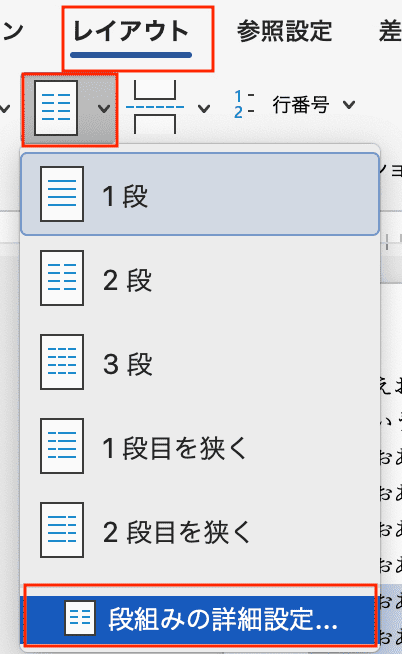
Word で段組みができない場合の対処法について説明します。この記事では、段組みができない主な原因とその解決策について詳しく説明します。段組みができない原因は、段落設定が正しくない、スタイルが設定されていない、セクションが異なることなどがあります。これらの原因を解決することで、Word で段組みができるようになります。
Word で段組みができない場合、まずは段落設定を確認する必要があります。段落設定は、ホーム タブの 段落 グループにある 段落設定 ボタンをクリックすることで確認できます。段落設定ダイアログボックスで必要な設定を確認・変更することで、段組みができるようになります。
また、スタイルの設定も重要です。スタイルは、ホーム タブの スタイル グループで適切なスタイルを選択し、選択したスタイルを段落に適用することで設定できます。スタイルを設定することで、段組みができるようになります。
Word で段組みができない原因
Word で段組みができない場合、多くのユーザーが困惑します。段組みができない主な原因は、段落設定が正しくない、スタイルが設定されていない、または セクション が異なることです。段組みができない場合、まず段落設定を確認する必要があります。段落設定は、Word の文書のレイアウトを決定する重要な要素です。
段落設定を確認するには、「ホーム」タブの「段落」グループにある「段落設定」ボタンをクリックします。これにより、「段落」ダイアログボックスが表示されます。このダイアログボックスでは、段落のインデント、行間隔、字下げなどの設定を確認・変更できます。段落設定が正しくない場合、段組みができない可能性があります。
また、スタイルの設定も段組みに影響を与える可能性があります。スタイルは、Word の文書の見栄えを決定する重要な要素です。スタイルの設定を確認するには、「ホーム」タブの「スタイル」グループで適切なスタイルを選択し、選択したスタイルを段落に適用します。スタイルが設定されていない場合、段組みができない可能性があります。
段落設定の確認方法
Word で段組みができない場合、まず 段落設定 を確認する必要があります。段落設定は、ホームタブの 段落 グループにある 段落設定 ボタンをクリックすることで確認できます。段落設定ダイアログボックスが表示されます。このダイアログボックスでは、行間、字下げ、段落の揃え などの設定を確認・変更できます。
行間 の設定が正しくない場合、段組みができないことがあります。行間の設定を確認し、必要に応じて変更してください。また、字下げ の設定も確認する必要があります。字下げの設定が正しくない場合、段組みができないことがあります。字下げの設定を確認し、必要に応じて変更してください。
段落設定ダイアログボックスでは、段落の揃え の設定も確認できます。段落の揃えの設定が正しくない場合、段組みができないことがあります。段落の揃えの設定を確認し、必要に応じて変更してください。
スタイルの設定と確認方法
スタイル の設定と確認は、Word で段組みを正しく行うために非常に重要です。スタイルは、文書の見栄えを統一するために使用されますが、段組みに影響を与えることもあります。スタイルの設定を確認するには、「ホーム」タブの「スタイル」グループに移動し、使用しているスタイルを確認します。
使用しているスタイルが、段組みに影響を与えている場合は、スタイルの設定を変更する必要があります。スタイルの設定を変更するには、「ホーム」タブの「スタイル」グループで、変更したいスタイルを右クリックし、「スタイルの変更」を選択します。スタイルの変更ダイアログボックスで、必要な設定を変更し、「OK」をクリックします。
スタイルの適用 も重要です。スタイルを適用するには、段落を選択し、「ホーム」タブの「スタイル」グループで、適用したいスタイルを選択します。スタイルを適用すると、段落の見栄えが統一され、段組みも正しく行われます。
セクションの設定と確認方法
Word で段組みができない場合、セクションの設定が原因であることがあります。セクションとは、文書を複数の部分に分割する機能です。セクションを使用すると、各部分に異なるレイアウトやフォーマットを適用することができます。ただし、セクションが異なる場合、段組みができないことがあります。
セクションの設定を確認するには、「ページレイアウト」タブの「セクション」グループで「セクションの設定」をクリックします。これにより、「セクションの設定」ダイアログボックスが表示されます。このダイアログボックスでは、セクションの開始位置、セクションの種類、セクションのレイアウトなどを確認・変更することができます。
セクションの設定を変更するには、「セクションの設定」ダイアログボックスで必要な設定を選択し、「OK」をクリックします。これにより、セクションの設定が更新され、段組みができるようになります。ただし、セクションの設定を変更すると、文書のレイアウトやフォーマットが変更されることがあります。したがって、変更する前に文書のバックアップを取ることをお勧めします。
対処法と解決策
Word で段組みができない場合の対処法として、まず 段落設定 を確認することが重要です。段落設定が正しくないと、段組みができない場合があります。段落設定を確認するには、「ホーム」タブの「段落」グループにある「段落設定」ボタンをクリックし、「段落」ダイアログボックスで必要な設定を確認・変更します。
また、スタイル の設定も確認する必要があります。スタイルが設定されていないと、段組みができない場合があります。スタイルの設定を確認するには、「ホーム」タブの「スタイル」グループで適切なスタイルを選択し、選択したスタイルを段落に適用します。スタイルを適用することで、段組みが可能になります。
さらに、セクション の設定も確認する必要があります。セクションが異なる場合、段組みができない場合があります。セクションの設定を確認するには、「ページレイアウト」タブの「セクション」グループで「セクションの設定」をクリックし、「セクションの設定」ダイアログボックスで必要な設定を確認・変更します。セクションの設定を正しくすることで、段組みが可能になります。
まとめ
Word で段組みができない場合の対処法について説明しました。段組みができない主な原因は、段落設定が正しくない、スタイルが設定されていない、セクションが異なることです。
段組みができない場合、まずは段落設定を確認する必要があります。ホームタブの段落グループにある段落設定ボタンをクリックし、段落ダイアログボックスで必要な設定を確認・変更します。特に、行間や字下げなどの設定が正しくないと、段組みができない場合があります。
また、スタイルの設定も重要です。ホームタブのスタイルグループで適切なスタイルを選択し、選択したスタイルを段落に適用します。スタイルを使用することで、段組みを統一し、文章の見栄えを向上させることができます。
最後に、セクションの設定も確認する必要があります。ページレイアウトタブのセクショングループでセクションの設定をクリックし、セクションの設定ダイアログボックスで必要な設定を確認・変更します。セクションが異なる場合、段組みができない場合があります。
よくある質問
Word で段組みができない場合の原因は何ですか?
Word で段組みができない場合の原因は、段落設定やスタイルの設定が不正確であることが多いです。段落設定では、段落の開始位置や終了位置、行間のスペースなどを設定します。スタイルでは、文字のフォントやサイズ、色などを設定します。これらの設定が不正確であると、段組みができない場合があります。したがって、段組みができない場合には、段落設定とスタイルの設定を確認する必要があります。
段組みができない場合に確認すべき設定は何ですか?
段組みができない場合に確認すべき設定は、段落設定の「行間のスペース」や「段落の開始位置」、「段落の終了位置」などです。また、スタイルの「文字のフォント」や「文字のサイズ」、「文字の色」なども確認する必要があります。これらの設定が不正確であると、段組みができない場合があります。さらに、段組みの設定自体も確認する必要があります。段組みの設定では、段組みの種類や段組みの幅などを設定します。
段組みの設定方法はどうすればいいですか?
段組みの設定方法は、Word のバージョンによって異なりますが、一般的には「ページレイアウト」タブの「段組み」グループで設定します。段組みの種類や段組みの幅などを設定することができます。また、段組みの設定を変更するには、「段組み」グループの「段組みの設定」ボタンをクリックして、段組みの設定ダイアログボックスを開きます。
段組みの設定を変更しても効果がない場合の原因は何ですか?
段組みの設定を変更しても効果がない場合の原因は、スタイルの設定が優先されている可能性があります。スタイルの設定では、文字のフォントやサイズ、色などを設定しますが、段組みの設定も含まれます。したがって、スタイルの設定が優先されている場合、段組みの設定を変更しても効果がない場合があります。スタイルの設定を確認し、必要に応じてスタイルの設定を変更する必要があります。
コメントを残す
コメントを投稿するにはログインしてください。
関連ブログ記事