
Word 製本印刷の設定方法と冊子印刷の注意点まとめ

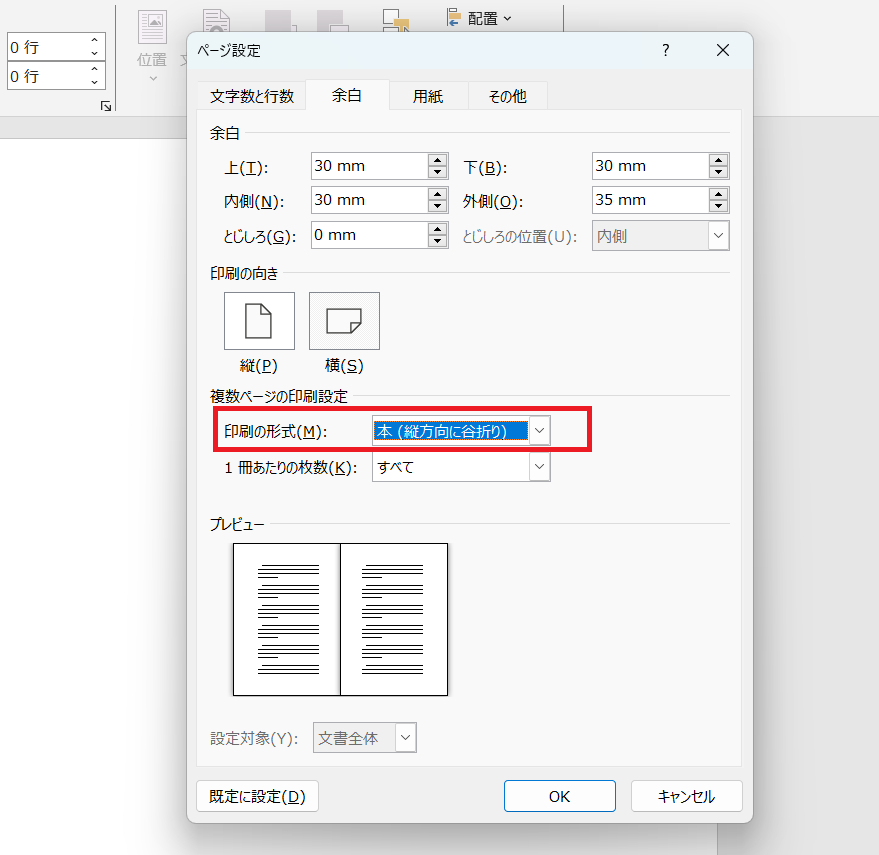
Word 製本印刷の設定方法と冊子印刷の注意点について解説します。この記事では、Word で冊子を作成する際に必要な設定手順と、印刷の際に注意すべき点について詳しく説明します。製本印刷とは、Word で作成した文書を冊子形式で印刷する機能です。この機能を使用することで、文書をきれいに整理し、読みやすい冊子を作成することができます。
ページレイアウトタブを開き、ページ設定メニューから冊子を選択することで、製本印刷の設定を開始できます。ここでは、冊子の種類と用紙サイズを設定し、表紙や中面の設定を行うことができます。さらに、印刷メニューから製本印刷を選択することで、Word で作成した文書を冊子形式で印刷することができます。
この記事では、製本印刷の設定方法と冊子印刷の注意点について詳しく説明します。用紙サイズや冊子の種類を正確に設定し、余白を適切に確保することの重要性についても触れます。また、インデントや行間を調整し、フォントや文字サイズを読みやすく設定する方法についても解説します。
Word 製本印刷の設定方法
Word 製本印刷の設定方法は、ページレイアウトタブを開き、ページ設定メニューから冊子を選択することから始まります。ここで、冊子の種類と用紙サイズを設定する必要があります。たとえば、A4サイズの冊子を作成する場合、ページ設定メニューでA4を選択し、冊子の種類を二つ折りや三つ折りなどに設定します。
次に、表紙や中面の設定を行います。表紙には、タイトルや著者名などを入力し、中面には、本文を入力します。ページレイアウトタブでは、余白やインデント、行間などを調整することもできます。これらの設定を行うことで、Word で製本印刷を行うための準備が整います。
最後に、印刷メニューから製本印刷を選択し、設定した内容を印刷します。ここで、カラー印刷とモノ印刷の違いを理解することが重要です。カラー印刷は、写真やグラフなどを含む文書に適し、モノ印刷は、テキストのみの文書に適しています。これらの設定方法を守ることで、Word で製本印刷を行うことができます。
ページレイアウトタブの設定
Word 製本印刷の設定方法を解説する前に、ページレイアウトタブの設定について説明します。ページレイアウトタブは、Word 文書のレイアウトを設定するための重要な機能です。ページレイアウトタブを開くには、Word ウィンドウの上部にある「ページレイアウト」タブをクリックします。
ページレイアウトタブを開いたら、ページ設定メニューから「冊子」を選択します。これにより、Word 文書を冊子形式で印刷するための設定が可能になります。次に、冊子の種類と用紙サイズを設定します。冊子の種類には、A4、A5、B5 などがあります。用紙サイズは、冊子の種類に合わせて設定する必要があります。
ページレイアウトタブの設定では、表紙や中面の設定も行うことができます。表紙は、冊子の表面に表示されるページです。中面は、冊子の内部に表示されるページです。表紙と中面の設定を行うことで、冊子のレイアウトをより詳細に設定することができます。
ページ設定メニューから冊子を選択する方法
Word 製本印刷の設定手順を開始するには、ページレイアウトタブを開き、ページ設定メニューから冊子を選択する必要があります。この手順は、Word で製本印刷を行うための基本的な設定です。ページ設定メニューを開くには、ページレイアウトタブの左側にあるページ設定ボタンをクリックします。次に、ページ設定メニューから冊子を選択し、冊子の種類と用紙サイズを設定します。
冊子の種類と用紙サイズを設定する際には、実際の印刷物の寸法と種類に合わせて設定する必要があります。たとえば、A4サイズの冊子を作成する場合は、用紙サイズをA4に設定し、冊子の種類を中綴じや無線綴じなどに設定します。正確な設定を行うことで、印刷物の品質を高めることができます。
ページ設定メニューから冊子を選択した後は、表紙や中面の設定を行う必要があります。表紙は冊子の表面に表示される部分であり、中面は冊子の内部に表示される部分です。これらの設定を行うことで、冊子のデザインを完成させることができます。
製本印刷の印刷メニューの設定
製本印刷を行うには、Word のページレイアウトタブを開き、ページ設定メニューから 冊子 を選択する必要があります。ここで、冊子の種類 と 用紙サイズ を設定します。たとえば、A4サイズの冊子を作成する場合、用紙サイズをA4に設定し、冊子の種類を「2ページの冊子」や「4ページの冊子」などに設定します。
次に、表紙 や 中面 の設定を行います。表紙には、タイトルや著者名などを入力し、中面には、本文を入力します。中面のレイアウトは、ページレイアウトタブで設定できます。ここで、余白 を適切に確保し、インデント や 行間 を調整します。
印刷メニューから 製本印刷 を選択すると、Word は自動的に冊子をレイアウトし、印刷用のPDFファイルを作成します。ただし、カラー印刷とモノ印刷の違いを理解し、必要に応じて カラーモード を設定する必要があります。
冊子印刷の注意点
冊子印刷の注意点として、用紙サイズと冊子の種類を正確に設定することが重要です。Word で製本印刷を行う場合、ページレイアウトタブを開き、ページ設定メニューから冊子を選択し、冊子の種類と用紙サイズを設定する必要があります。たとえば、A4サイズの冊子を作成する場合、用紙サイズを A4 に設定し、冊子の種類を「A4 冊子」に設定します。
また、余白を適切に確保することも重要です。余白が不足していると、印刷されたテキストや画像が切れてしまう可能性があります。Word では、ページ設定メニューから余白を設定できます。一般的には、上下左右の余白をそれぞれ 1 cm から 2 cm に設定することが推奨されます。
さらに、インデントや行間を調整することも重要です。インデントや行間が不適切だと、読み手にとって不快な読書体験を与える可能性があります。Word では、段落設定メニューからインデントや行間を調整できます。一般的には、インデントを 1 cm から 2 cm に設定し、行間を 1.5 倍から 2 倍に設定することが推奨されます。
用紙サイズと冊子の種類の設定
Word 製本印刷の設定方法を解説する前に、まずは用紙サイズと冊子の種類の設定について説明します。Word で製本印刷を行う場合、ページレイアウトタブを開き、ページ設定メニューから冊子を選択する必要があります。ここで、用紙サイズと冊子の種類を正確に設定することが重要です。用紙サイズは、A4、B5、A5 など、さまざまなサイズがあります。冊子の種類も、中綴じ、無線綴じ、平綴じなど、さまざまな種類があります。
用紙サイズと冊子の種類を設定する際には、実際の印刷物の仕様に合わせて設定する必要があります。たとえば、A4 サイズの冊子を作成する場合、用紙サイズを A4 に設定し、冊子の種類を中綴じに設定します。用紙サイズと冊子の種類を正確に設定することで、印刷物の仕様に合わせた製本印刷を行うことができます。
また、用紙サイズと冊子の種類を設定する際には、余白の設定も重要です。余白は、ページの周囲の空白部分です。余白を適切に設定することで、ページのレイアウトを調整し、読みやすい文書を作成することができます。余白の設定は、ページ設定メニューから行うことができます。
余白とインデントの設定
余白 と インデント の設定は、Word 製本印刷において非常に重要です。余白とは、ページの周囲に設ける空白のことであり、インデントとは、段落の開始位置を内側にずらすことです。余白とインデントを適切に設定することで、読み手にとって見やすいレイアウトを作成することができます。
余白の設定は、ページレイアウトタブのページ設定メニューから行うことができます。上余白、下余白、左余白、右余白 の値を入力することで、ページの余白を設定することができます。一般的には、上下余白は2~3cm、左右余白は1.5~2.5cmと設定することが多いです。
インデントの設定は、ホームタブの段落グループから行うことができます。インデント の値を入力することで、段落の開始位置を内側にずらすことができます。一般的には、インデントは1~2cmと設定することが多いです。ただし、インデントの値はフォントサイズや行間などと合わせて調整する必要があります。
フォントと文字サイズの設定
フォント と 文字サイズ の設定は、Word 製本印刷において非常に重要です。読みやすいフォントと文字サイズを選択することで、読者が文章を理解しやすくなります。一般的に、明朝体 や ゴシック体 などの標準的なフォントが使用されます。文字サイズは、10ポイント から 12ポイント の範囲が適切です。
また、見出し や タイトル には、より大きな文字サイズを使用することができます。ただし、文字サイズが大きすぎると、読みにくくなるため、バランスを考慮する必要があります。さらに、文字色 も重要で、背景色とのコントラストを考慮して、読みやすい色を選択する必要があります。
Word では、フォントと文字サイズの設定は、ホームタブの フォント グループから行うことができます。また、スタイル を使用することで、文書全体のフォントと文字サイズを統一することができます。
カラー印刷とモノ印刷の違い
カラー印刷とモノ印刷の違いは、印刷に使用するインクの種類と数によって決まります。カラー印刷は、4色のインク(シアン、マゼンタ、イエロー、ブラック)を組み合わせて、多彩な色を表現します。これにより、写真やグラフィックを含む文書に適しています。一方、モノ印刷は、1色のインク(通常はブラック)のみを使用し、テキストを中心とした文書に適しています。
カラー印刷は、文書の視覚的なインパクトを高めることができますが、モノ印刷に比べてインクの消費量が多く、印刷コストが高くなります。したがって、文書の内容と目的を考慮して、カラー印刷とモノ印刷のどちらを選択するかを決める必要があります。
また、カラー印刷とモノ印刷の違いは、印刷機の種類にも影響します。カラー印刷には、カラー対応の印刷機が必要ですが、モノ印刷は、モノクロ印刷機でも可能です。したがって、印刷機の種類と文書の内容を考慮して、適切な印刷方法を選択する必要があります。
まとめ
Word 製本印刷の設定方法と冊子印刷の注意点について解説します。製本印刷の設定手順は、ページレイアウトタブを開き、ページ設定メニューから冊子を選択し、冊子の種類と用紙サイズを設定し、表紙や中面の設定を行い、印刷メニューから製本印刷を選択します。
冊子印刷の注意点としては、用紙サイズと冊子の種類を正確に設定し、余白を適切に確保し、インデントや行間を調整し、フォントや文字サイズを読みやすく設定することが重要です。また、カラー印刷とモノ印刷の違いを理解し、印刷の目的と内容に応じて適切な印刷方法を選択する必要があります。
これらの設定方法と注意点を守ることで、Word で製本印刷を行うことができます。さらに、印刷の品質を高めるために、プレビュー機能を使用して印刷結果を確認し、必要に応じて設定を調整することが推奨されます。
よくある質問
製本印刷の設定方法を教えてください
製本印刷の設定方法は、印刷データの作成から始まります。まず、印刷したいデータをPDFファイルに変換します。次に、製本用のテンプレートをダウンロードし、データを配置します。配置が完了したら、印刷設定を行います。印刷設定では、用紙サイズ、印刷方向、インクの種類などを指定します。最後に、プレビューを行い、問題がないことを確認します。
製本印刷の注意点は何ですか
製本印刷の注意点として、データの解像度が重要です。低解像度のデータは、印刷時にぼやけや粗さが生じる可能性があります。したがって、高解像度のデータを使用することが推奨されます。また、カラーモデルも重要です。印刷では、CMYKカラーモデルが使用されるため、データもCMYKカラーモデルで作成する必要があります。
冊子印刷の注意点は何ですか
冊子印刷の注意点として、ページ数と綴じ方が重要です。ページ数が多い場合、綴じ方を工夫する必要があります。綴じ方には、無線綴じ、有線綴じ、中綴じなどがあります。また、表紙のデザインも重要です。表紙は、冊子の第一印象を決定するため、デザインを工夫する必要があります。
製本印刷のデータを作成するにはどのようなソフトウェアが必要ですか
製本印刷のデータを作成するには、DTPソフトウェアが必要です。DTPソフトウェアには、Adobe InDesign、QuarkXPress、Microsoft Publisherなどがあります。これらのソフトウェアは、ページレイアウト、テキスト編集、画像編集などを行うことができます。また、PDF作成ソフトウェアも必要です。PDF作成ソフトウェアには、Adobe Acrobatなどがあります。
コメントを残す
コメントを投稿するにはログインしてください。
関連ブログ記事