
Wordで二重線を引く方法:強調したい部分に二重線を挿入する手順

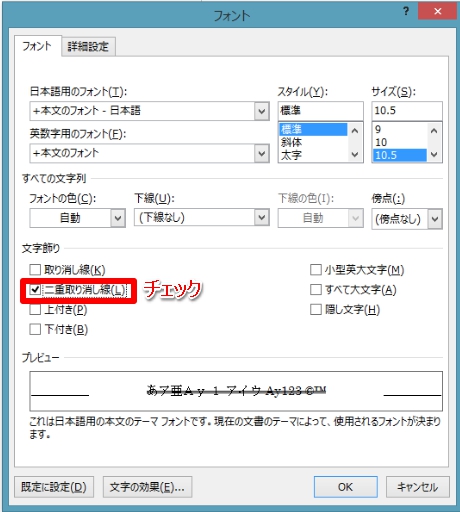
Word で二重線を引く方法について解説します。この記事では、二重線 を使用して文章の中で特定の部分を 強調 するための手順を紹介します。二重線は、読み手への伝達力を高めるために使用されますが、過剰な使用は逆効果になることがあります。文書のデザインや目的を考慮し、適切な量の二重線を使用するようにしましょう。
この記事では、Word の基本的な機能を使用して二重線を挿入する方法を紹介します。また、キーボードショートカット を使用して二重線を引く方法も解説します。
Wordで二重線を引く方法
Word で二重線を引く方法を解説します。二重線は文章の中で特定の部分を 強調 するために使用されます。二重線を挿入することで、読み手への伝達力が格段に上がります。ただし、過剰な使用は逆効果になることがあります。
Word では、二重線を引くための手順は簡単です。まず、挿入タブを開き、図形 を選択します。次に、線を選んで、好みの二重線をドキュメントに挿入します。二重線を カスタマイズ するには、線のスタイルや色を変更できます。
また、ワード では二重線を引くための キーボードショートカット も用意されています。---(ハイフン3つ)と入力し、Enterキーを押すことで、自動的に二重線が引かれます。この方法を使用することで、より効率的に二重線を挿入することができます。
二重線を挿入する手順
Word で二重線を引く方法を解説します。二重線は文章の中で特定の部分を 強調 するために使用されます。二重線を挿入するには、まず 挿入タブ を開きます。ここで、図形を選択し、線を選んで、好みの二重線をドキュメントに挿入します。
二重線をカスタマイズするには、線の スタイル や 色 を変更できます。線のスタイルを変更することで、文章の雰囲気を変えることができます。また、色を変更することで、特定の部分をさらに強調することができます。
二重線を使うことで、読み手への伝達力が格段に上がります。ただし、過剰な使用は逆効果になることがあります。文書のデザインや目的を考慮し、適切な量の二重線を使用するようにしましょう。
二重線のカスタマイズ
二重線のカスタマイズは、Wordで二重線を引く際に重要なステップです。二重線を挿入した後、線のスタイルや色を変更することで、文書のデザインに合わせた二重線を作成できます。線のスタイルを変更するには、挿入した二重線を選択し、ホームタブのフォントグループで線のスタイルを選択します。線の色を変更するには、ホームタブのフォントグループで線の色を選択します。
また、線の太さや線の種類も変更できます。線の太さを変更するには、ホームタブのフォントグループで線の太さを選択します。線の種類を変更するには、挿入タブの図形グループで線の種類を選択します。二重線のカスタマイズにより、文書のデザインに合わせた二重線を作成できます。
二重線のカスタマイズは、文書のデザインに合わせて行うことが重要です。文書のデザインに合わせた二重線を作成することで、読み手への伝達力が格段に上がります。ただし、過剰な使用は逆効果になることがあります。文書のデザインや目的を考慮し、適切な量の二重線を使用するようにしましょう。
二重線の使用上の注意
二重線を使用する際には、文書のデザインや目的を考慮することが重要です。過剰な使用は読み手への伝達力を下げる可能性があります。適切な量の二重線を使用することで、読み手への伝達力が格段に上がります。
また、二重線の太さや色も重要な要素です。太すぎる二重線は読み手に圧迫感を与える可能性があります。一方、細すぎる二重線は読み手に印象を与えることができません。文書のデザインに合わせて、適切な太さや色の二重線を選択することが重要です。
さらに、二重線を使用する際には、文書の読みやすさも考慮する必要があります。二重線が多すぎると、読み手が文章を読むことが困難になる可能性があります。適切な量の二重線を使用することで、読み手が文章を読みやすくなることができます。
キーボードショートカットを使用する方法
キーボードショートカットを使用することで、Wordで二重線を引く手順が簡単になります。具体的には、---(ハイフン3つ)と入力し、Enterキーを押すことで、自動的に二重線が引かれます。この方法は、ワード文書の編集を迅速化するのに役立ちます。
また、キーボードショートカットを使用することで、二重線の挿入が容易になります。ただし、キーボードショートカットを使用するには、ワードのバージョンが対応している必要があります。最新のワードバージョンを使用している場合は、キーボードショートカットを使用して二重線を引くことができます。
キーボードショートカットを使用することで、ワード文書の編集が効率化されます。ただし、キーボードショートカットを使用するには、ワードの操作に慣れる必要があります。ワードの操作に慣れた後は、キーボードショートカットを使用して二重線を引くことができます。
まとめ
Word で二重線を引く方法は、文章の中で特定の部分を強調するために使用されます。二重線を挿入することで、読み手への伝達力が格段に上がります。ただし、過剰な使用は逆効果になることがあります。文書のデザインや目的を考慮し、適切な量の二重線を使用するようにしましょう。
二重線を挿入するには、挿入タブ を開き、図形 を選択します。ここで、線を選んで、好みの二重線をドキュメントに挿入します。二重線をカスタマイズするには、線のスタイルや色を変更できます。さらに、キーボードショートカット も用意されています。---(ハイフン3つ)と入力し、Enterキーを押すことで、自動的に二重線が引かれます。
このように、Word で二重線を引く方法は簡単です。ただし、適切な使用が重要です。二重線を使用することで、文章の伝達力が向上し、読み手の理解が深まることができます。
よくある質問
Wordで二重線を引く方法は?
Wordで二重線を引く方法は、挿入 タブの 図形 を選択し、線 を選択します。ここで、線のスタイル を選択し、二重線 を選択します。次に、線の幅 を選択し、線の色 を選択します。最後に、適用 をクリックすると、二重線が挿入されます。また、ショートカットキー を使用して二重線を挿入することもできます。Ctrl + Shift + _ を押すと、二重線が挿入されます。
二重線の線の幅や色を変更する方法は?
二重線の線の幅や色を変更する方法は、挿入 タブの 図形 を選択し、線 を選択します。ここで、線のスタイル を選択し、二重線 を選択します。次に、線の幅 を選択し、線の色 を選択します。ここで、線の幅 や 線の色 を変更することができます。また、線のスタイル を変更することもできます。破線 や 点線 など、さまざまな線のスタイルを選択することができます。
二重線を引いた部分に文字を入力する方法は?
二重線を引いた部分に文字を入力する方法は、挿入 タブの 図形 を選択し、線 を選択します。ここで、線のスタイル を選択し、二重線 を選択します。次に、文字の挿入 を選択し、文字の位置 を選択します。ここで、文字のサイズ や 文字の色 を選択することができます。また、文字のスタイル を変更することもできます。太字 や 斜体 など、さまざまな文字のスタイルを選択することができます。
二重線を削除する方法は?
二重線を削除する方法は、挿入 タブの 図形 を選択し、線 を選択します。ここで、線のスタイル を選択し、二重線 を選択します。次に、削除 を選択し、線の削除 を選択します。ここで、二重線が削除されます。また、ショートカットキー を使用して二重線を削除することもできます。Ctrl + Shift + - を押すと、二重線が削除されます。
コメントを残す
コメントを投稿するにはログインしてください。
関連ブログ記事