
Wordを高画質PDFに変換する方法:画像最適化と保存設定のコツ

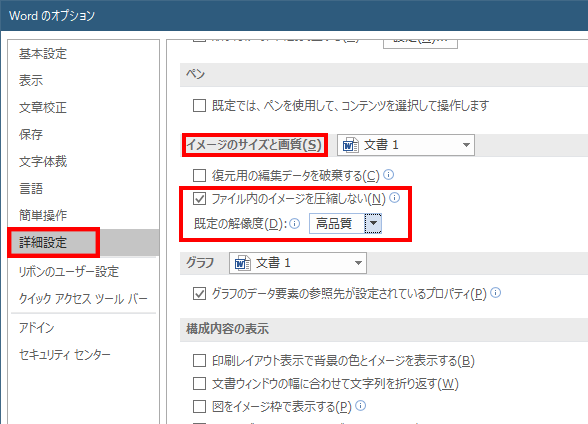
Wordを高画質PDFに変換する方法について解説します。この記事では、Word文書をPDFに変換する際に高画質を維持するための方法を紹介します。具体的には、画像の最適化と保存設定のコツについて説明します。Microsoft Officeを使用して高画質のPDFを生成する方法を探している方にとって、役立つ情報を提供します。
Word文書をPDFに変換する際に、画質が低下することがよくあります。これは、画像の解像度が低かったり、PDFの品質設定が不適切だったりすることが原因です。ただし、適切な設定とソフトウェアを使用することで、Word文書を高画質のPDFに変換することができます。この記事では、その方法について詳しく説明します。
画像最適化は、Word文書を高画質PDFに変換するための重要なステップです。画像の解像度を高く設定し、画像の圧縮を最小限に抑えることで、PDFの画質を向上させることができます。また、保存設定も重要です。PDFの品質設定を変更し、適切な保存オプションを選択することで、PDFの画質を最適化することができます。
Word文書内の画像の解像度を高く設定する方法
Word文書内の画像の解像度を高く設定することは、PDFに変換する際の画質を維持するために非常に重要です。画像の解像度が低いと、PDFに変換した際に画像がぼやけや歪みが生じる可能性があります。したがって、Word文書内の画像の解像度を高く設定するには、画像の解像度を高く設定する必要があります。
画像の解像度を高く設定するには、Wordの画像編集機能を使用します。画像を選択し、右クリックメニューから「画像の編集」を選択します。画像編集ウィンドウが開きますので、「画像のサイズ」という項目で解像度を高く設定します。通常、300dpi以上の解像度を設定することが推奨されます。画像の解像度を高く設定することで、PDFに変換した際の画質を大幅に向上させることができます。
また、画像の圧縮を最小限に抑えることも重要です。画像の圧縮を最小限に抑えることで、画像の画質を維持することができます。Wordの画像編集機能では、画像の圧縮を最小限に抑えるためのオプションが用意されています。画像編集ウィンドウで「圧縮」という項目を選択し、圧縮率を最小限に抑えることで、画像の画質を維持することができます。
PDFの品質設定を変更する方法
PDFの品質設定を変更するには、Wordの「ファイル」メニューから「印刷」を選択し、「印刷」ダイアログボックスを開きます。ここで、「プリンタ」ドロップダウンメニューから「PDF」を選択し、「印刷」ボタンをクリックします。次に、「PDFのオプション」ダイアログボックスが開きます。ここで、「画像の圧縮」や「解像度」などの設定を変更することができます。
画像の圧縮を最小限に抑えることで、PDFの画質を高くすることができます。また、解像度を高く設定することで、画像の細かい部分まで鮮明に表示することができます。ただし、PDFのファイルサイズが大きくなるため、必要に応じて設定を調整する必要があります。
さらに、Adobe Acrobat Pro DCなどの高機能なPDF編集ソフトを使用することで、PDFの画質を最適化することができます。これらのソフトは、PDFの画像を最適化し、ファイルサイズを縮小する機能を備えています。
Adobe Acrobat Pro DCを使用してPDFの画質を最適化する方法
Adobe Acrobat Pro DCを使用してPDFの画質を最適化するには、まずPDFの品質設定を変更する必要があります。Acrobat Pro DCの「編集」メニューから「設定」を選択し、「PDFの設定」をクリックします。ここで、解像度と画像圧縮の設定を調整することができます。解像度を高く設定し、画像圧縮を最小限に抑えることで、PDFの画質を向上させることができます。
さらに、Acrobat Pro DCの「ツール」メニューから「画像最適化」を選択することで、PDF内の画像を最適化することができます。この機能を使用すると、画像の解像度を高く設定し、画像の圧縮を最小限に抑えることができます。また、画像の再サンプリングも可能であり、画像の品質を向上させることができます。
Acrobat Pro DCを使用してPDFの画質を最適化することで、Word文書を高画質のPDFに変換することができます。ただし、オリジナルファイルの品質にも注意する必要があります。Word文書内の画像の解像度が低い場合、PDFに変換しても画質が向上しない可能性があります。したがって、Word文書内の画像の解像度を高く設定し、Acrobat Pro DCを使用してPDFの画質を最適化することが重要です。
ソフトウェアの選択と保存設定の調整
Wordを高画質PDFに変換するには、適切なソフトウェアを選択し、保存設定を調整する必要があります。Adobe Acrobat Pro DCなどの高機能なPDF編集ソフトを使用すると、PDFの画質を最適化することができます。また、Microsoft Officeの内蔵機能を使用して、Word文書をPDFに変換することもできます。
ただし、Microsoft Officeの内蔵機能を使用する場合、PDFの画質が低下する可能性があります。これは、OfficeのPDF変換機能が、画像の解像度を下げることがあるためです。したがって、Adobe Acrobat Pro DCなどの専用ソフトを使用することをお勧めします。
保存設定を調整する際には、PDFの品質設定を変更する必要があります。Adobe Acrobat Pro DCでは、PDFの品質設定を「最適化」、「標準」、「最小サイズ」の3つから選択できます。高画質のPDFを保存するには、「最適化」を選択することをお勧めします。また、画像の解像度を高く設定することも重要です。画像の解像度を高く設定することで、PDF内の画像が鮮明に表示されます。
オリジナルファイルの品質を維持する方法
Word文書を高画質のPDFに変換するには、オリジナルファイルの品質を維持することが重要です。まず、Word文書内の画像の解像度を高く設定する必要があります。画像の解像度が低いと、PDFに変換した際に画像がぼやけてしまう可能性があります。画像の解像度を高く設定するには、Wordの画像編集機能を使用して画像を編集し、高解像度で保存する必要があります。
さらに、Word文書のレイアウトとフォントも重要です。Word文書のレイアウトが整理されていないと、PDFに変換した際にレイアウトが崩れてしまう可能性があります。フォントも同様で、標準フォントを使用することで、PDFに変換した際にフォントが崩れてしまう可能性を減らすことができます。
Word文書の品質を維持するには、PDF変換設定も重要です。PDF変換設定を調整することで、Word文書の品質を維持したままPDFに変換することができます。例えば、PDF/A形式で保存することで、Word文書の品質を長期にわたって維持することができます。
WordでPDFに変換する際のPDF変換設定の調整
WordでPDFに変換する際に高画質を維持するには、PDF変換設定を調整する必要があります。まず、Word文書内の画像の解像度を高く設定する必要があります。画像の解像度が低いと、PDFに変換した際に画像がぼやけてしまう可能性があります。画像の解像度を高く設定するには、Wordの画像編集ツールを使用して、画像の解像度を調整することができます。
また、PDFの品質設定も重要です。PDFの品質設定を変更するには、WordのPDF保存オプションを使用する必要があります。PDF保存オプションでは、PDFの解像度、画像の圧縮率、フォントの埋め込みなどを設定することができます。これらの設定を適切に調整することで、PDFの画質を高く維持することができます。
さらに、Adobe Acrobat Pro DCなどの高機能なPDF編集ソフトを使用して、PDFの画質を最適化することができます。これらのソフトでは、PDFの画像を最適化し、PDFのファイルサイズを縮小することができます。また、PDFのセキュリティ設定やアクセシビリティ設定も行うことができます。
画像の最適化と保存設定のコツ
Word文書を高画質のPDFに変換するには、画像の最適化が重要です。Word文書内の画像の解像度を高く設定することで、PDF変換後の画質を向上させることができます。具体的には、画像の解像度を300dpi以上に設定し、画像の圧縮を最小限に抑えることで、PDFの画質を維持することができます。
さらに、PDFの保存設定も重要です。Microsoft OfficeのPDF保存オプションを使用する場合、PDF/AやPDF/Xなどの標準規格に準拠した保存設定を選択することで、PDFの品質を確保することができます。また、Adobe Acrobat Pro DCなどの高機能なPDF編集ソフトを使用することで、PDFの画質を最適化することができます。
Word文書をPDFに変換する際に、画像の圧縮を最小限に抑えることで、PDFの画質を維持することができます。また、解像度を高く設定することで、PDFの細部まで鮮明に表示することができます。Microsoft OfficeのPDF保存オプションを適切に設定することで、Word文書を高画質のPDFに変換することができます。
まとめ
Wordを高画質PDFに変換する方法は、画像の最適化と保存設定の調整が重要です。まず、Word文書内の画像の解像度を高く設定する必要があります。画像の解像度が低いと、PDFに変換した際に画像がぼやけてしまう可能性があります。したがって、画像の解像度を高く設定することで、PDFに変換した際にも画像の品質を維持することができます。
さらに、PDFの品質設定を変更する必要があります。Microsoft OfficeのPDF保存オプションでは、PDFの品質を調整することができます。高画質のPDFを保存するには、PDF保存オプションの品質設定を「高品質」に設定する必要があります。また、画像圧縮を無効にすることで、画像の品質を維持することができます。
Adobe Acrobat Pro DCなどの高機能なPDF編集ソフトを使用することで、PDFの画質を最適化することができます。これらのソフトでは、PDFの品質を調整することができ、画像の最適化も可能です。したがって、WordでPDFに変換する際に画質を落とさずに変換するには、PDF変換設定を調整し、画像を最適化する必要があります。
よくある質問
Wordを高画質PDFに変換するにはどうすればいいですか?
Wordを高画質PDFに変換するには、画像最適化と保存設定の2つのポイントに注意する必要があります。まず、画像最適化についてです。Word文書に含まれる画像は、解像度が低いとPDF変換時に粗く表示されることがあります。そこで、画像を高解像度で挿入するか、画像編集ソフトで画像の解像度を上げる必要があります。次に、保存設定についてです。Wordの「保存」メニューから「PDF」形式を選択し、「高画質」または「印刷用」の設定を選択することで、高画質PDFを生成できます。
画像最適化とは何ですか?
画像最適化とは、画像のファイルサイズと解像度を調整して、PDF変換時に最適な画像品質を実現することです。Word文書に含まれる画像は、元のファイルサイズや解像度が大きいと、PDF変換時にファイルサイズが大きくなり、画像が粗く表示されることがあります。画像最適化を行うことで、PDF変換時に画像が鮮明に表示され、ファイルサイズも最適化されます。
Wordの保存設定で高画質PDFを生成するにはどうすればいいですか?
Wordの保存設定で高画質PDFを生成するには、「保存」メニューから「PDF」形式を選択し、「高画質」または「印刷用」の設定を選択する必要があります。また、画像圧縮の設定も重要です。画像圧縮を「なし」または「最小限」に設定することで、画像の品質を維持できます。
PDF変換時に画像が粗く表示されるのはなぜですか?
PDF変換時に画像が粗く表示されるのは、画像の解像度が低いことが原因です。Word文書に含まれる画像は、解像度が低いとPDF変換時に粗く表示されることがあります。また、画像圧縮の設定も影響します。画像圧縮を「強力」に設定すると、画像の品質が劣化し、粗く表示されることがあります。
コメントを残す
コメントを投稿するにはログインしてください。
関連ブログ記事