
Wordで表を作成:罫線のカスタマイズ方法とデザインのコツ

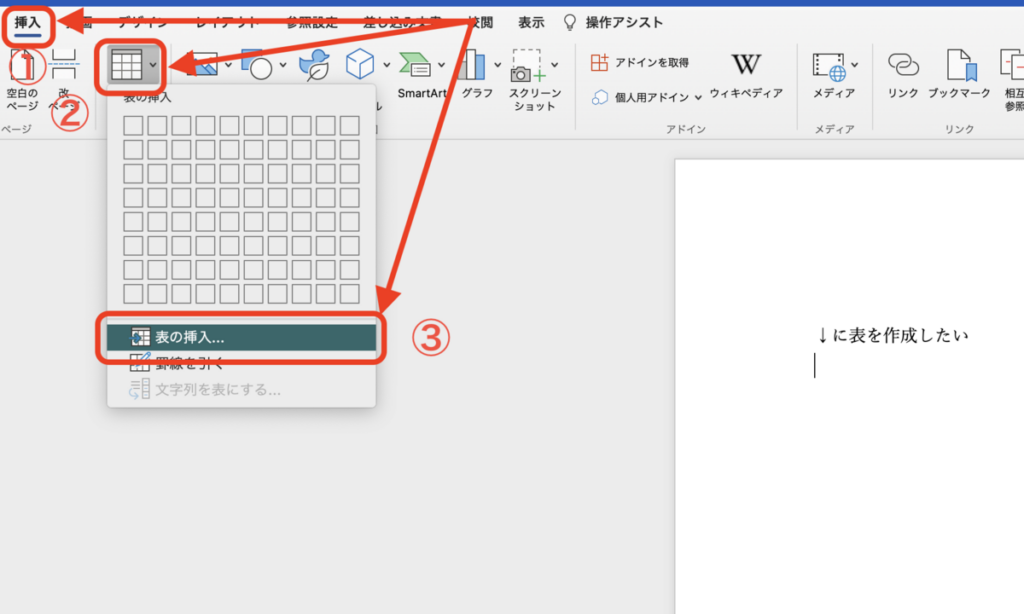
Word で表を作成する際、デフォルトの罫線だけでは味気ないと感じることがあります。しかし、Word には罫線を カスタマイズ する機能があり、表をもっとおしゃれにデザインすることが可能です。罫線の 色 や スタイル 、 太さ を変えることで、表が見やすくなり、さらに魅力的な文書を作成できます。この記事では、Word で表を作成する際に、罫線をカスタマイズする方法とデザインのコツについて解説します。
罫線の種類には、実線 、 破線 、 点線 、 双線 などがあり、それぞれの罫線には独自の特徴があります。実線 はシンプルで清楚な印象を与えるため、ビジネス文書に適しており、 破線 や 点線 は表を柔らかい雰囲気にして目にやさしいです。また、 双線 は表を強調する効果があるため、タイトル行や合計行などに使用すると目立つでしょう。
Wordで表を作成する際の罫線の重要性
Wordで表を作成する際、罫線は非常に重要な要素です。罫線は表のデザインを決定づけるだけでなく、表の内容を明確に伝える役割も果たします。罫線のカスタマイズは、表をもっとおしゃれにデザインすることが可能です。デフォルトの罫線だけでは味気ないと感じることがありますが、Wordには罫線をカスタマイズする機能があります。
罫線の色やスタイル、太さを変えることで、表が見やすくなり、さらに魅力的な文書を作成できます。罫線の種類には、実線、破線、点線、双線などがあり、それぞれの罫線には独自の特徴があります。実線はシンプルで清楚な印象を与えるため、ビジネス文書に適しており、破線や点線は表を柔らかい雰囲気にして目にやさしいです。また、双線は表を強調する効果があるため、タイトル行や合計行などに使用すると目立つでしょう。
罫線のデザインは、表の内容と一致させることが重要です。例えば、表の内容が複雑な場合、シンプルな罫線を使用することで、表が見やすくなります。一方、表の内容が単純な場合、装飾的な罫線を使用することで、表が魅力的に見えます。罫線のデザインを工夫することで、表がより効果的に伝えることができます。
罫線の種類と特徴
Wordで表を作成する際、デフォルトの罫線だけでは味気ないと感じることがあります。しかし、Wordには罫線をカスタマイズする機能があり、表をもっとおしゃれにデザインすることが可能です。罫線の種類には、実線、破線、点線、双線などがあり、それぞれの罫線には独自の特徴があります。
実線はシンプルで清楚な印象を与えるため、ビジネス文書に適しており、破線や点線は表を柔らかい雰囲気にして目にやさしいです。また、双線は表を強調する効果があるため、タイトル行や合計行などに使用すると目立つでしょう。罫線のスタイルを変えることで、表が見やすくなり、さらに魅力的な文書を作成できます。
罫線のカスタマイズは、表を選択し、「表デザイン」タブにある「罫線」ボタンをクリックし、「罫線と網掛け」を選択することで行うことができます。表示されるダイアログボックスで、「色」のドロップダウンリストから希望の色を選択し、「太さ」のドロップダウンリストから希望の太さを選択することで、罫線の色と太さを変えることができます。
罫線のカスタマイズ方法
Wordで表を作成する際、デフォルトの罫線だけでは味気ないと感じることがあります。しかし、Wordには罫線をカスタマイズする機能があり、表をもっとおしゃれにデザインすることが可能です。罫線の色やスタイル、太さを変えることで、表が見やすくなり、さらに魅力的な文書を作成できます。
罫線の種類には、実線、破線、点線、双線などがあり、それぞれの罫線には独自の特徴があります。実線はシンプルで清楚な印象を与えるため、ビジネス文書に適しており、破線や点線は表を柔らかい雰囲気にして目にやさしいです。また、双線は表を強調する効果があるため、タイトル行や合計行などに使用すると目立つでしょう。
罫線の太さと色を変える方法は、表を選択し、「表デザイン」タブにある「罫線」ボタンをクリックし、「罫線と網掛け」を選択します。表示されるダイアログボックスで、「色」のドロップダウンリストから希望の色を選択し、「太さ」のドロップダウンリストから希望の太さを選択します。
罫線の太さと色を変える方法
Wordで表を作成する際、デフォルトの罫線だけでは味気ないと感じることがあります。しかし、Wordには罫線をカスタマイズする機能があり、表をもっとおしゃれにデザインすることが可能です。罫線の色やスタイル、太さを変えることで、表が見やすくなり、さらに魅力的な文書を作成できます。
罫線の太さと色を変える方法は、表を選択し、「表デザイン」タブにある「罫線」ボタンをクリックし、「罫線と網掛け」を選択します。表示されるダイアログボックスで、「色」のドロップダウンリストから希望の色を選択し、「太さ」のドロップダウンリストから希望の太さを選択します。たとえば、太さを「2.25ポイント」に設定すると、罫線がより太くなります。また、色を「青」に設定すると、罫線が青色になります。
このように、罫線の太さと色を変えることで、表のデザインをより柔軟にカスタマイズすることができます。さらに、罫線のスタイルを変えることで、表の雰囲気をより一層高めることができます。
罫線のスタイルを変える方法
Wordで表を作成する際、デフォルトの罫線だけでは味気ないと感じることがあります。しかし、Wordには罫線をカスタマイズする機能があり、表をもっとおしゃれにデザインすることが可能です。罫線の色やスタイル、太さを変えることで、表が見やすくなり、さらに魅力的な文書を作成できます。
罫線のスタイルを変える方法は、表を選択し、「表デザイン」タブにある「罫線」ボタンをクリックし、「罫線と網掛け」を選択します。表示されるダイアログボックスで、「スタイル」のドロップダウンリストから希望の罫線スタイルを選択します。実線、破線、点線、双線など、さまざまなスタイルから選択できます。たとえば、実線はシンプルで清楚な印象を与えるため、ビジネス文書に適しており、破線や点線は表を柔らかい雰囲気にして目にやさしいです。また、双線は表を強調する効果があるため、タイトル行や合計行などに使用すると目立つでしょう。
罫線のスタイルを変えることで、表のデザインを大幅に変更できます。たとえば、表のヘッダー行に太い実線を使用し、データ行に細い破線を使用すると、表の構造が明確になります。また、表のタイトル行に太い双線を使用すると、表のタイトルが強調されます。
罫線を部分的に消す方法
罫線を部分的に消す には、まず消したい罫線をクリックして選択します。その後、「表デザイン」タブにある「罫線」ボタンをクリックし、「なし」を選択します。これにより、選択した罫線が消去されます。ただし、罫線を部分的に消すと、表のデザインが崩れる可能性があるため、注意が必要です。
また、罫線を部分的に消すことで、表のレイアウトをより柔軟に変更することができます。例えば、表のヘッダー行やフッター行の罫線を消すことで、表の見た目をよりシンプルにすることができます。ただし、罫線を消すと、表のデータが見にくくなる可能性があるため、注意が必要です。
罫線のカスタマイズ は、表のデザインをより魅力的にするための重要な要素です。罫線の色やスタイル、太さを変えることで、表が見やすくなり、さらに魅力的な文書を作成できます。ただし、罫線のカスタマイズは、表のデザインをより複雑にする可能性があるため、注意が必要です。
まとめ
Word で表を作成する際、デフォルトの罫線だけでは味気ないと感じることがあります。しかし、Word には罫線をカスタマイズする機能があり、表をもっとおしゃれにデザインすることが可能です。罫線の色やスタイル、太さを変えることで、表が見やすくなり、さらに魅力的な文書を作成できます。
罫線の種類には、実線、破線、点線、双線 などがあり、それぞれの罫線には独自の特徴があります。実線 はシンプルで清楚な印象を与えるため、ビジネス文書に適しており、破線 や 点線 は表を柔らかい雰囲気にして目にやさしいです。また、双線 は表を強調する効果があるため、タイトル行や合計行などに使用すると目立つでしょう。
罫線の太さと色を変える方法は、表を選択し、「表デザイン」タブにある「罫線」ボタンをクリックし、「罫線と網掛け」を選択します。表示されるダイアログボックスで、「色」のドロップダウンリストから希望の色を選択し、「太さ」のドロップダウンリストから希望の太さを選択します。
よくある質問
Wordで表を作成するとき、罫線の太さや色を変更する方法はありますか。
Wordで表を作成するとき、罫線の太さや色を変更する方法はあります。表を作成した後、罫線を選択し、右クリックして罫線の設定を選択します。ここで、罫線の太さや色を変更することができます。また、罫線のスタイルを選択して、罫線の種類を変更することもできます。例えば、実線、破線、点線などを選択することができます。さらに、罫線の色を選択して、罫線の色を変更することもできます。表のデザインをカスタマイズするには、罫線の設定を変更することが重要です。
表の罫線を一括で変更する方法はありますか。
表の罫線を一括で変更する方法はあります。表を作成した後、表の選択をして、右クリックして表の設定を選択します。ここで、罫線を選択して、罫線の太さや色を一括で変更することができます。また、罫線のスタイルを選択して、罫線の種類を一括で変更することもできます。さらに、罫線の色を選択して、罫線の色を一括で変更することもできます。表のデザインを一括で変更するには、表の設定を変更することが重要です。
表の罫線を非表示にする方法はありますか。
表の罫線を非表示にする方法はあります。表を作成した後、罫線を選択し、右クリックして罫線の設定を選択します。ここで、罫線の非表示を選択して、罫線を非表示にすることができます。また、表の設定を選択して、罫線の非表示を選択することもできます。表の罫線を非表示にするには、罫線の設定を変更することが重要です。
表のデザインをカスタマイズするためのコツはありますか。
表のデザインをカスタマイズするためのコツはあります。まず、表の目的を明確にすることが重要です。表の目的によって、表のデザインを決定することができます。また、表のレイアウトを考慮することが重要です。表のレイアウトによって、表のデザインを決定することができます。さらに、表の色を考慮することが重要です。表の色によって、表のデザインを決定することができます。表のデザインをカスタマイズするには、表の目的、レイアウト、色を考慮することが重要です。
コメントを残す
コメントを投稿するにはログインしてください。
関連ブログ記事