
Word文書の読みやすさを高める行間隔の変更方法と効果

Word文書の読みやすさを高めるには、行間隔の調整が重要な要素です。この記事では、Word文書の行間隔を変更する方法と、その効果について詳しく説明します。行間隔の調整によって、文章の可読性が向上し、読者の理解が深まることを目指します。
行間隔とは、文章の行と行の間のスペースのことです。適切な行間隔を設定することで、文章の読みやすさが大幅に向上します。行間隔が狭すぎると、文章が混雑して読みにくくなります。一方、行間隔が広すぎると、文章が分散して読みにくくなります。したがって、適切な行間隔を設定することが重要です。
この記事では、Word文書の行間隔を変更する方法をステップバイステップで説明します。また、行間隔の調整によって得られる効果についても詳しく説明します。可読性の向上、視覚的な印象の改善、情報の整理など、行間隔の調整によって得られる効果は多岐にわたります。
Word文書の読みやすさを高める行間隔の重要性
Word文書 の読みやすさを高めるためには、行間隔 の設定が非常に重要です。行間隔が狭すぎると、文章が混雑して読みにくくなります。一方、行間隔が広すぎると、文章がばらばらになって読みにくくなります。したがって、適切な行間隔を設定することが、読みやすさを高めるための重要な要素です。
また、行間隔 の設定は、文章の表現力にも影響を与えます。例えば、重要な情報を強調するために、行間隔を広く設定することができます。また、文章の流れを良くするために、行間隔を狭く設定することもできます。したがって、行間隔の設定は、文章の表現力を高めるための重要な要素でもあります。
さらに、Word文書 の読みやすさを高めるためには、フォント や 文字サイズ などの設定も重要です。しかし、行間隔の設定は、読みやすさを高めるための最も重要な要素のひとつです。行間隔を適切に設定することで、読者が文章を読みやすくなるだけでなく、文章の表現力も高まることができます。
行間隔を変更する方法
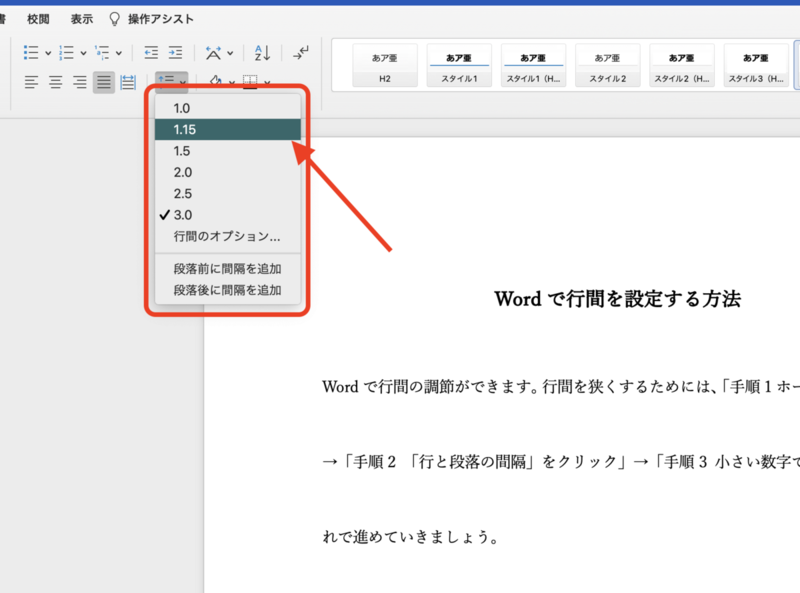
Word の行間隔を変更する方法は非常に簡単です。まず、ホームリボン の 段落グループ にある 行間隔 をクリックします。すると、行間隔の選択メニューが表示されます。ここで、単一行間隔、1.5 行間隔、2 倍行間隔 などのオプションから目的の行間隔を選択することができます。
また、行間隔を カスタマイズ して特定の値に設定することもできます。行間隔の値を直接入力することで、より細かい調整が可能になります。この機能は、特定のレイアウトやデザインを実現するために役立ちます。
行間隔を変更する際には、フォントサイズ や 行の高さ などの要素も考慮する必要があります。行間隔が狭すぎると文章が読みにくくなり、広すぎると文章がばらばらに見える可能性があります。行間隔を調整することで、文章の 可読性 を向上させることができます。
行間隔のカスタマイズと特定の値の設定
行間隔のカスタマイズは、Word文書の読みやすさを高めるための重要なステップです。Wordのデフォルトの行間隔は、多くの場合、読み手にとって不十分です。行間隔をカスタマイズすることで、文章の表現力を高め、読者の理解を助けることができます。
行間隔をカスタマイズするには、ホームリボンの段落グループで行間隔をクリックし、行間隔の設定を選択します。ここで、行間隔の値を入力することで、特定の値に設定することができます。たとえば、1.5行間隔や2行間隔などの値を入力することで、文章の読みやすさを高めることができます。
行間隔のカスタマイズによって、可読性の向上、視覚的な印象の改善、情報の整理などの効果が期待できます。特に、長い文章や複雑な情報を含む文書では、行間隔のカスタマイズが重要です。行間隔を適切に設定することで、読者が情報を理解しやすくなるため、文書の効果が高まります。
行間隔の調整による効果と利点
行間隔の調整は、Word文書の読みやすさを大幅に向上させる効果があります。適切な行間隔を設定することで、文章の可読性が向上し、読者が情報を理解しやすくなります。また、視覚的な印象も改善され、文書全体のデザイン性が高まります。
さらに、行間隔の調整によって、情報の整理も容易になります。例えば、見出しやサブ見出しを使用して、文書の構造を明確にすることができます。また、段落の区切りを明確にすることで、読者が情報を理解しやすくなります。
また、行間隔の調整は、読者の疲労を軽減する効果もあります。適切な行間隔を設定することで、読者が文章を読む際の負担が軽減され、より快適な読書体験を提供できます。
まとめ
Word文書の読みやすさを高めるには、行間隔の変更が有効な手段です。行間隔を適切に設定することで、文章の可読性が向上し、読者の理解が深まります。特に、長い文章や複雑な内容を扱う文書では、行間隔の調整が重要です。
行間隔を変更する方法は、ホームリボンの段落グループで行間隔をクリックし、目的の行間隔を選択することで実現できます。また、行間隔をカスタマイズして特定の値に設定することもできます。この機能を使いこなすことで、文章の表現力を高め、読者の理解を助けることができます。
行間隔の調整によって、可読性の向上、視覚的な印象の改善、情報の整理などの効果が期待できます。さらに、適切な行間隔を設定することで、読者の疲労を軽減し、文書の全体的な品質を向上させることができます。
よくある質問
Word文書の行間隔を変更する方法は?
Word文書の行間隔を変更する方法は、行間隔の設定 を使用することです。行間隔の設定は、段落の設定 から行うことができます。具体的には、Word文書を開き、ホームタブ の 段落グループ から 段落設定 をクリックします。次に、段落設定 ダイアログボックスが表示されますので、行間隔 タブをクリックし、行間隔 の値を変更します。行間隔の値を大きくすると、行間隔が広がり、読みやすくなります。
行間隔を変更することでどのような効果があるか?
行間隔を変更することで、読みやすさ が向上します。行間隔が狭いと、文章が密集して読みにくくなりますが、行間隔を広げることで、文章がスッキリと読みやすくなります。また、視認性 も向上します。行間隔が広いと、各行の文章がはっきりと見え、読者が文章を理解しやすくなります。
行間隔の変更は、どのような文書に適しているか?
行間隔の変更は、長文の文書 に適しています。長文の文書では、読者が文章を読み続けることが難しくなりますが、行間隔を広げることで、読者が文章を読みやすくなります。また、技術文書 や マニュアル などの文書でも、行間隔の変更が効果的です。これらの文書では、複雑な情報を伝える必要がありますが、行間隔を広げることで、読者が情報を理解しやすくなります。
行間隔の変更にあたって注意すべき点は?
行間隔の変更にあたって注意すべき点は、整体的なデザイン に配慮することです。行間隔を広げすぎると、文書のデザインが崩れてしまう可能性があります。したがって、行間隔の変更を行う際には、文書のデザイン全体を考慮し、バランスをとるように行間隔を設定する必要があります。また、フォントサイズ や 行揃え などの要素も考慮する必要があります。
コメントを残す
コメントを投稿するにはログインしてください。
関連ブログ記事