
✈️ 旅のしおりテンプレートWord無料!旅行の思い出を残す方法まとめ

旅のしおりを作成することで、旅行の思い出をより鮮明に残すことができます。この記事では、Wordを使用しておしゃれな旅のしおりテンプレートを作成する方法を紹介します。Wordのテンプレートを利用することで、簡単に旅のしおりを作成することができます。
また、旅のしおりには、旅行のスケジュールや観光スポット、ホテルやレストランの情報を記入することができます。さらに、写真や地図を挿入することで、旅行の思い出をよりリアルに再現することができます。この記事では、Wordで旅のしおりテンプレートを作成する方法を詳しく解説します。
旅のしおりテンプレートWord無料の特徴
Word を使用して旅のしおりを作成する場合、テンプレートを利用することで時間と労力を大幅に削減できます。旅のしおりテンプレートWord無料は、 旅行の計画を立てる際に必要な情報を整理し、思い出を残すための素晴らしいツールです。
このテンプレートは、表紙、スケジュール、観光スポット、ホテル、レストラン などの項目を含み、旅行の詳細を簡単に記録できます。また、写真や地図を挿入することで、旅行の思い出をより鮮明に残すことができます。
旅のしおりテンプレートWord無料は、カスタマイズも容易で、自分好みのデザインやレイアウトに変更することができます。さらに、完成したしおりを PDF形式 で保存し、友人や家族と共有することもできます。
旅のしおりを作成するための準備
Word を使って旅のしおりを作成する場合、まず新しい文書を作成し、ページ設定とレイアウトを決定する必要があります。ページ設定では、A4サイズ または B5サイズ などの用紙サイズを選択し、レイアウトでは、横書き または 縦書き などの配置を選択します。
次に、表紙 を作成します。表紙には、旅行の目的地や期間、参加者などを記入し、目立つ写真を配置します。写真は、旅行のハイライト を表すものを選ぶと良いでしょう。表紙は、旅のしおりの入口となるため、印象的なデザインにすることが重要です。
また、フォント と 色 も重要な要素です。フォントは、明朝体 または ゴシック体 などの読みやすいフォントを選択し、色は、地図 などのイメージに合わせた色を選択します。
表紙の作成方法
表紙は、旅のしおりの第一印象を決定する重要なページです。まず、Wordで新しい文書を作成し、ページ設定とレイアウトを決定します。ページサイズはA4やB5など、印刷しやすいサイズを選択するのがおすすめです。レイアウトは、写真やテキストを配置しやすいように、余白を十分に確保することが重要です。
次に、表紙に旅行の目的地や期間、参加者などを記入します。フォントは、読みやすい明朝体やゴシック体などを選択し、文字サイズは24ポイントや36ポイントなど、目立つサイズを使用します。さらに、写真を配置して、旅の雰囲気を伝えます。写真は、旅行の目的地や参加者など、旅の内容に合ったものを選択するのがおすすめです。
最後に、デザインを追加して、表紙を完成させます。色やグラフィックを使用して、旅のしおりに個性を与えます。ただし、デザインが過剰にならないように、バランスを保つことが重要です。完成した表紙は、旅のしおりの第一印象を決定する重要なページとなるため、十分に工夫することが必要です。
しおりの本文の作成方法
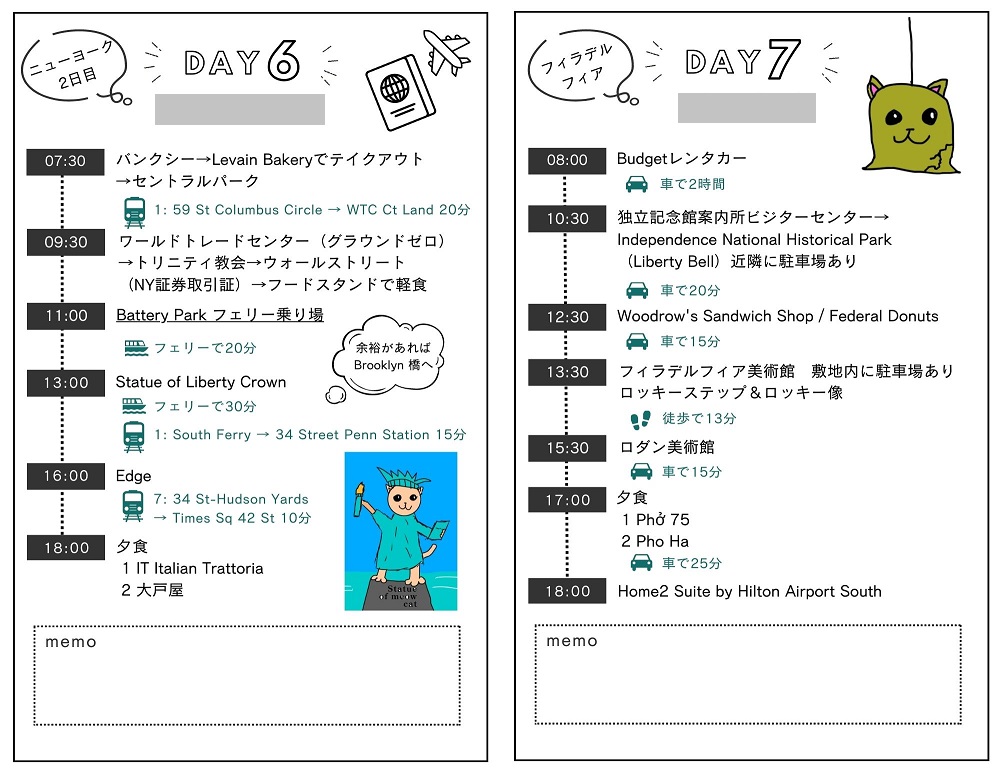
しおりの本文では、旅行のスケジュールや観光スポット、ホテルやレストランの情報を記入します。まず、旅行の日程を表形式で作成し、各日程の予定を簡潔に記述します。次に、観光スポットやホテル、レストランの情報を追加し、写真や地図を挿入して、視覚的にわかりやすくします。
また、しおりの本文には、旅行の思い出を残すためのスペースも設けます。旅行中の出来事や感想を記録し、後日振り返ることができます。さらに、旅行の費用や交通情報も記録しておくと、次回の旅行の参考にもなります。
しおりの本文は、Wordのテンプレートを利用して作成することができます。テンプレートには、旅行のスケジュールや観光スポットの情報を入力するためのスペースがすでに設定されています。テンプレートを利用することで、しおりの本文を作成する時間を短縮できます。
写真や地図の挿入方法
写真や地図の挿入は、旅のしおりを作成する際に重要なステップです。Wordで写真や地図を挿入するには、まず挿入したい場所にカーソルを移動し、挿入タブをクリックします。次に、画像または図形を選択し、挿入したい写真や地図を選択します。
写真や地図を挿入したら、サイズや位置を調整して、しおりのレイアウトに合うようにします。さらに、キャプションを追加して、写真や地図の説明を記入することもできます。キャプションは、写真や地図の下に表示され、読者が理解しやすくなります。
また、地図を挿入する場合には、Google マップなどのオンライン地図サービスを利用して、目的地の地図を取得することができます。取得した地図をWordに挿入し、縮尺や表示範囲を調整して、しおりに合うようにします。
完成したしおりの保存と共有方法
完成したしおりは、PDF形式で保存することをおすすめします。PDF形式では、レイアウトやフォントが保持され、どのデバイスでも同じように表示されます。また、PDF形式では、編集ができないため、完成したしおりを保護することができます。
保存したしおりは、友人や家族と共有することができます。メールやSNSを通じて、しおりを送信することができます。また、クラウドストレージにアップロードして、共有リンクを送信することもできます。
しおりを共有することで、旅行の思い出を共有し、友人や家族とコミュニケーションを深めることができます。また、しおりを共有することで、旅行の計画を共有し、次回の旅行の計画を立てることができます。
まとめ
旅のしおりを作成することで、旅行の思い出をより鮮明に残すことができます。まず、Wordで新しい文書を作成し、ページ設定とレイアウトを決定します。表紙には旅行の目的地や期間、参加者などを記入し、目立つ写真を配置します。
しおりのデザインは、旅行の雰囲気を反映するように選ぶことが重要です。明るい色や活発なフォントを使用すると、旅行の楽しさが伝わります。さらに、写真やイラストを挿入することで、しおりがより魅力的になります。
旅行のスケジュールや観光スポット、ホテルやレストランの情報をしおりに記入することで、旅行の計画をより具体的にすることができます。また、写真や地図を挿入することで、旅行の思い出をより鮮明に残すことができます。完成したしおりは、PDF形式で保存し、友人や家族と共有できます。
よくある質問
旅のしおりテンプレートWordを無料でダウンロードする方法はありますか?
旅のしおりテンプレートWordを無料でダウンロードする方法は、インターネット上で検索するのが最も簡単です。無料テンプレートのダウンロードサイトや、Wordテンプレートの共有サイトなどが多数あります。ただし、無料のテンプレートをダウンロードする際には、著作権や使用許可に注意する必要があります。ダウンロードする前に、必ず使用条件を確認しましょう。
旅のしおりを作成する上で大切なことは何ですか?
旅のしおりを作成する上で大切なことは、思い出を残すことです。旅行中の出来事や体験を、写真や日記などで記録しましょう。また、地図や観光情報などを含めることで、旅行の計画や振り返りにも役立ちます。さらに、デザインやレイアウトを工夫することで、旅のしおりをより魅力的なものにできます。
旅のしおりテンプレートWordを使用する利点は何ですか?
旅のしおりテンプレートWordを使用する利点は、効率的に旅のしおりを作成できることです。テンプレートを使用することで、時間や労力を節約できます。また、デザインやレイアウトがすでに完成しているため、自分で作成するよりもプロフェッショナルな仕上がりになります。
旅のしおりを完成させた後はどうするのがおすすめですか?
旅のしおりを完成させた後は、印刷してアルバムに綴じるのがおすすめです。また、デジタルデータとして保存することもできます。さらに、SNSやブログなどで共有することで、友人や家族と思い出を共有することもできます。
コメントを残す
コメントを投稿するにはログインしてください。
関連ブログ記事